怎样用AVS裁剪视频

 时间:2026-04-21 23:04:41

1、首先我们打开AVS,在屏幕左侧找到“导入媒体文件”,打开自己想要裁剪的视频。打开以后,视频就出现在了屏幕右上方
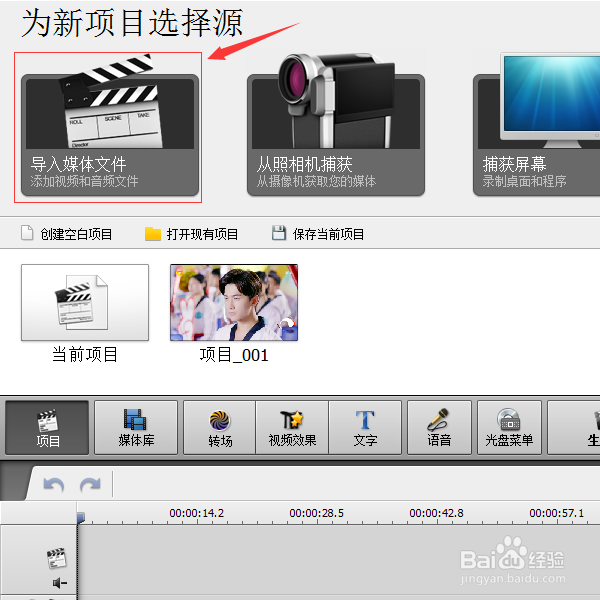

怎样用AVS裁剪视频

怎样用AVS裁剪视频

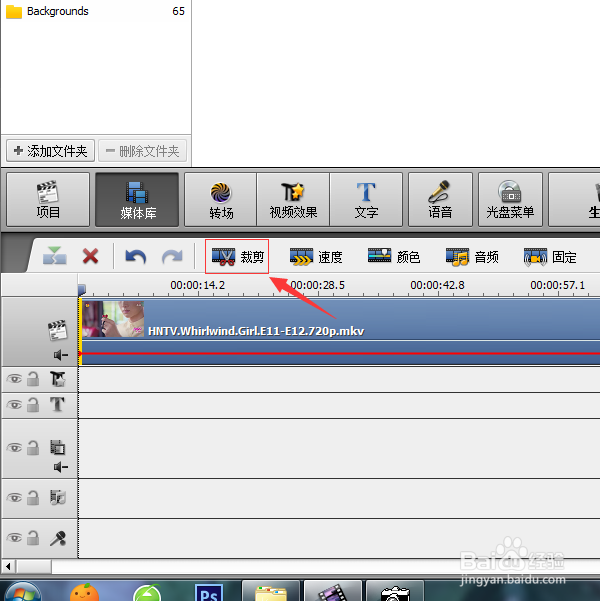
2、在屏幕中间的工具栏上,找到“裁剪”并点击,然后弹出来了一个窗口

怎样用AVS裁剪视频

怎样用AVS裁剪视频

3、如图所示,在“开始时间”栏,四组“00”分别对应时、分、秒、毫秒,结束时间栏也一样

怎样用AVS裁剪视频

4、我们找好想要裁剪的片段的起始时间,分别输入进去后点击确定

怎样用AVS裁剪视频

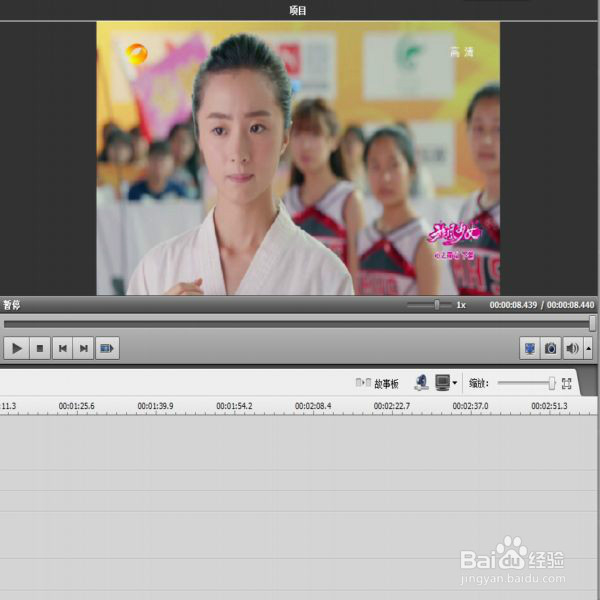
5、这时窗口消失,我们看到屏幕右上方的视频播放器中出现了我们裁剪好的视频

怎样用AVS裁剪视频

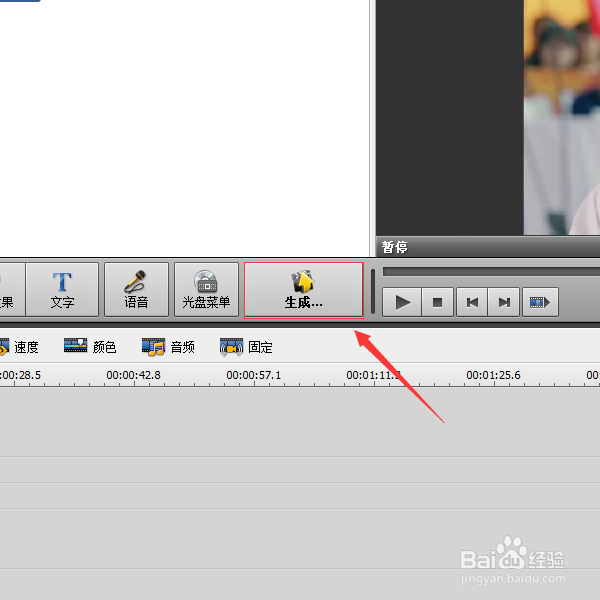
6、在视频左下方找到“生成”按钮并点击

怎样用AVS裁剪视频

7、在弹出的窗口中点击“下一步”,这时窗口左边可以选择视频格式,可根据自己的需要选择,选好后点击下一步
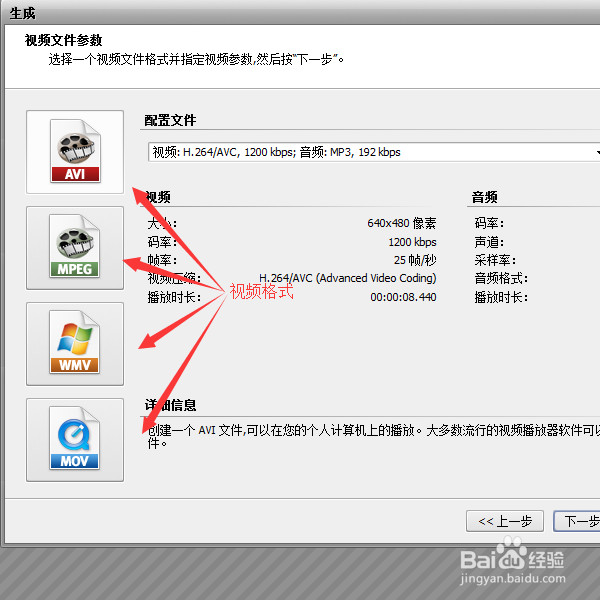
怎样用AVS裁剪视频

8、接下来弹出的窗口中可以修改视频的存储路径和名字,确认无误后点击“创建”
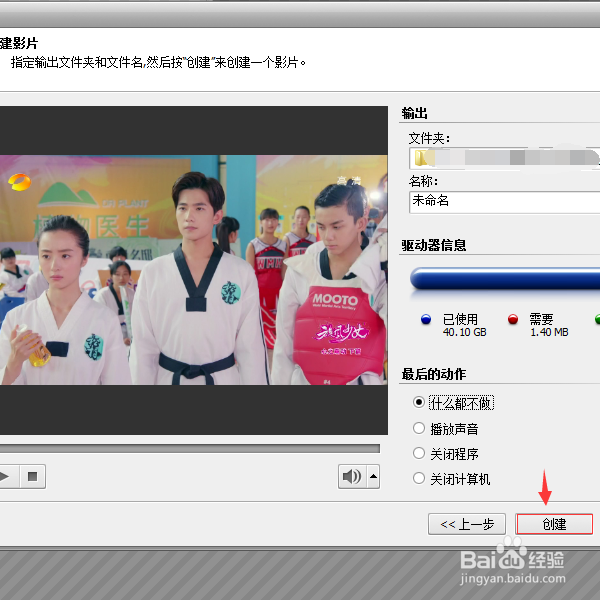
怎样用AVS裁剪视频

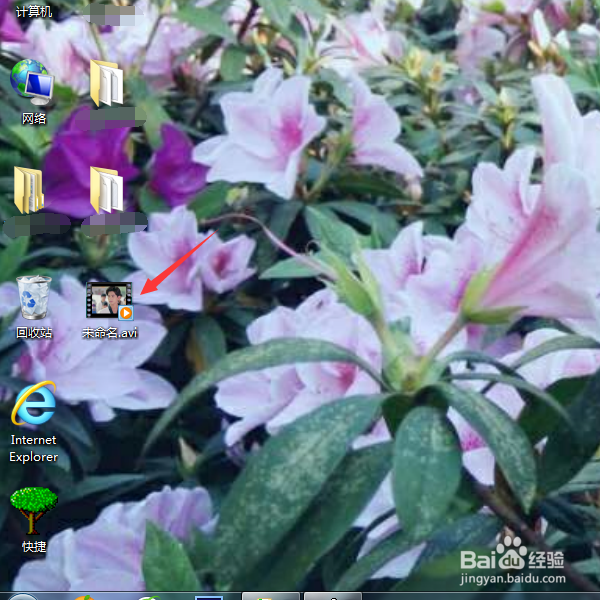
9、最后,剪辑好的视频出现在了我们选择保存的地方

怎样用AVS裁剪视频

  • 教你怎样在职场中打破僵局
  • Excel2010怎样重排窗口
  • 自制SVG矢量格式文字图片导入Focusky
  • 更新后的猎豹开发者工具如何从右侧移到下侧
  • 雪碧瓶制作照明灯具的方法教程 简单又好看
  • 热门搜索
    全景怎么拍 怎么能赚钱 公务员考试怎么报名 我的世界地毯怎么做 倒车影像怎么安装 ps怎么画弧线 委托书的格式怎么写 ai怎么转曲 怎么发音 华硕怎么进入bios