1、打开Adobe Photoshop CS5软件,打开一个带有多图案的图层文件
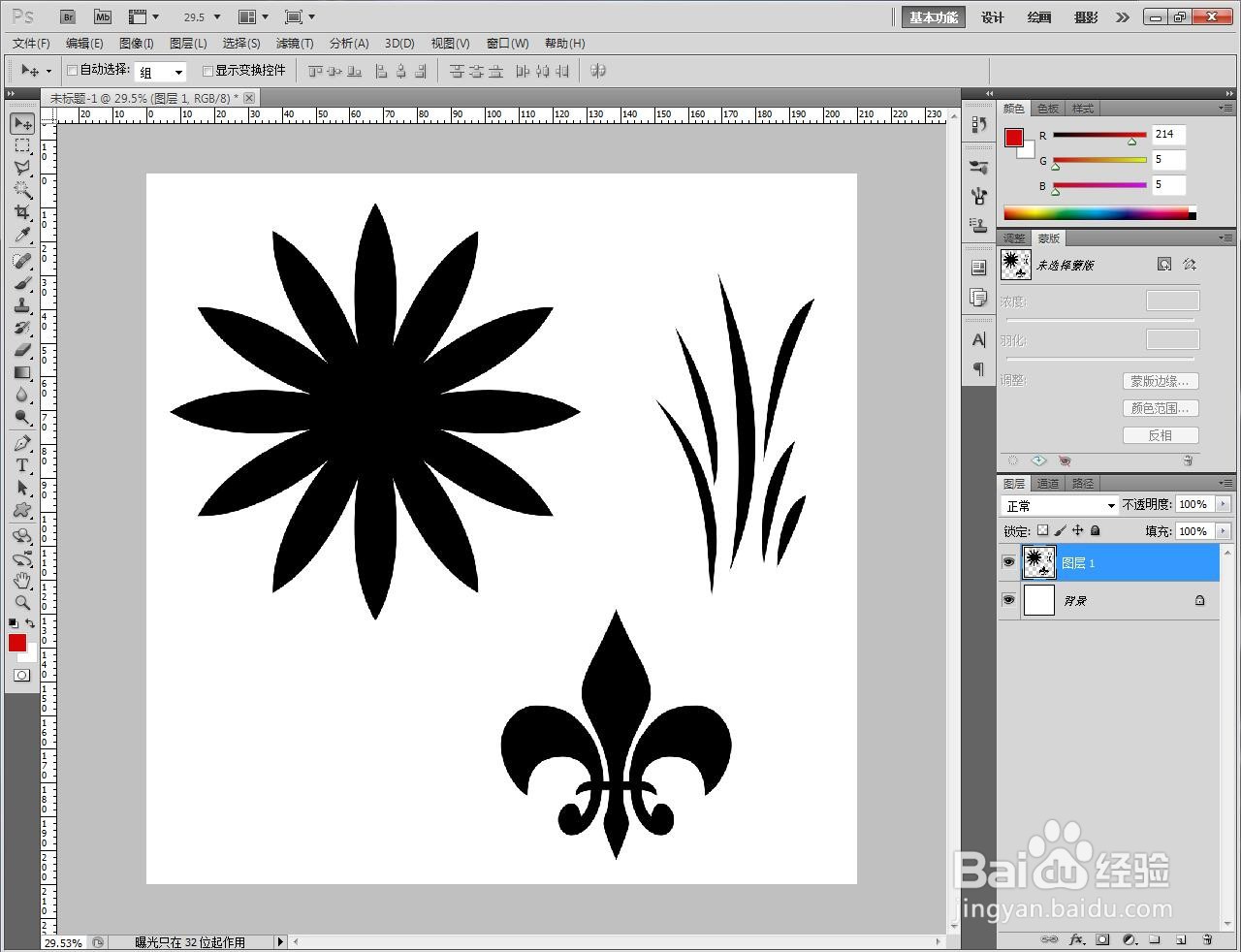
2、鼠标左键点击选中图层窗口中的图案图层
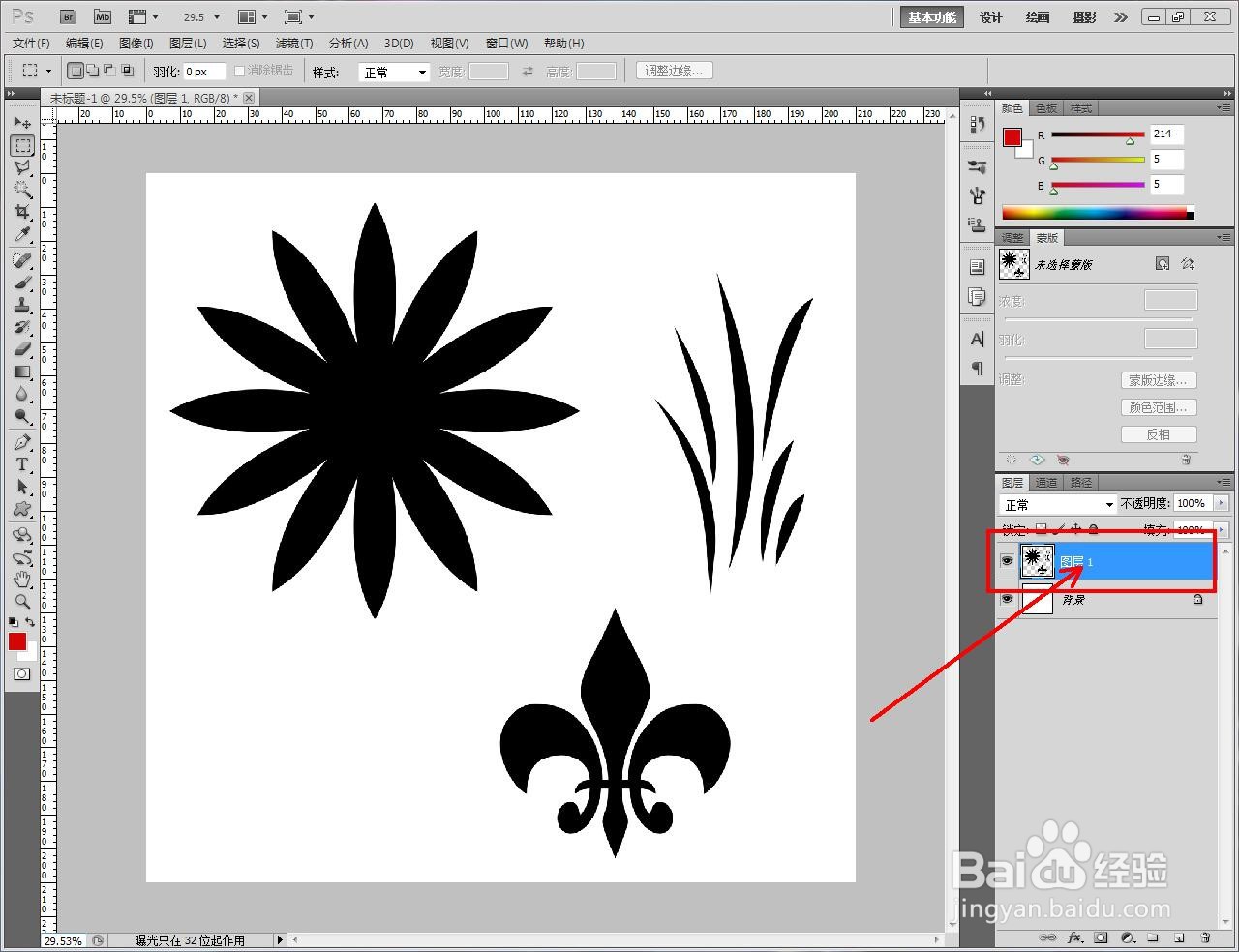
3、点击左边工具栏中的矩形选框工具,并框选要分离出来的单个图案

4、点击鼠标右键后,点击通过剪切的图层即可将单个图案分离出来


时间:2026-04-23 14:16:39
1、打开Adobe Photoshop CS5软件,打开一个带有多图案的图层文件
2、鼠标左键点击选中图层窗口中的图案图层
3、点击左边工具栏中的矩形选框工具,并框选要分离出来的单个图案
4、点击鼠标右键后,点击通过剪切的图层即可将单个图案分离出来
