Photoshop使用羽化效果制作精美图片的方法

 时间:2026-04-21 22:45:24

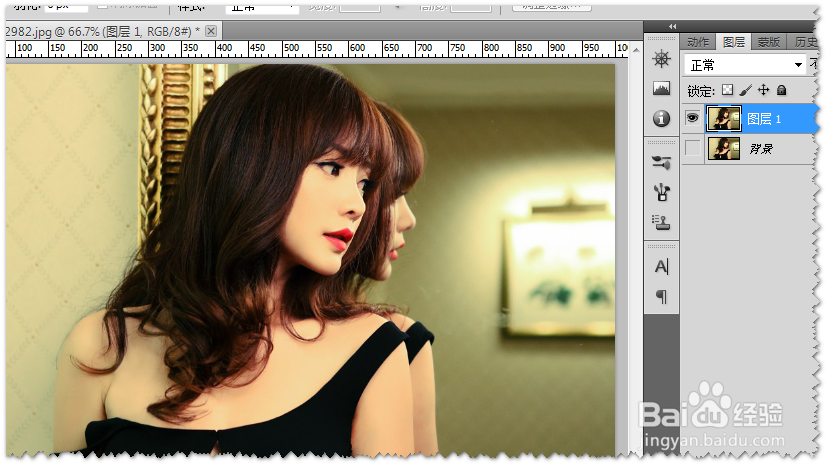
1、   首先,用Photoshop打开一张图片。之后我们按Ctrl+J复制一层,建立图层1,再点击背景图层的小眼睛,将其隐藏。
Photoshop使用羽化效果制作精美图片的方法

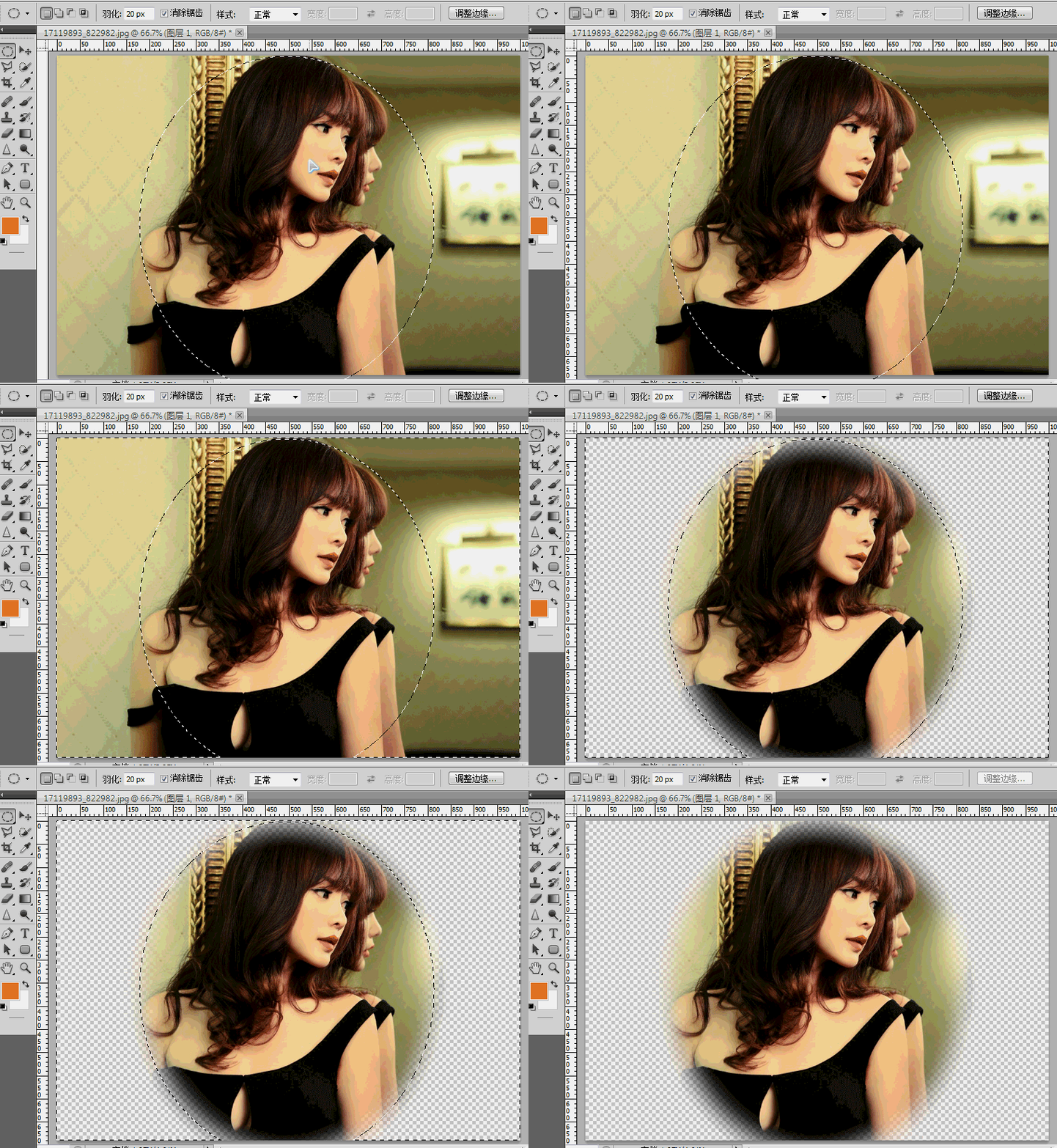
2、   然后,我们点击椭圆选框工具(此处可根据个人需要进行选择),设置羽化值为20 px ,

Photoshop使用羽化效果制作精美图片的方法

3、   用鼠标在图片上画出一个椭圆形的选区,之后按Crtl+Shift+I反选,按Delete键删除,就可以得到一个带有羽化效果的图片了
Photoshop使用羽化效果制作精美图片的方法

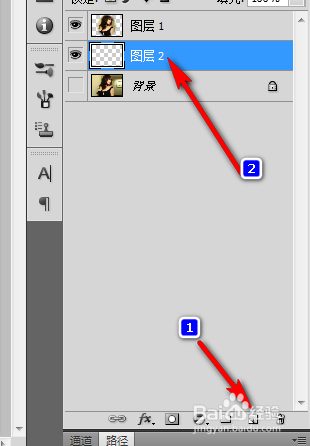
4、   如果需要添加背景,我们可新建一个图层(图层2),并用鼠标拖到图层1的下方,如图。
Photoshop使用羽化效果制作精美图片的方法

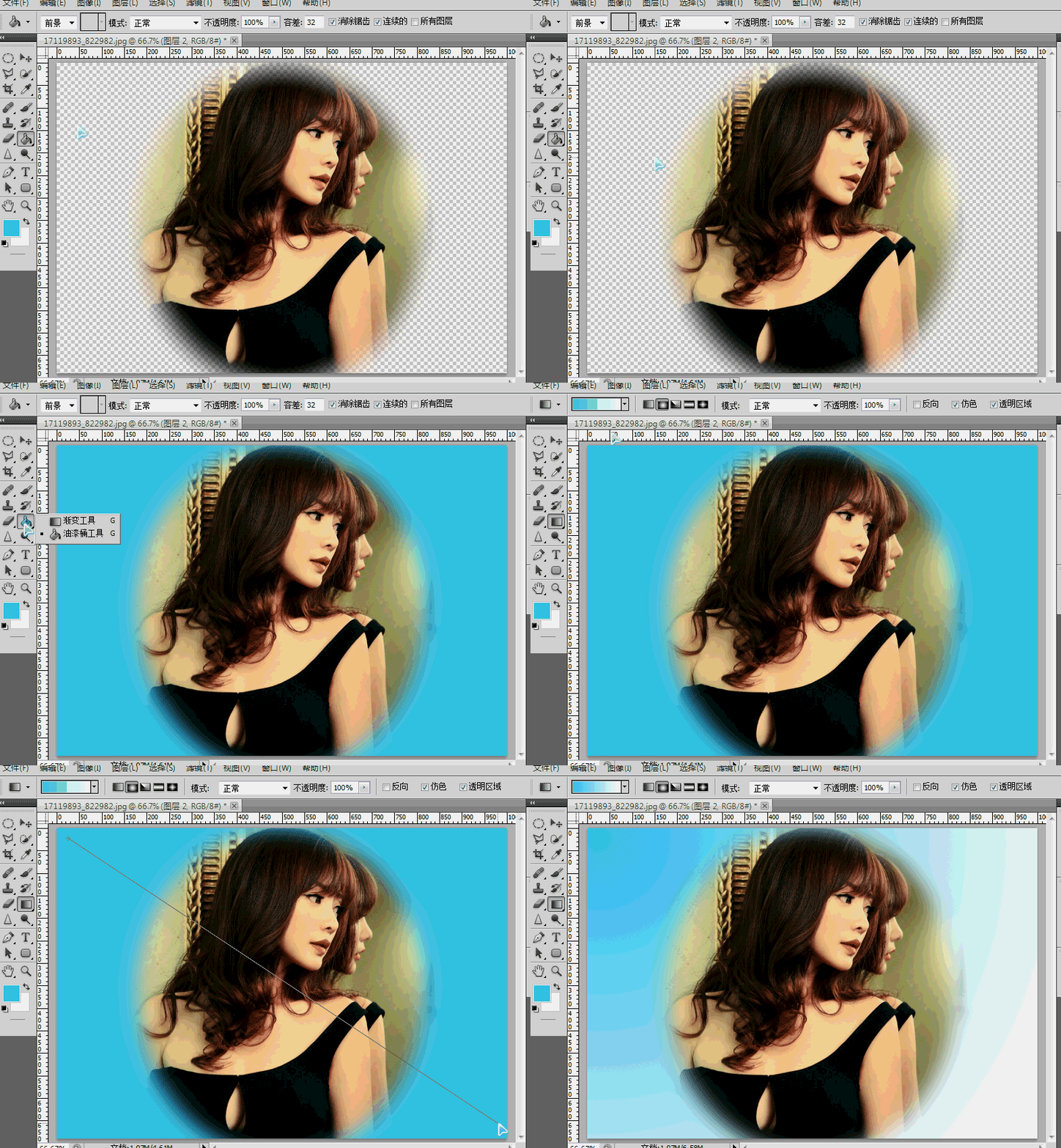
5、   之后,设置前景色为天蓝色,用油漆桶工具进行填充(也可以按Alt+Del键)。填充后,点击渐变工具,在图层2上拉出一个渐变色,漂亮的图片就诞生了。
Photoshop使用羽化效果制作精美图片的方法

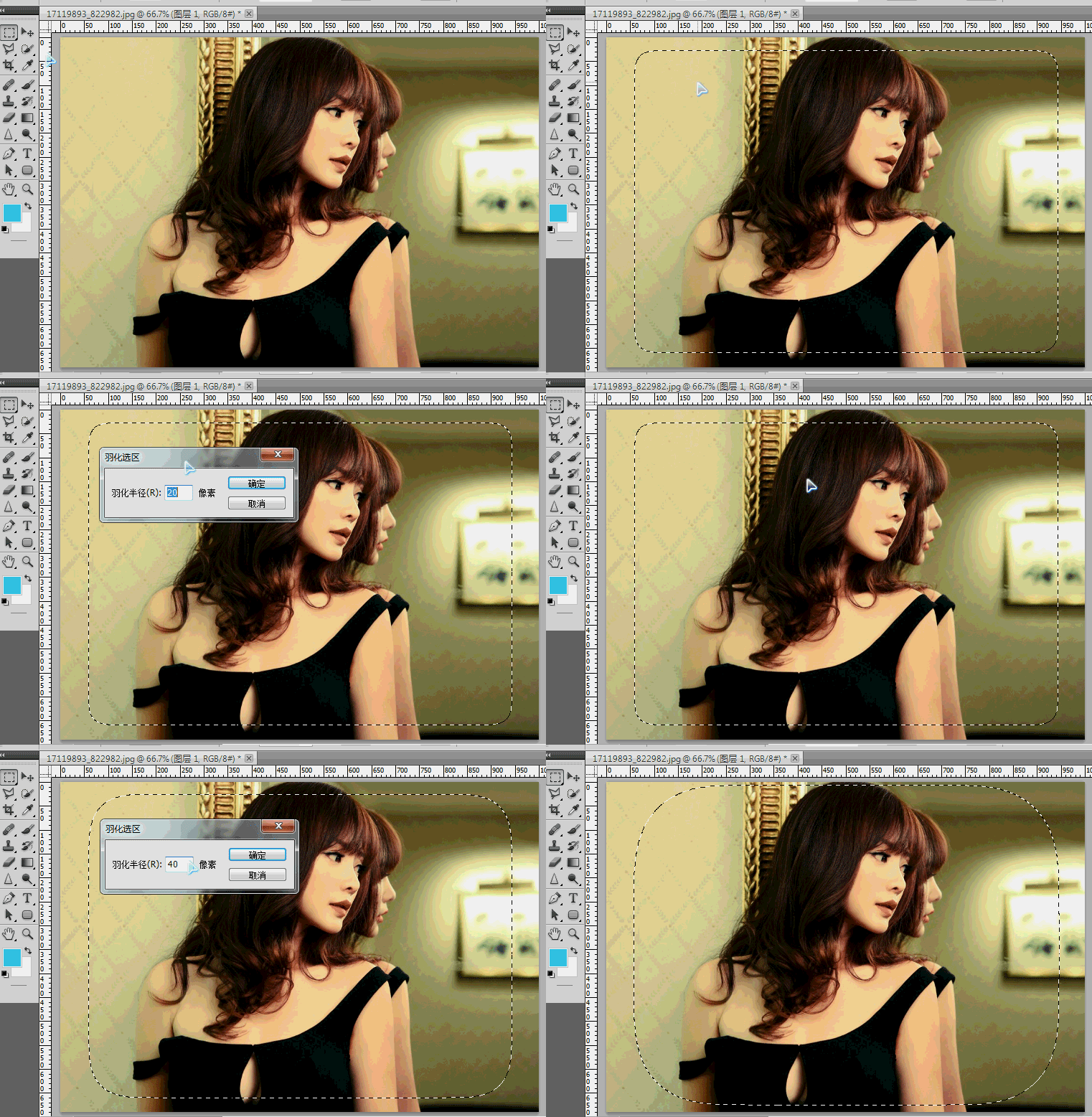
6、   另外,我们在进行图像处理时,也可以任意更改羽化值的大小。如图,使用矩形选框工具,画出选区后,右键--羽化--设置数值。根据数值的不同,羽化的效果也不一样,大家可以按操作进行学习。
Photoshop使用羽化效果制作精美图片的方法

  • ps中通道功能怎么用
  • 如何使用ps软件制作瓦片字?
  • PS如何使用3D功能制作立体毛球
  • Ps中给图片调色的方法。
  • 如何利用PS软件绘制逐渐消失的圆环
  • 热门搜索
    苹果4s如何越狱 完美生活网登录系统 铃木启悦质量怎么样 如何停车入位图解 如何治疗阳痿 勃起不坚如何调理 马3昂克赛拉怎么样 如何使用微信公众号 产后盆底肌怎么修复 苹果4如何刷机