Photoshop怎么关闭忽略旋转元数据

 时间:2026-04-24 09:59:27

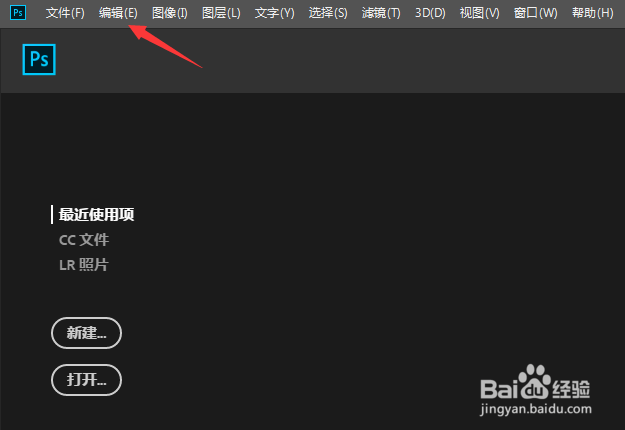
1、首先,点击菜单中的编辑菜单

Photoshop怎么关闭忽略旋转元数据

2、弹出了下拉菜单选中为首选项

Photoshop怎么关闭忽略旋转元数据

3、点击常规选项

Photoshop怎么关闭忽略旋转元数据

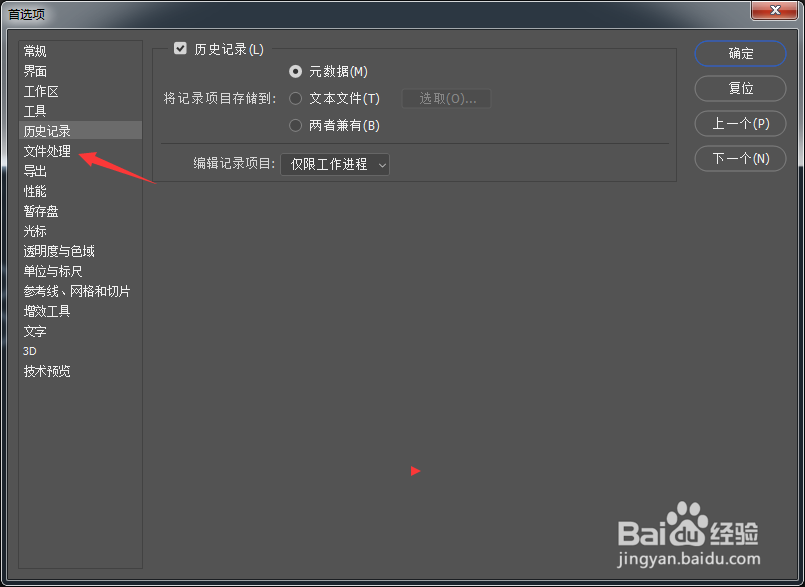
4、点击左侧中文件处理选项

Photoshop怎么关闭忽略旋转元数据

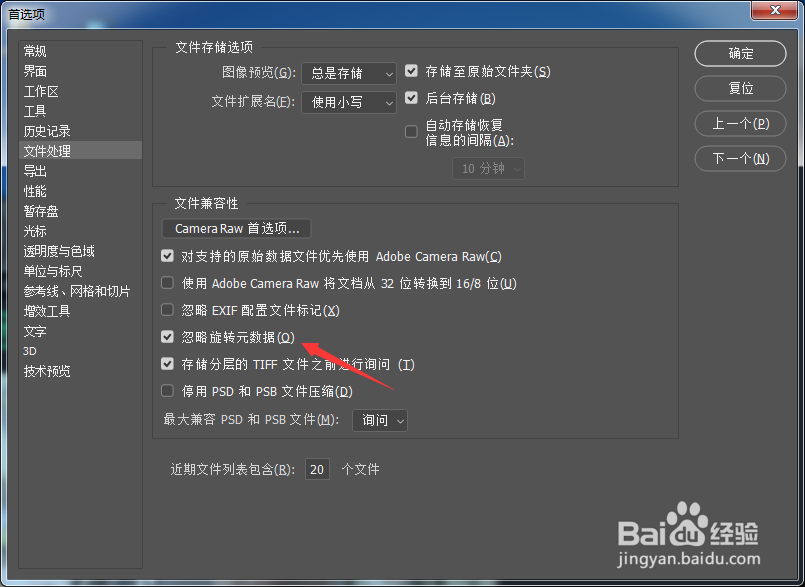
5、去掉勾选上忽略旋转元数据选项

Photoshop怎么关闭忽略旋转元数据

6、去掉勾选上忽略旋转元数据选项之后,点击确定

Photoshop怎么关闭忽略旋转元数据

  • PS如何创建圆形周围的发光效果
  • 如何使用PS快速的抠取人物的头发?
  • PS自定义形状绘制
  • PS怎么关闭反转?
  • PS海报中的波点效果
  • 热门搜索
    魍魉怎么读 怎么织围巾 头晕呕吐是怎么回事 再见用英语怎么说 猕猴桃怎么保存 怎么让头发长得快 染色体怎么检查 清蒸鱼怎么做好吃 怎么查电话号码是谁的 怎么看生男生女