如何让数据表颜色自动发生变化

 时间:2026-02-13 09:07:19

1、以下图为例,要将表头即首行的颜色进行切换。

在H1单元格进行数据验证设置,在序列来源输入“蓝色,黄色,绿色”。

如何让数据表颜色自动发生变化

如何让数据表颜色自动发生变化

如何让数据表颜色自动发生变化

2、选择数据区域,设置条件格式。格式规则为=$H$1="蓝色"。

如何让数据表颜色自动发生变化

3、在格式中设置边框颜色为蓝色。

如何让数据表颜色自动发生变化

4、选中迅彩标题行,设置条件格式。格式规则为=$H$1="蓝色"。

如何让数据表颜色自动发生变化

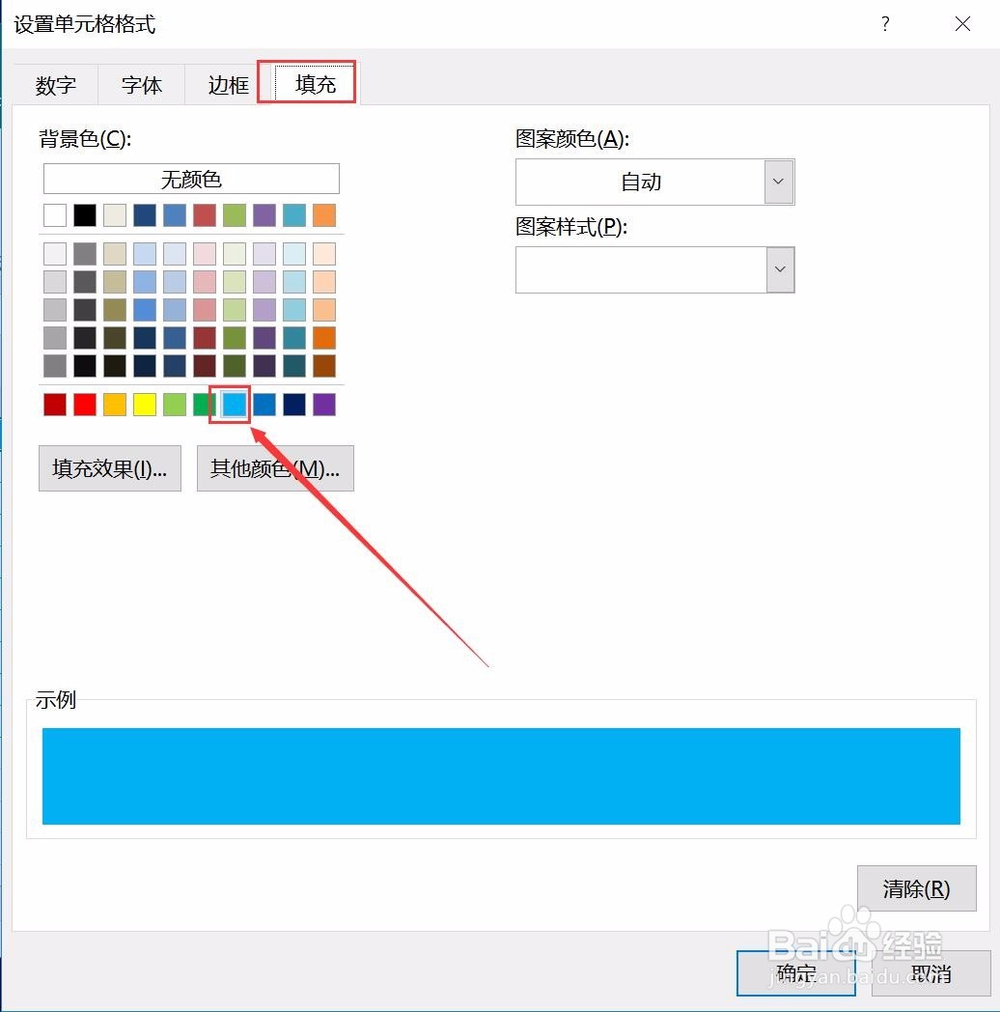
5、点击“格式”对话框,在弹出的界面中设置填充颜色为蓝色。

如何让数据表颜色自动发生变化

6、重复操作步骤2至步骤5,设置数据区域的格式规则为=$H$1="黄色",在格董包式对话框中依次设置边框颜色和标题行填充色为黄色。

7、重复操作步骤2至步骤5,设置数据区域的格式规则为=$H$1="绿色",在格式对话框中依次设置边框颜色和标题行填充色为绿色。

8、在条件格式的管理规则下可以看到在上述操作中实际制定掩脂毙了6条规则。

如何让数据表颜色自动发生变化

9、在H1单元格选择不同内容,可以看到表格颜色自动变化。

如何让数据表颜色自动发生变化

如何让数据表颜色自动发生变化

如何让数据表颜色自动发生变化

  • Excel如何使用筛选器
  • excel切片器怎么使用
  • Excel表格技巧之表格根据数据填充颜色
  • excel表格中怎样设置不同的数据填充不同的颜色
  • 怎样让满足条件的数据整行自动填充颜色?
  • 热门搜索
    什么游戏可以赚钱 西安 旅游 房产证明怎么写 安之星净水器怎么样 旅游规划 爱好旅游 大武汉旅游年卡 西红柿可以减肥吗 孕妇可以吃猴头菇吗 孝感旅游