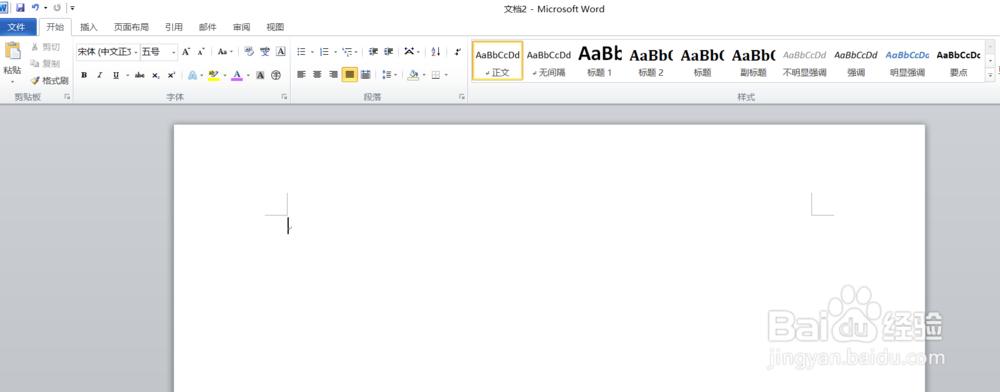
1、打开word软件
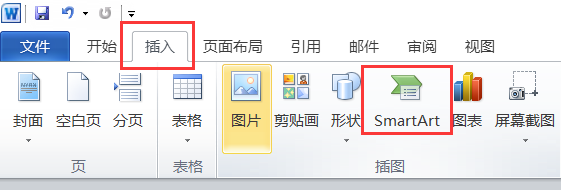
2、在“插入”选项卡的‘插图’组,单击“SmartArt”按钮
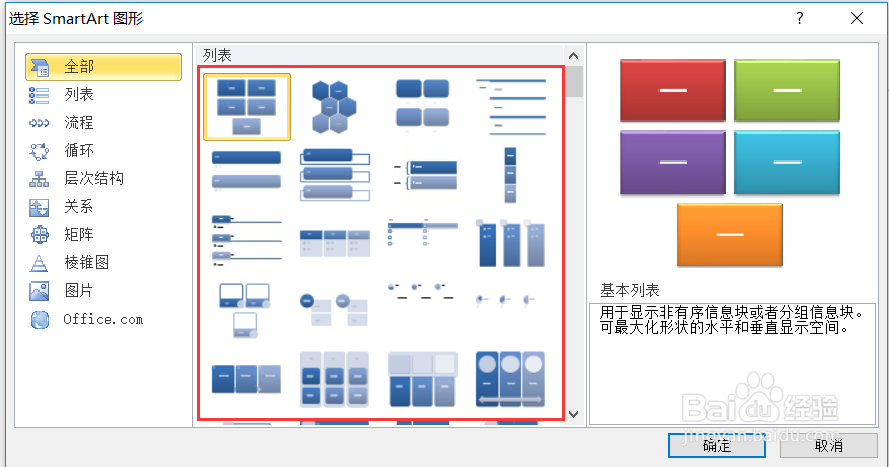
3、调出“选择SmartArt图形“对话框,根据需要进行选择
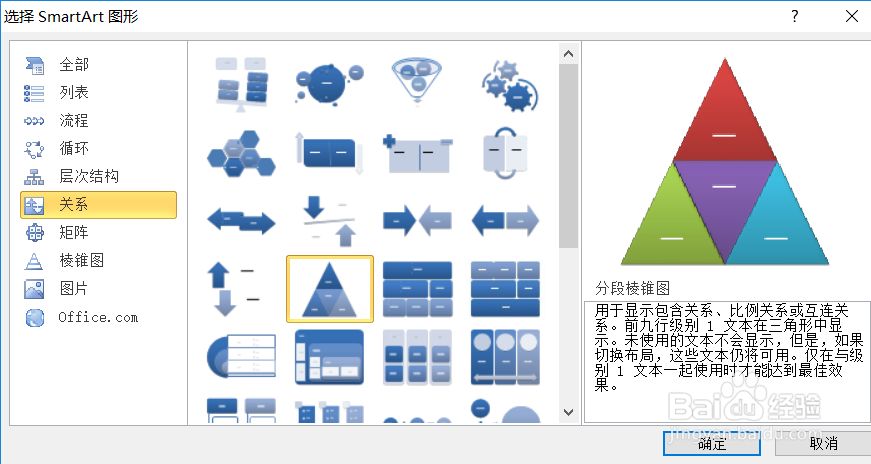
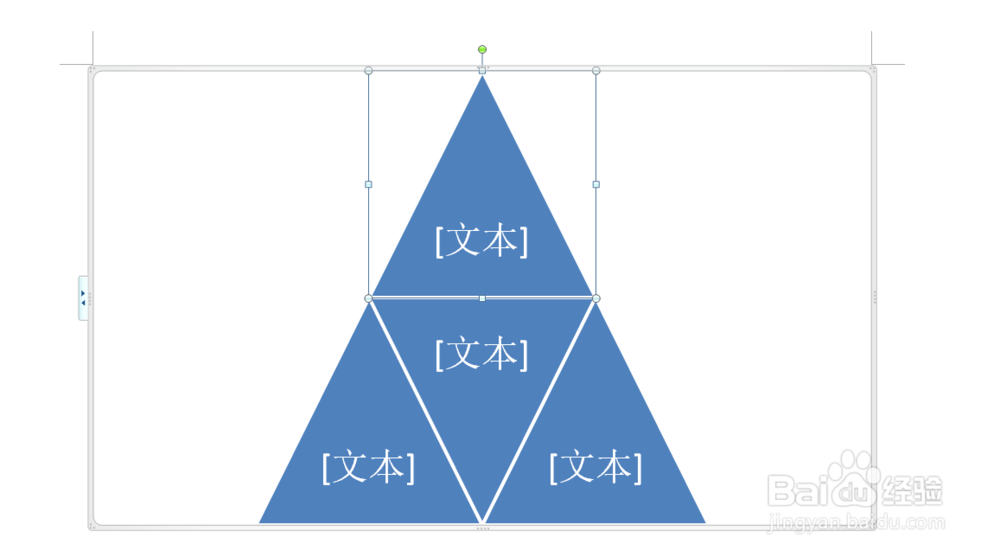
4、如图,我选择“关系”下的金字塔”分段棱锥图“
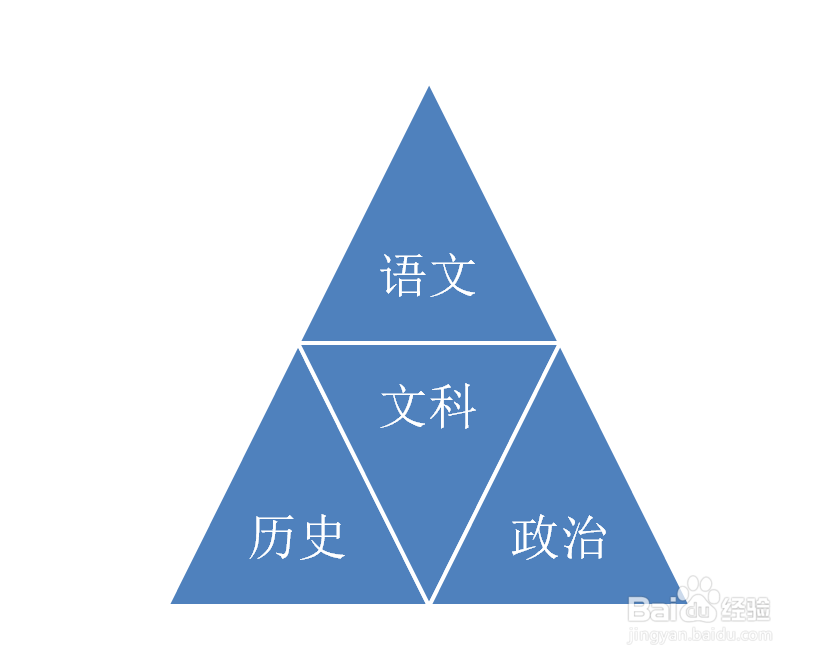
5、如图,在文本处添加文本信息,如添加了文科科目
6、可以在SmartArt样式里,更改样式

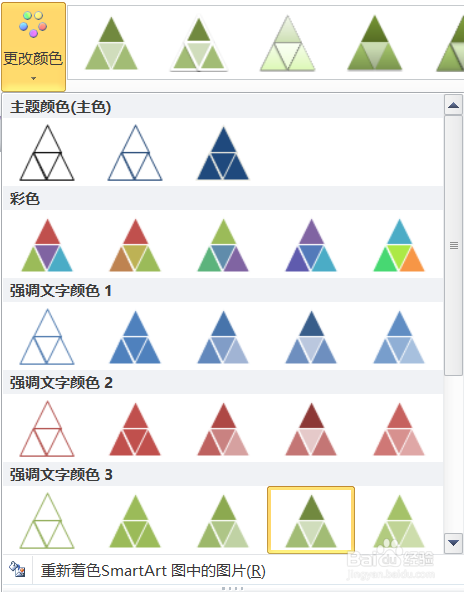
7、还可以在更改颜色,改变颜色效果,选择一种即可
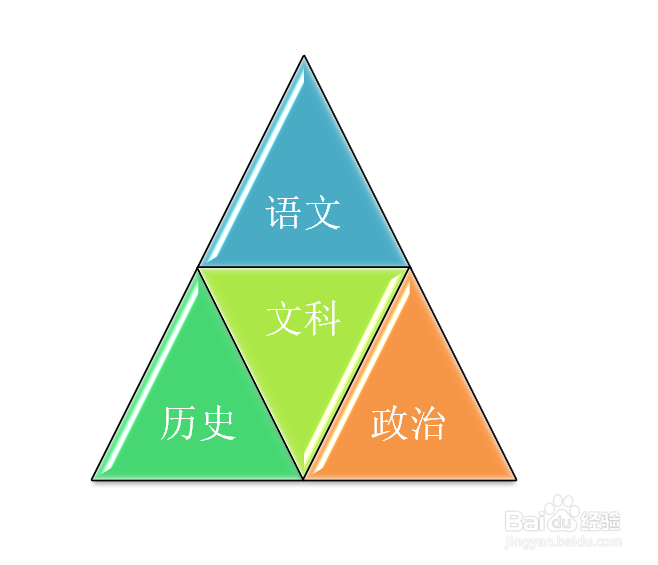
8、如图,查看效果显示
时间:2026-05-09 23:50:09
1、打开word软件
2、在“插入”选项卡的‘插图’组,单击“SmartArt”按钮
3、调出“选择SmartArt图形“对话框,根据需要进行选择
4、如图,我选择“关系”下的金字塔”分段棱锥图“
5、如图,在文本处添加文本信息,如添加了文科科目
6、可以在SmartArt样式里,更改样式
7、还可以在更改颜色,改变颜色效果,选择一种即可
8、如图,查看效果显示
