Adobe After Effects如何制作文字逐行显示

 时间:2026-02-14 16:32:04

1、打开AE新建项目并新建合成,设置合成的名称为“文字逐行显示”、画面的大小为1920*1080、持续时间为10秒;

Adobe After Effects如何制作文字逐行显示

2、CTRL+Y新建纯色图层,设置背景颜色;单击文字工具,隔行输入文字;

Adobe After Effects如何制作文字逐行显示

Adobe After Effects如何制作文字逐行显示

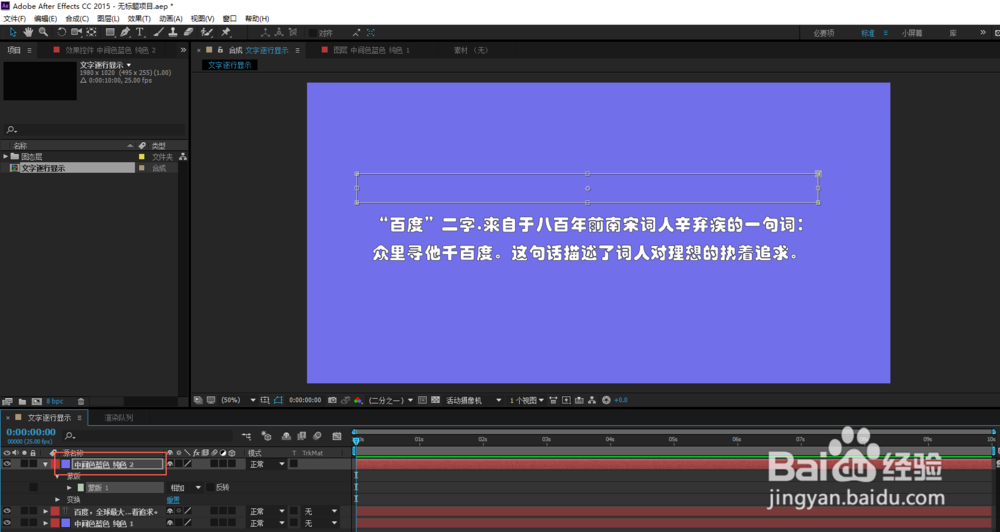
3、CTRL+Y新建一个纯色图层,单击矩形工具,勾画一个矩形,要求矩形能够盖住每一行的文字;
Adobe After Effects如何制作文字逐行显示

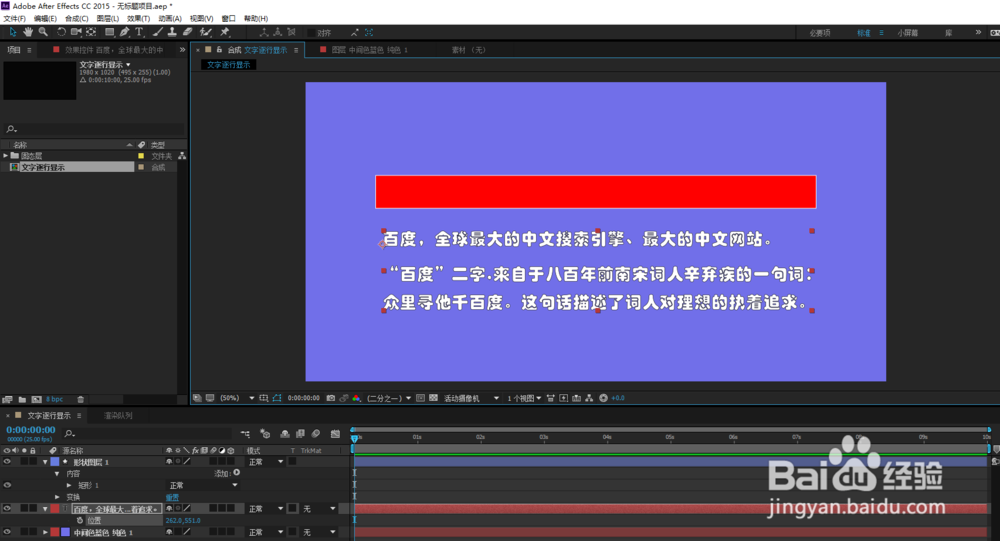
4、将矩形框放置到图层的中间,单击文字图层,按P键将文字移动到图层的下方;
Adobe After Effects如何制作文字逐行显示

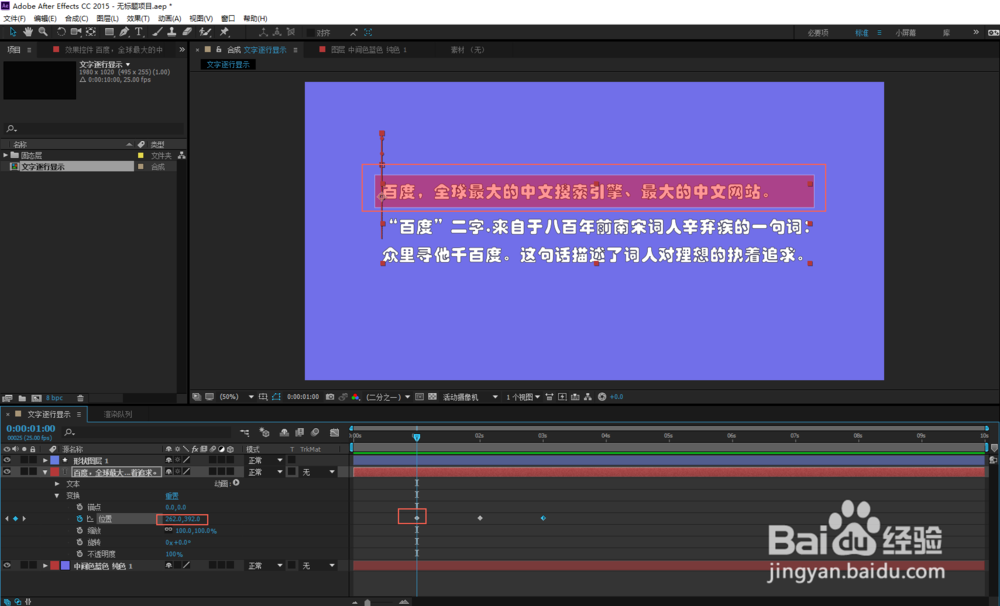
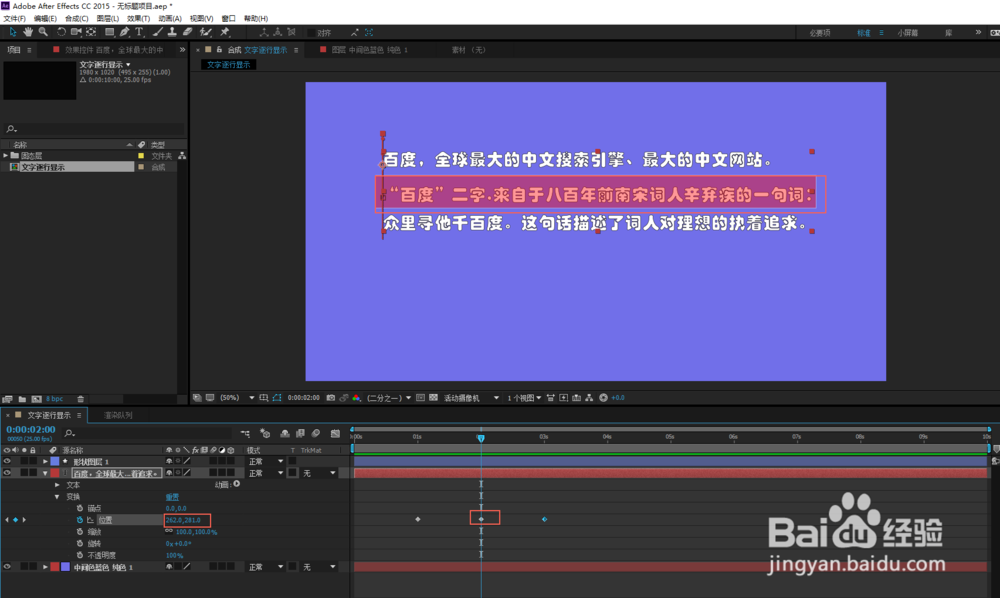
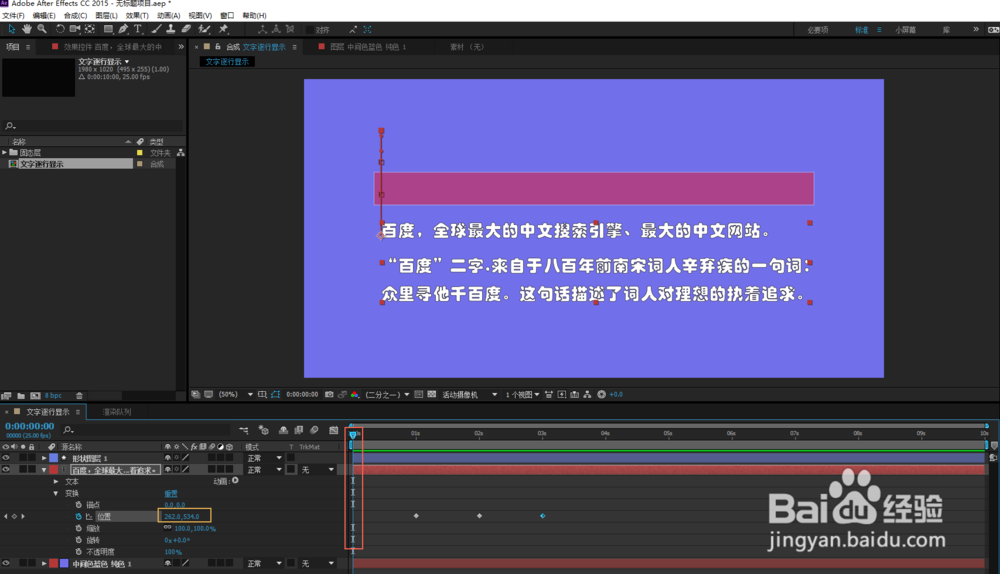
5、在位置在建立关键帧,设置0秒的时候,文字在图层的下方,第1秒的时候第一行文字进入图层、1秒16帧的时候打上关键帧,第二行文字和第三行文字操作类似;
Adobe After Effects如何制作文字逐行显示

Adobe After Effects如何制作文字逐行显示

Adobe After Effects如何制作文字逐行显示

Adobe After Effects如何制作文字逐行显示

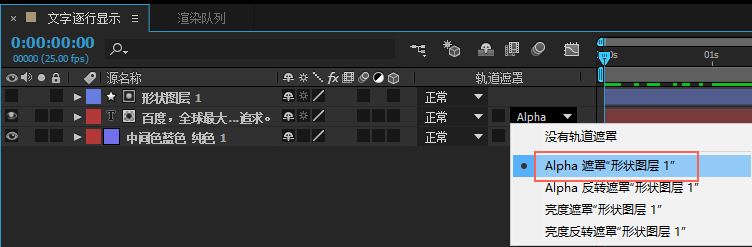
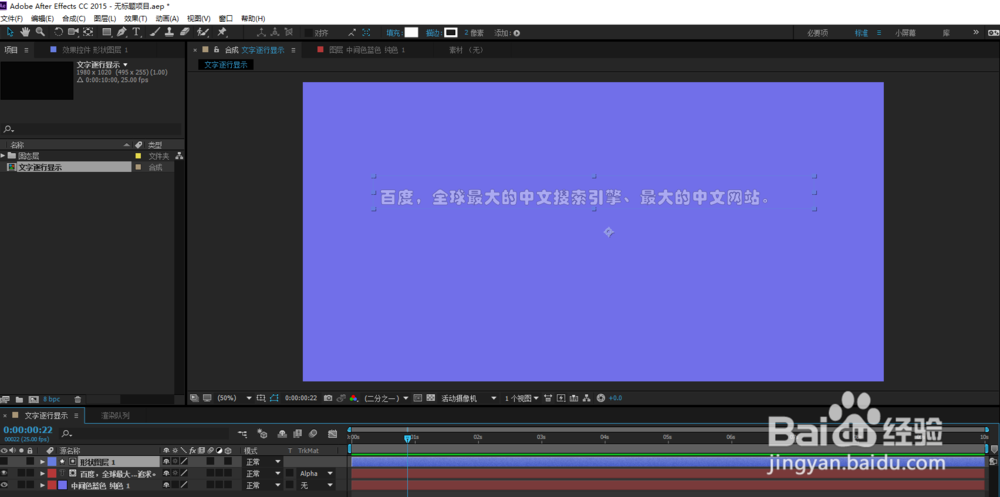
6、单击文字图层,将遮罩轨道设置成“形状图层”即可;

Adobe After Effects如何制作文字逐行显示

Adobe After Effects如何制作文字逐行显示

  • AE添加表达式
  • ae如何剪切视频
  • AE 如何将图片处理成透明通道导出
  • 使用AE内置效果制作一滴雨滴
  • AE多个图层怎样自动首尾无缝连接?
  • 热门搜索
    什么时候看到的月亮最大 服务器的作用 什么粉底液好 什么是孟婆汤 角质层薄用什么护肤品 胎位roa是什么意思 苦菜的作用 给婆婆买什么礼物好 遂的意思 什么好看的电影