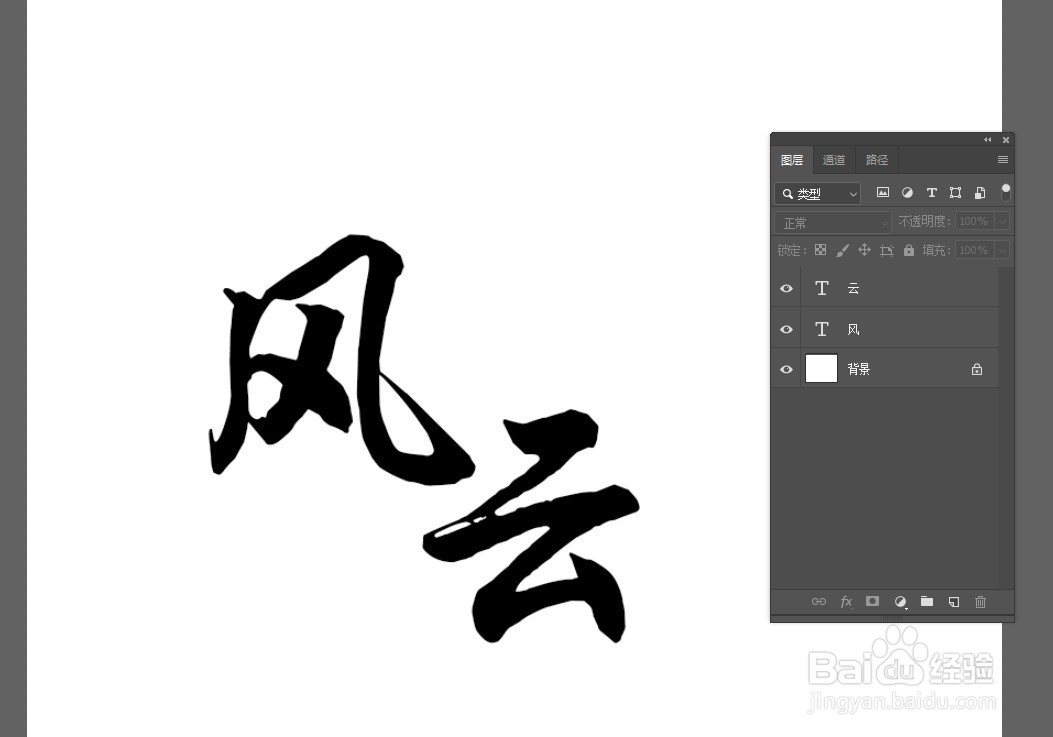
1、在Photoshop的画布上打上文字,调整好字体和字号。
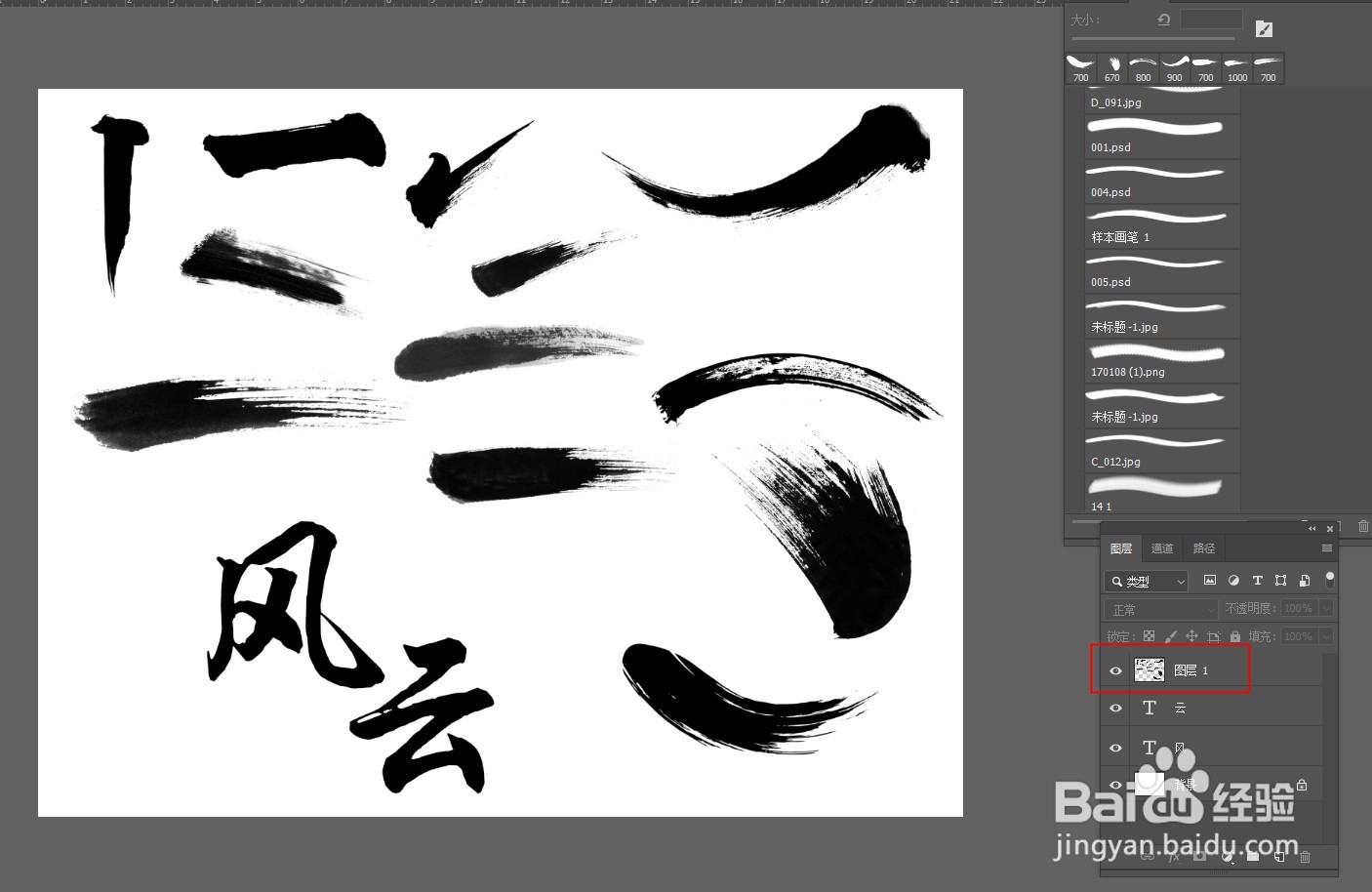
2、新建图层,前景色改为黑色,用墨迹笔刷在新图层上单击制作笔画。
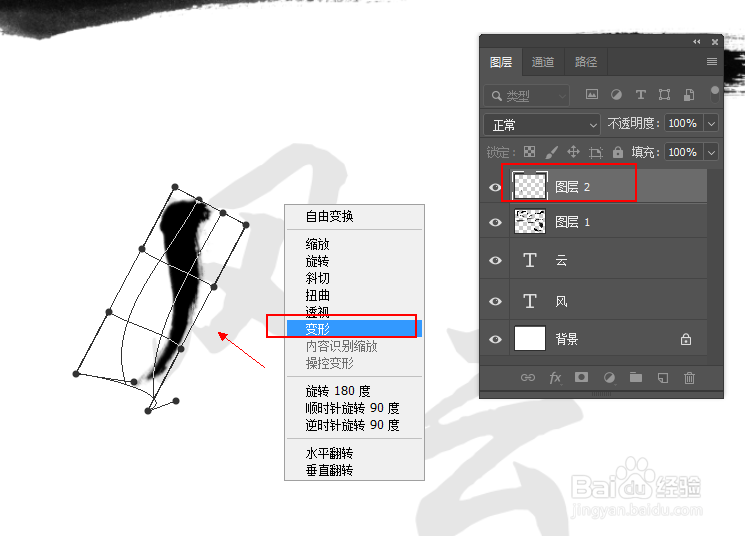
3、将文字图层的不透明度降低到10%左右。用选框工具选取合适的笔画,按ctrl+j拷贝成新图层,移到字上,切换到变形工具,对着文字笔画调整形状。

4、有多余的地方,可以添加白色图层蒙版,用黑色画笔在蒙版上擦掉。

5、其它笔画依次摆好修饰,合并成一个图层,就完成了。最终如图:

1、打上文字,调整好字体和字号。
2、新建图层,前景色改为黑色,用墨迹笔刷在新图层上单击制作笔画。
3、将文字图层的不透明度降低到10%左右。用选框工具选取合适的笔画,按ctrl+j拷贝成新图层,移到字上,切换到变形工具,对着文字笔画调整形状。
4、有多余的地方,可以添加白色图层蒙版,用黑色画笔在蒙版上擦掉。
5、其它笔画依次摆好修饰,就完成了。
