1、首先找到一张瀑布的素材,并新建一个空白图层

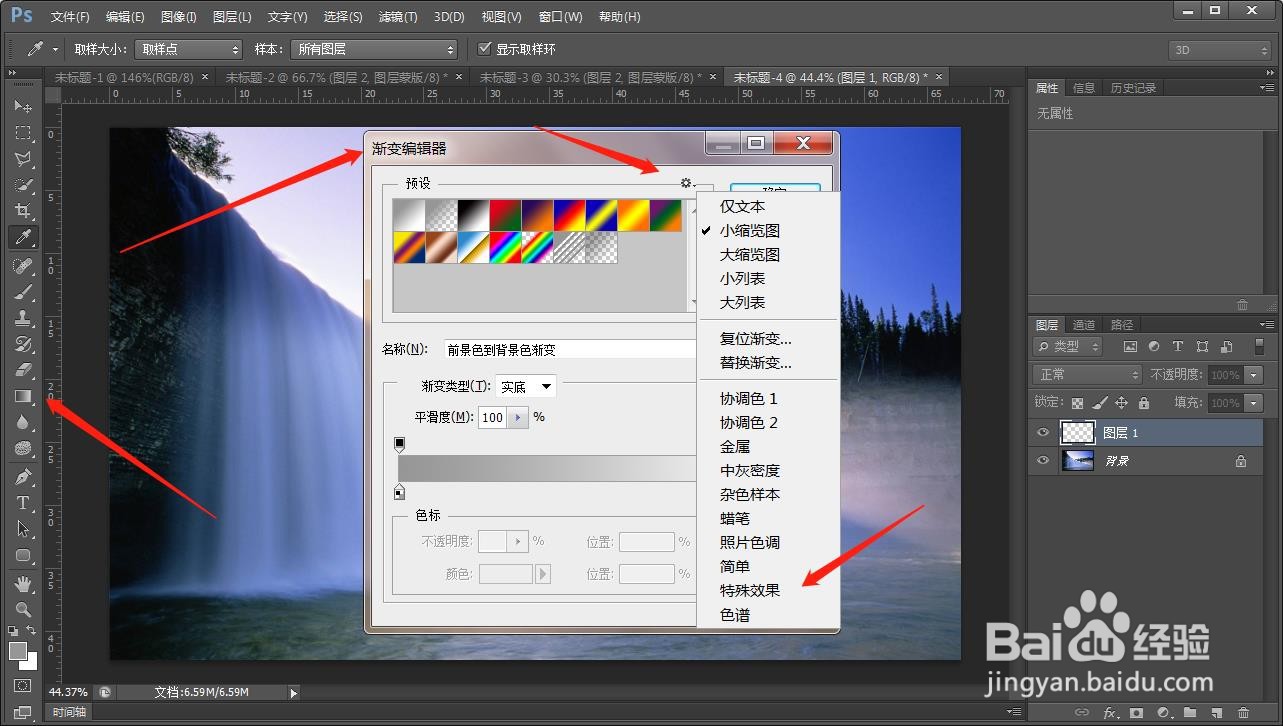
2、点击渐变工具,打开渐变的编辑器,根据提示点开扩展按钮,找到特殊效果功能
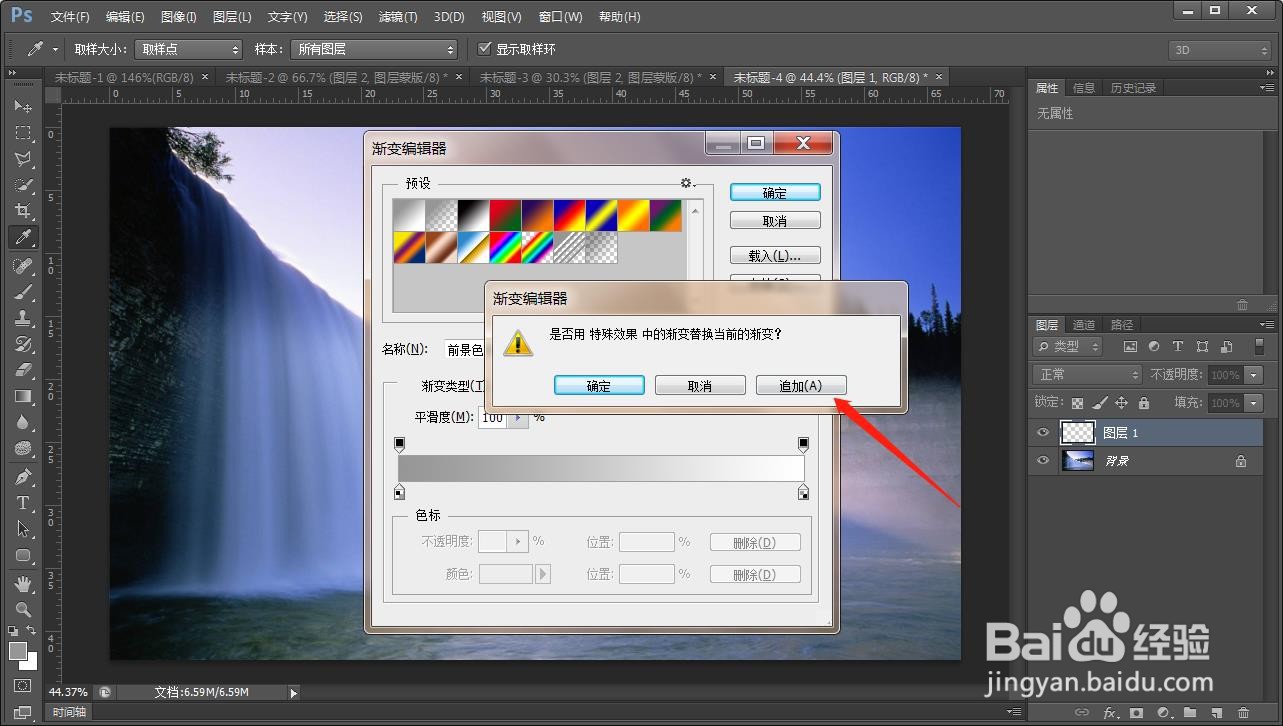
3、点击之后就会弹出对话框,点击追加按钮
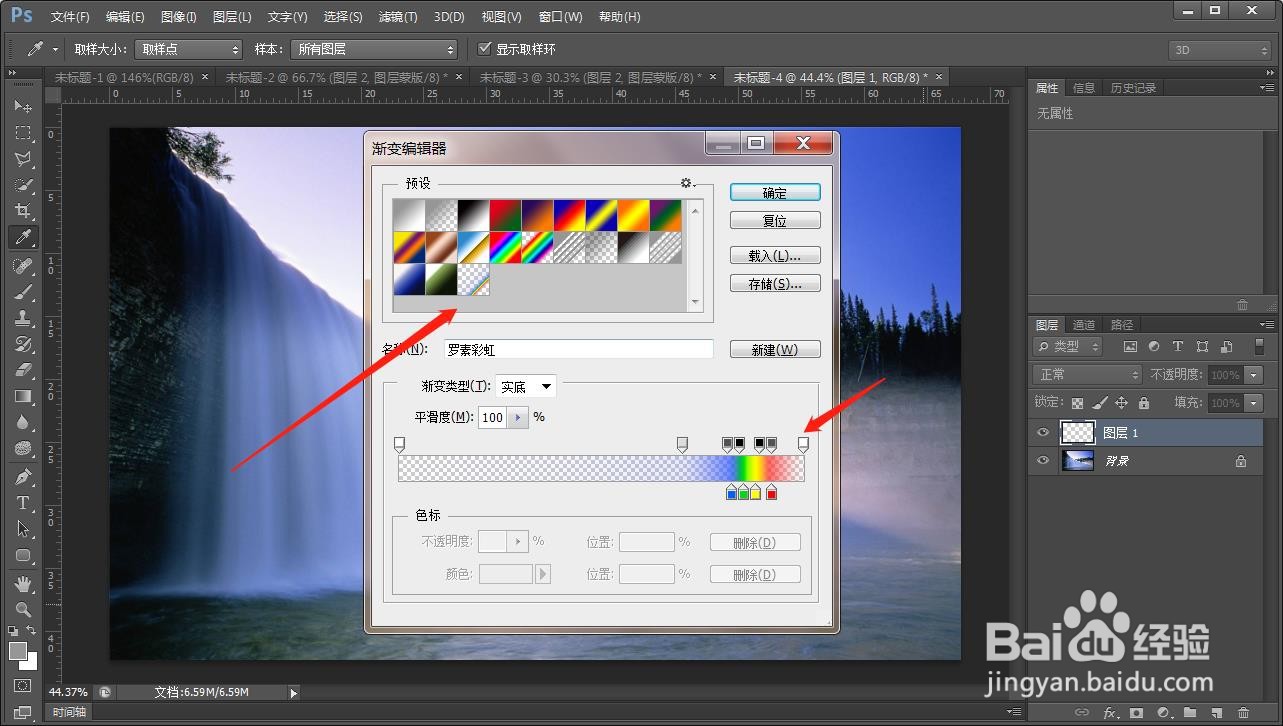
4、现在可以看到最后一个就是需要的彩虹功能爬著了,点击一下
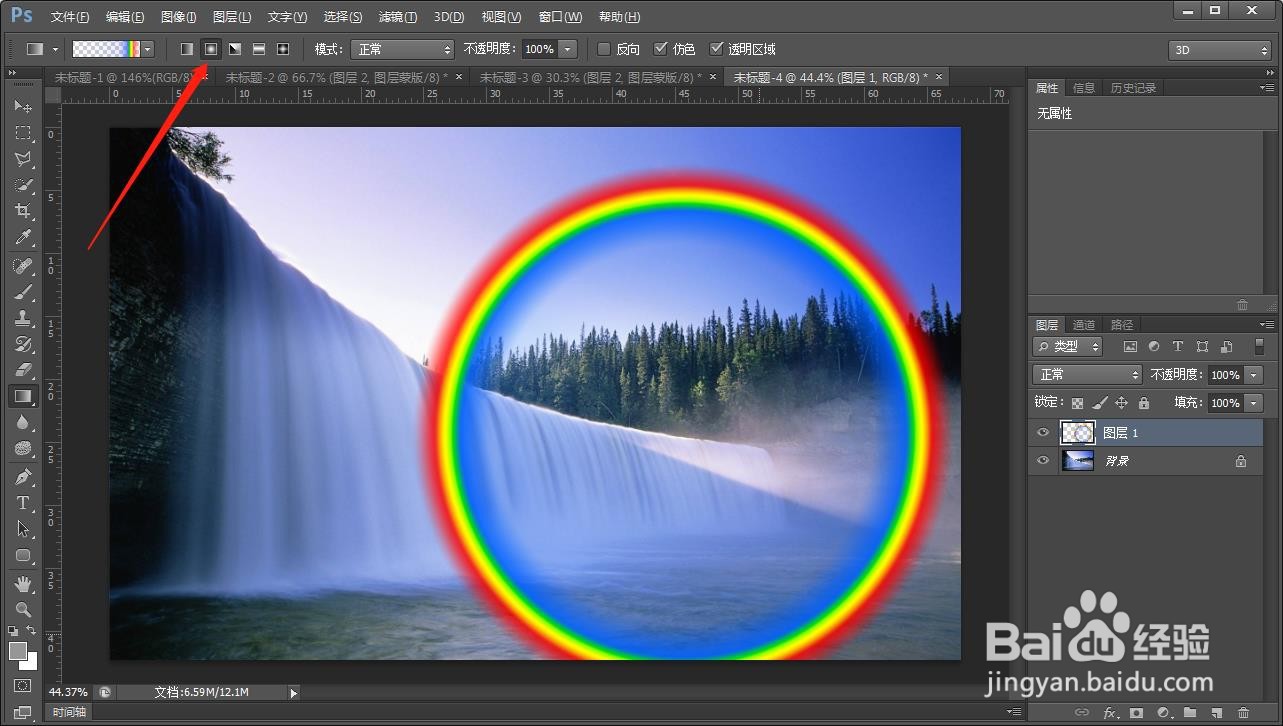
5、现在选择径向渐变,在空白图层中拖出彩虹效果
6、降低图层的透宋耻蚊明度为20%
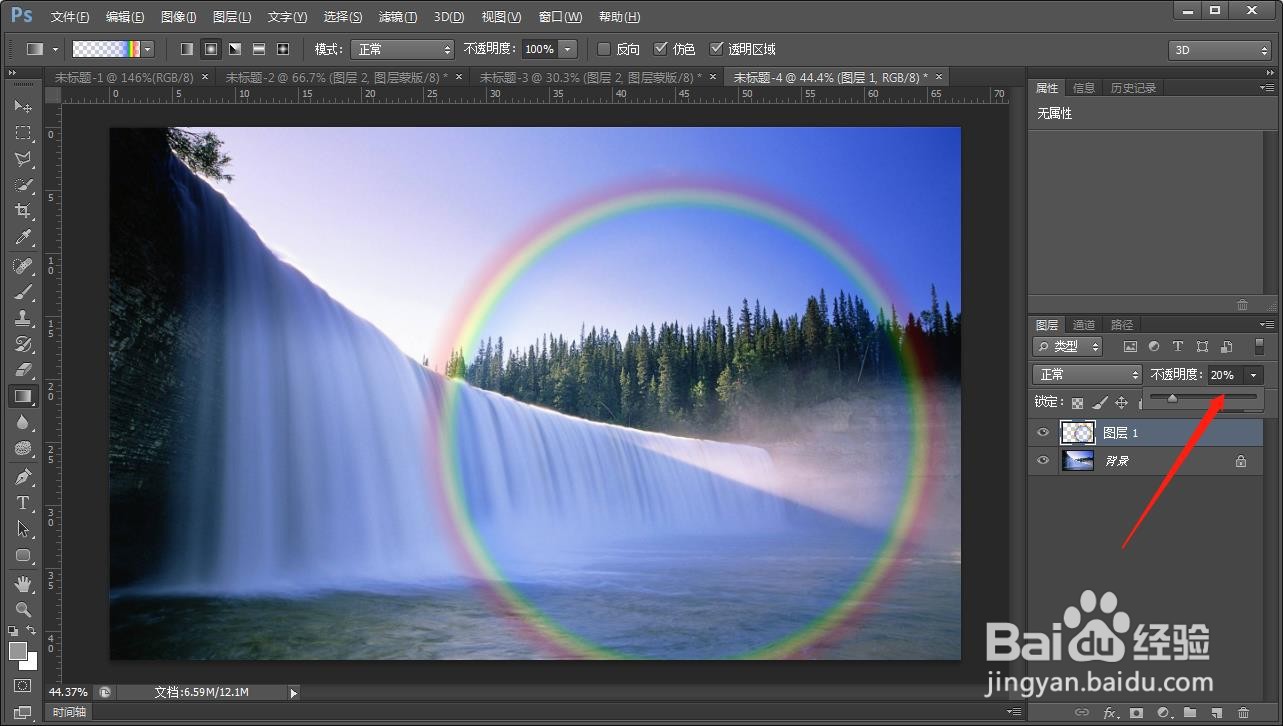
7、在空白图层上添加蒙版,并用画笔工具,前景色为黑色,在不需要盲攀的地方进行涂抹,移动到相应的位置,就能得到如图的最终效果了

时间:2026-04-23 09:53:38
1、首先找到一张瀑布的素材,并新建一个空白图层
2、点击渐变工具,打开渐变的编辑器,根据提示点开扩展按钮,找到特殊效果功能
3、点击之后就会弹出对话框,点击追加按钮
4、现在可以看到最后一个就是需要的彩虹功能爬著了,点击一下
5、现在选择径向渐变,在空白图层中拖出彩虹效果
6、降低图层的透宋耻蚊明度为20%
7、在空白图层上添加蒙版,并用画笔工具,前景色为黑色,在不需要盲攀的地方进行涂抹,移动到相应的位置,就能得到如图的最终效果了
