Excel如何打印?办公打印小技巧

 时间:2026-04-27 14:25:07

1、表格打印为一页


在打印的时候,如果内容比较多,会显示在第二页,这样印象美观,这时候我们可以在打印的时候选择【缩放】-【将表格调整为一页】即可。

Excel如何打印?办公打印小技巧

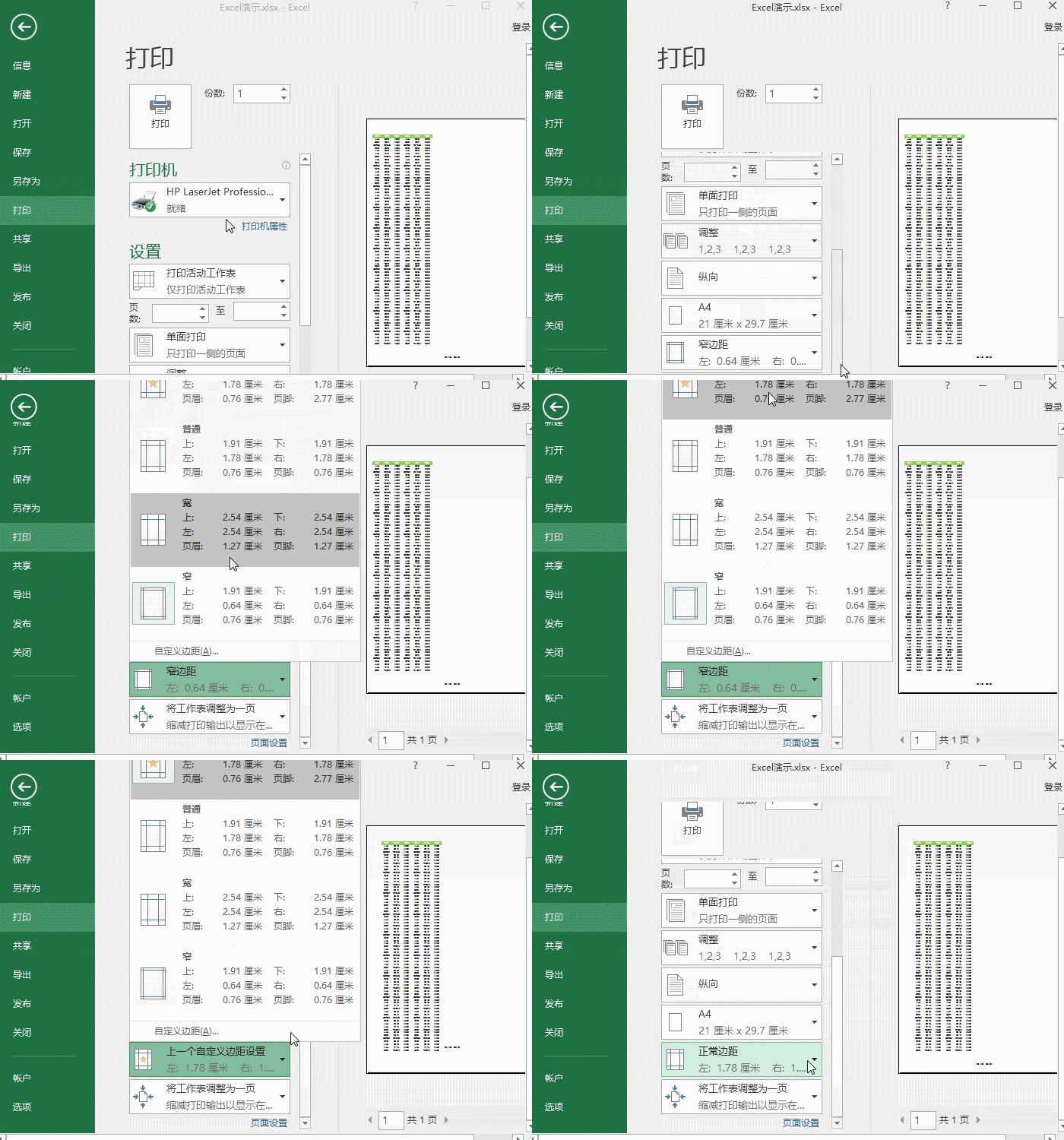
2、页边距调整


除了以上的方法,还可以通过调整页边距将表格内容调整到一页上。进入打印页面上,选择【自定义页边距】,根据实际情况去调整到合适的位置即可。
Excel如何打印?办公打印小技巧

3、打印部分内容


如果只是想打印表格的部分内容,选中要打印的内容后,在打印页面上选中【打印选定的区域】,就可以实现部分内容打印。

Excel如何打印?办公打印小技巧

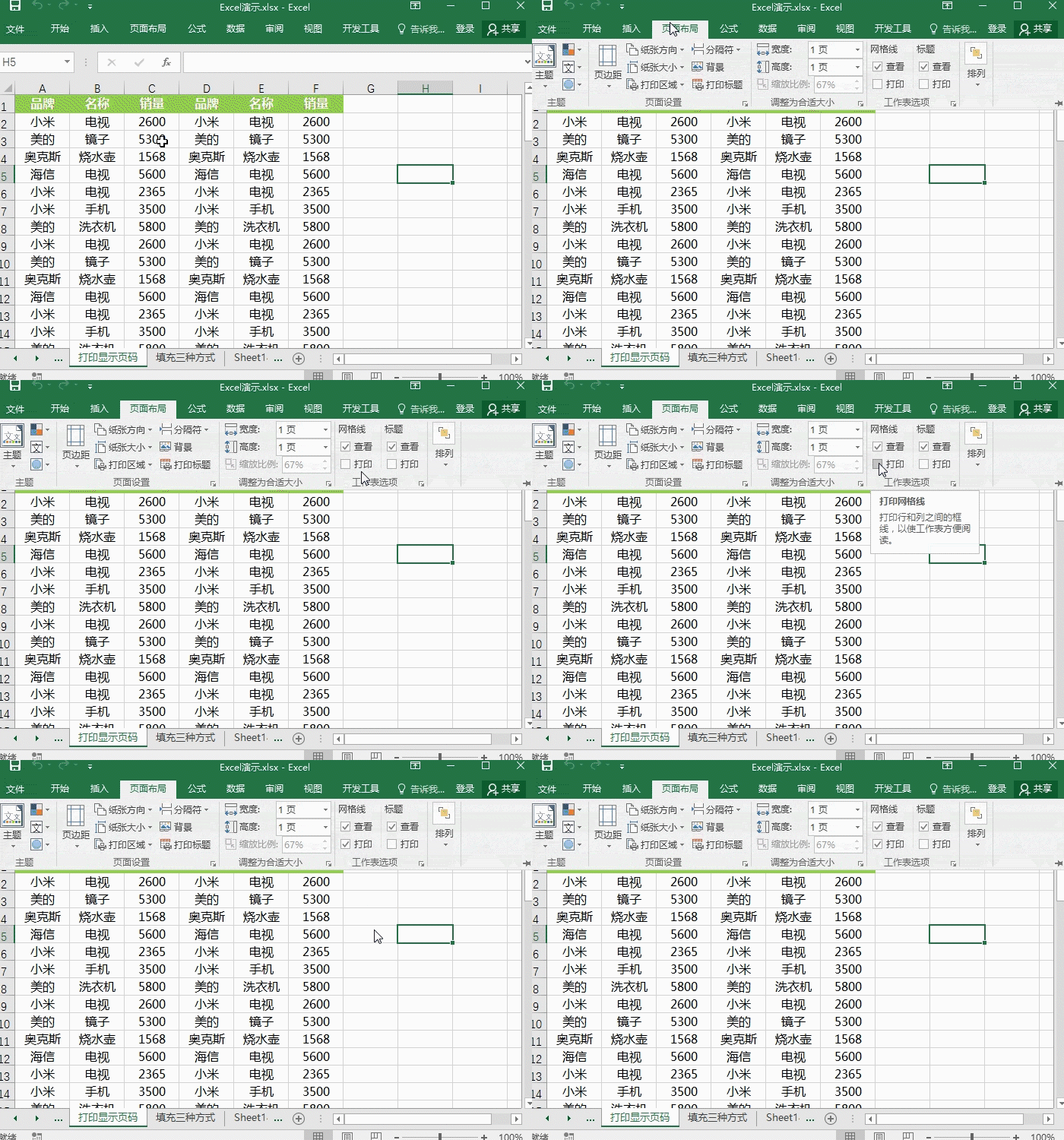
4、打印网格线


在打印的时候,如果没有勾选打印网格线的话,是不会打印出来的,在有需要的情况下,可以点击【页面布局】-【打印】,将打印勾选上就会打印网格线啦。
Excel如何打印?办公打印小技巧

  • Excel快速批量复制表格不变形
  • Excel表格怎么进行打印
  • excel表格打印出来左右不对称怎么处理
  • EXCEL表格打印列不在同一页面怎么处理?
  • 表格怎么打印需要的部分
  • 热门搜索
    斐济在哪里 心情不好发朋友圈的句子 眼部有细纹怎么办 有线路由器 四川宜宾旅游景点 好孩子婴儿车怎么样 回访电话怎么打 幻速s3怎么样 五十肩是怎么回事 广东旅游景点大全