PPT演示文档如何插入排列图

 时间:2026-02-16 12:19:59

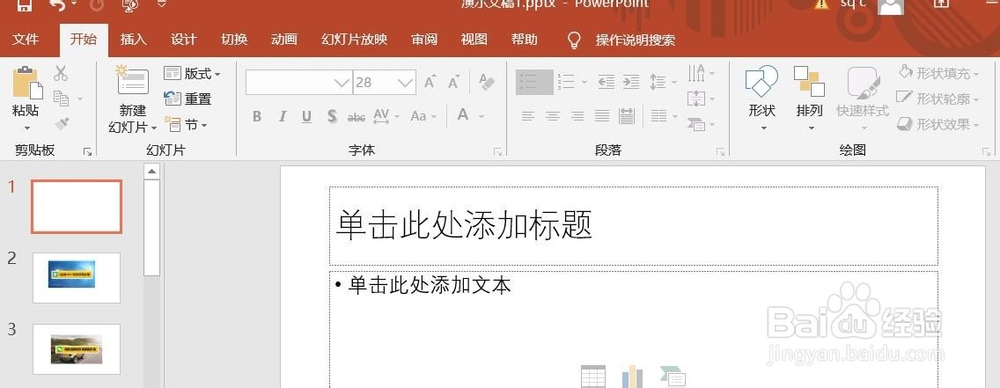
1、打开PPT演示文档。

PPT演示文档如何插入排列图

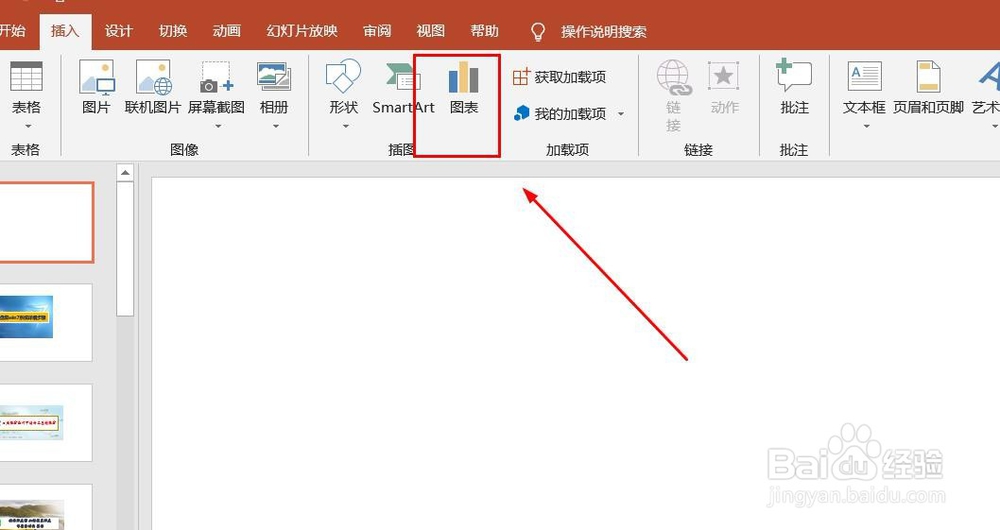
2、点击“插入”菜单。

PPT演示文档如何插入排列图

3、点击“图表”菜单。

PPT演示文档如何插入排列图

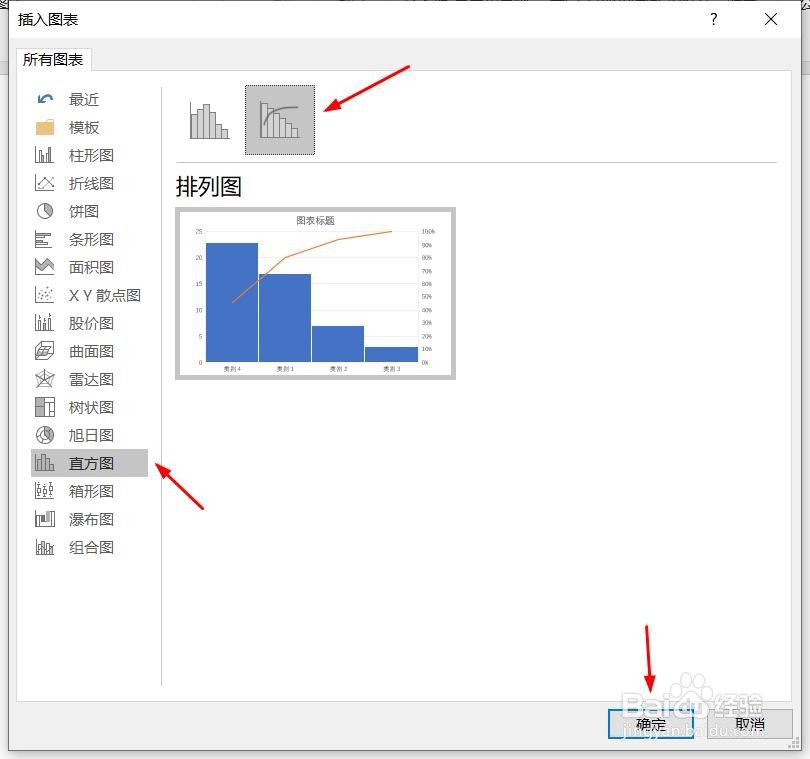
4、点击“直方图”,点击“排列图”,然后点击“确定”。

PPT演示文档如何插入排列图

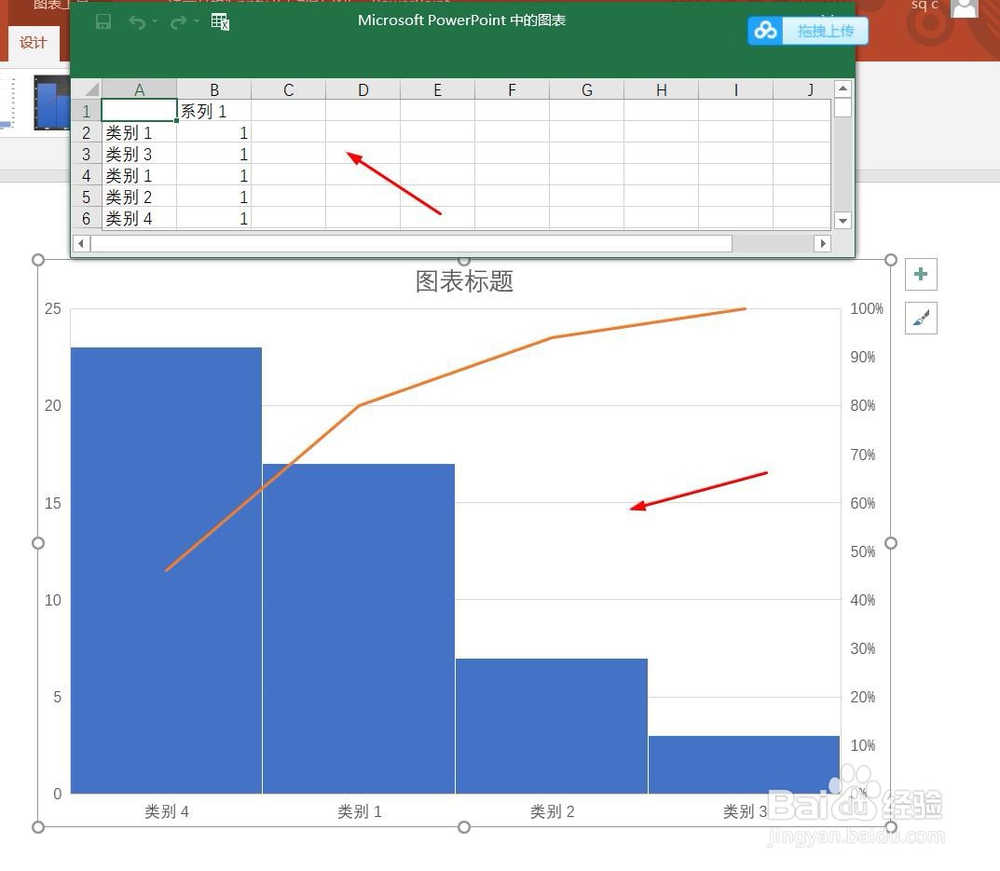
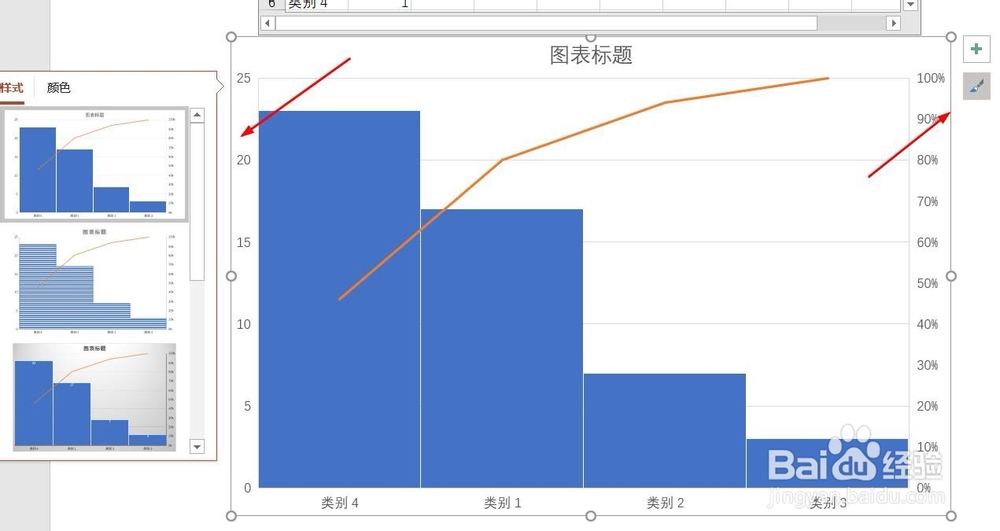
5、排列图插入成功。

PPT演示文档如何插入排列图

6、点击右侧“+”号图标,可添加“图表元素”。

PPT演示文档如何插入排列图

7、点击“毛刷”图标,可更改“图表样式”。

PPT演示文档如何插入排列图

1、1、打开PPT演示文档。

2、点击“插入”菜单。

3、点击“图表”菜单。
4、点击“排列图”,点击“直方图”,然后点击“确定”。

5、排列图插入成功。

6、点击右侧“+”号图标,可添加“图表元素”。

7、点击“毛刷”图标,可更改“图表样式”。
8、点击“漏斗”图标,可进行图表参数筛选。

  • 美拍电影MV怎样制作
  • 易图设计技巧:3分钟做出九宫格营销图
  • 合江有哪些景点
  • 如何使用3D打印机
  • 下雨天大水蚁怎么消灭
  • 热门搜索
    筛子怎么玩 烁怎么组词 相对误差怎么算 芝麻油怎么吃 肥肠怎么洗 abcd级车怎么区分 pos机怎么装纸 wlan怎么用 螃蟹怎么煮 怎么推广自己的产品