1、打开Photoshop软件并打开火柴人的素材。
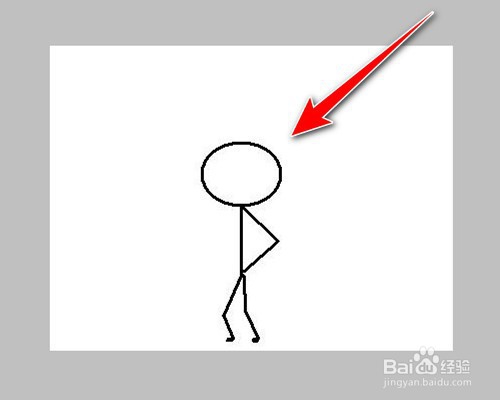
2、在背景层按Ctrl+J键复制图层,为图层1。
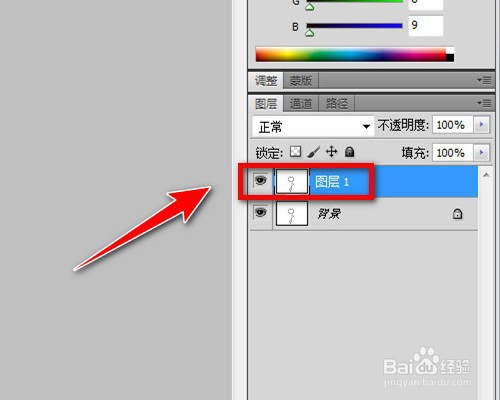
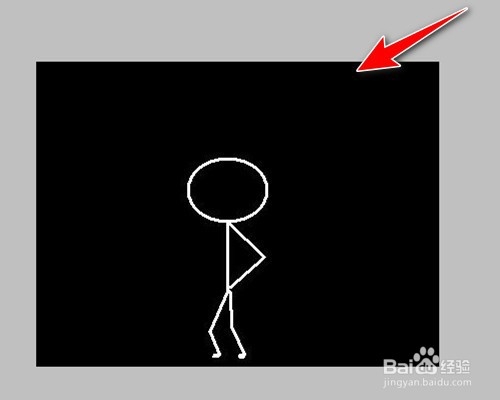
3、在图层1,按Ctrl+I键进行反向处理。
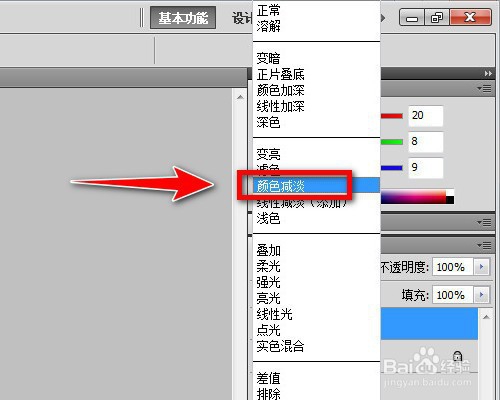
4、在右侧图层1上,点击“正常”后面的下拉选框。
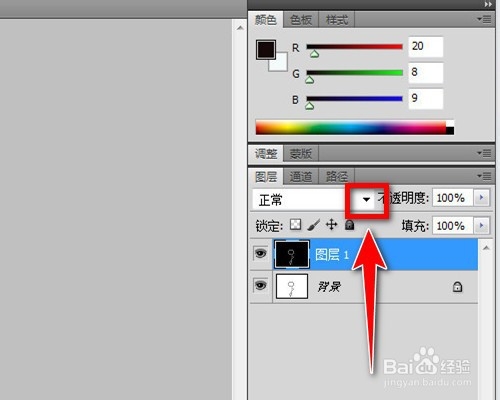
5、选中“颜色减淡”。
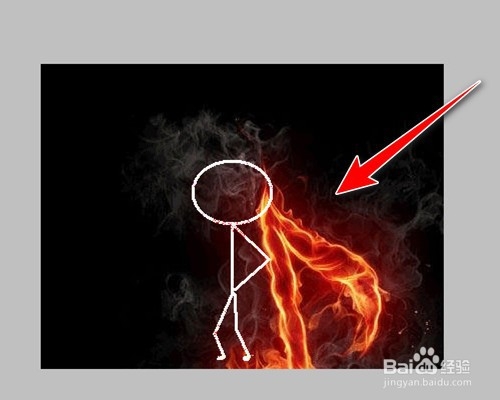
6、把火焰图片的素材复制粘贴在图层1。
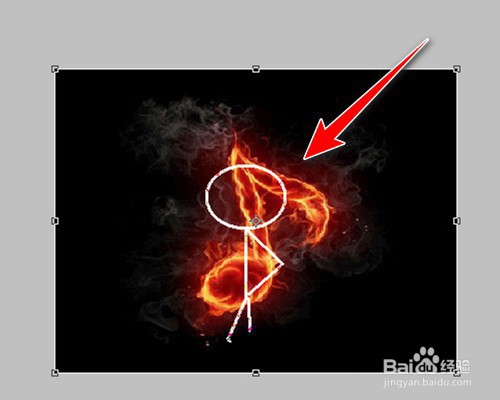
7、调整火焰的大小并移动到火焰人身上的位置。
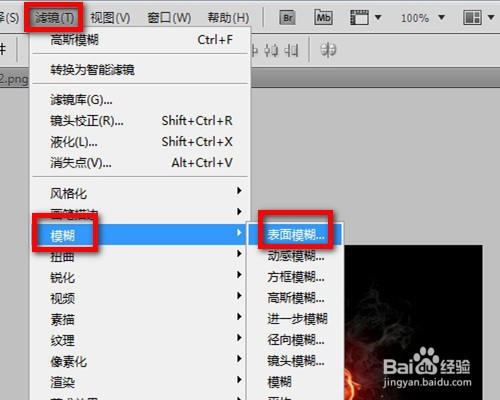
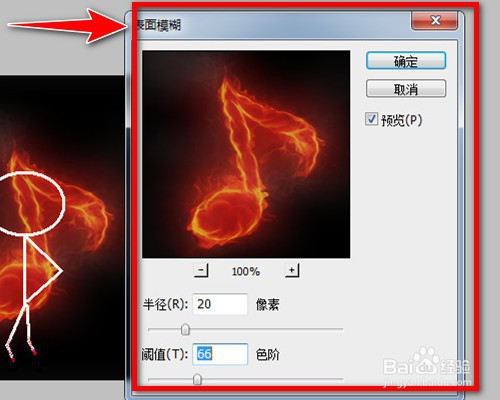
8、点击“滤镜”——“模糊”——“表面模糊”。
9、出现“表面模糊”的对话框。
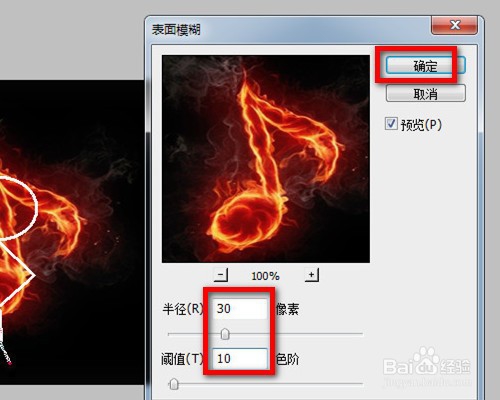
10、设置半径为30像素,10色阶后点击“确定”。
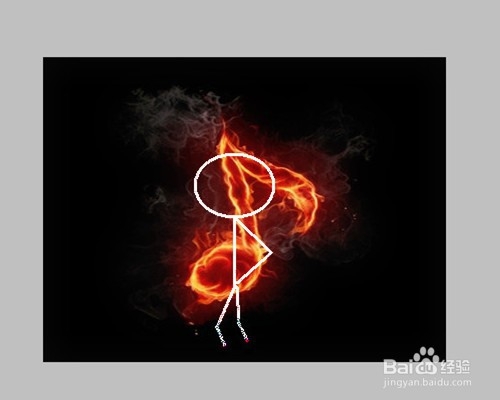
11、这样,火柴人的火焰特效就制作完成。
时间:2026-05-04 20:55:42
1、打开Photoshop软件并打开火柴人的素材。
2、在背景层按Ctrl+J键复制图层,为图层1。
3、在图层1,按Ctrl+I键进行反向处理。
4、在右侧图层1上,点击“正常”后面的下拉选框。
5、选中“颜色减淡”。
6、把火焰图片的素材复制粘贴在图层1。
7、调整火焰的大小并移动到火焰人身上的位置。
8、点击“滤镜”——“模糊”——“表面模糊”。
9、出现“表面模糊”的对话框。
10、设置半径为30像素,10色阶后点击“确定”。
11、这样,火柴人的火焰特效就制作完成。
