腾讯文档在线表格如何使用身份证函数

 时间:2026-04-26 18:57:18

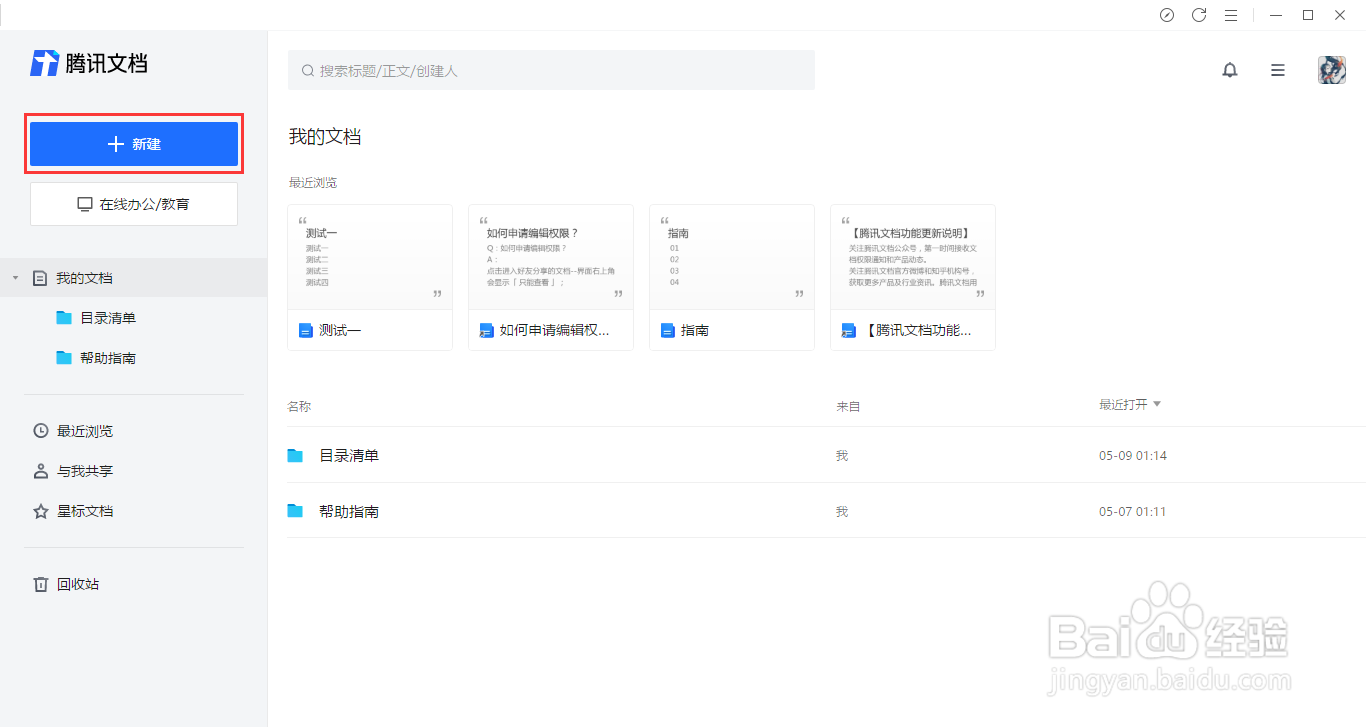
1、打开腾讯文档,点击腾讯文档界面左侧的新建按钮。
腾讯文档在线表格如何使用身份证函数

2、点击腾讯文档界面左侧的新建按钮后,在展开的界面框中选择在线表格选项。

腾讯文档在线表格如何使用身份证函数

3、在展开的界面框中选择在线表格选项后,在跳转的模板库选择需要使用的模板,也可以选择空白的。

腾讯文档在线表格如何使用身份证函数

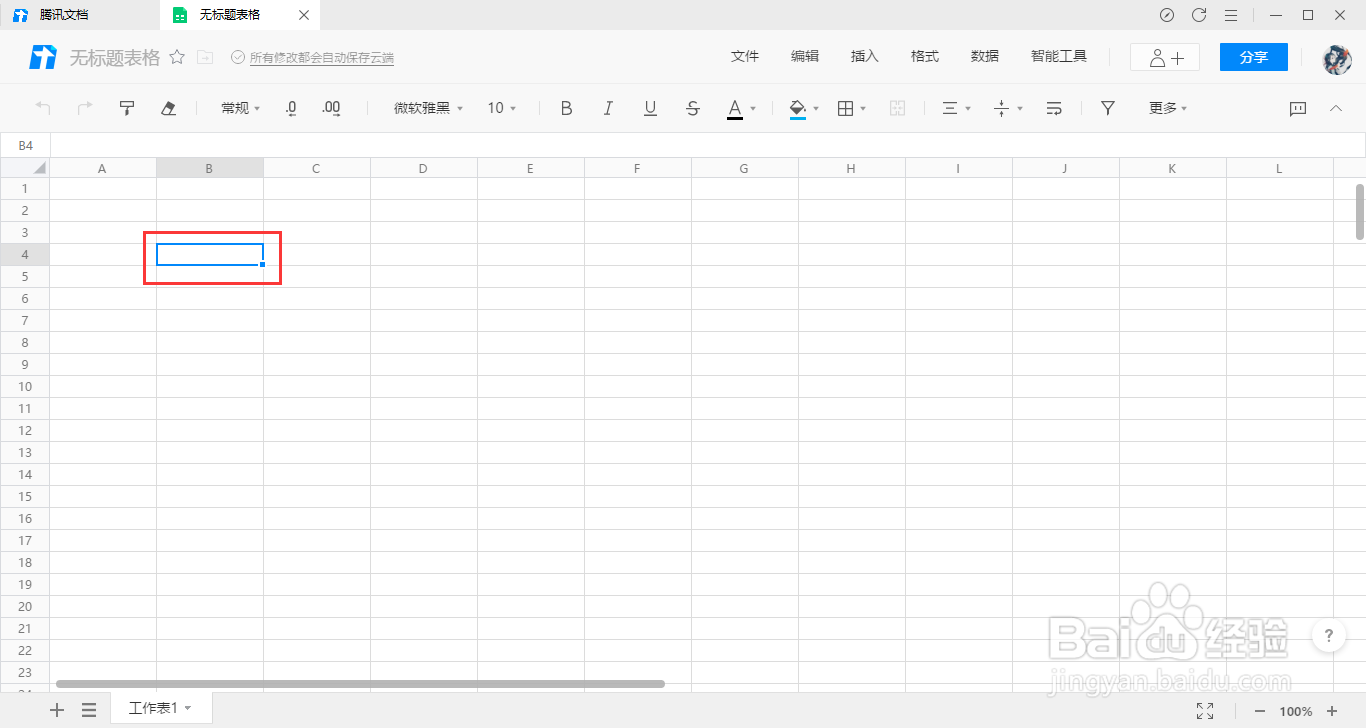
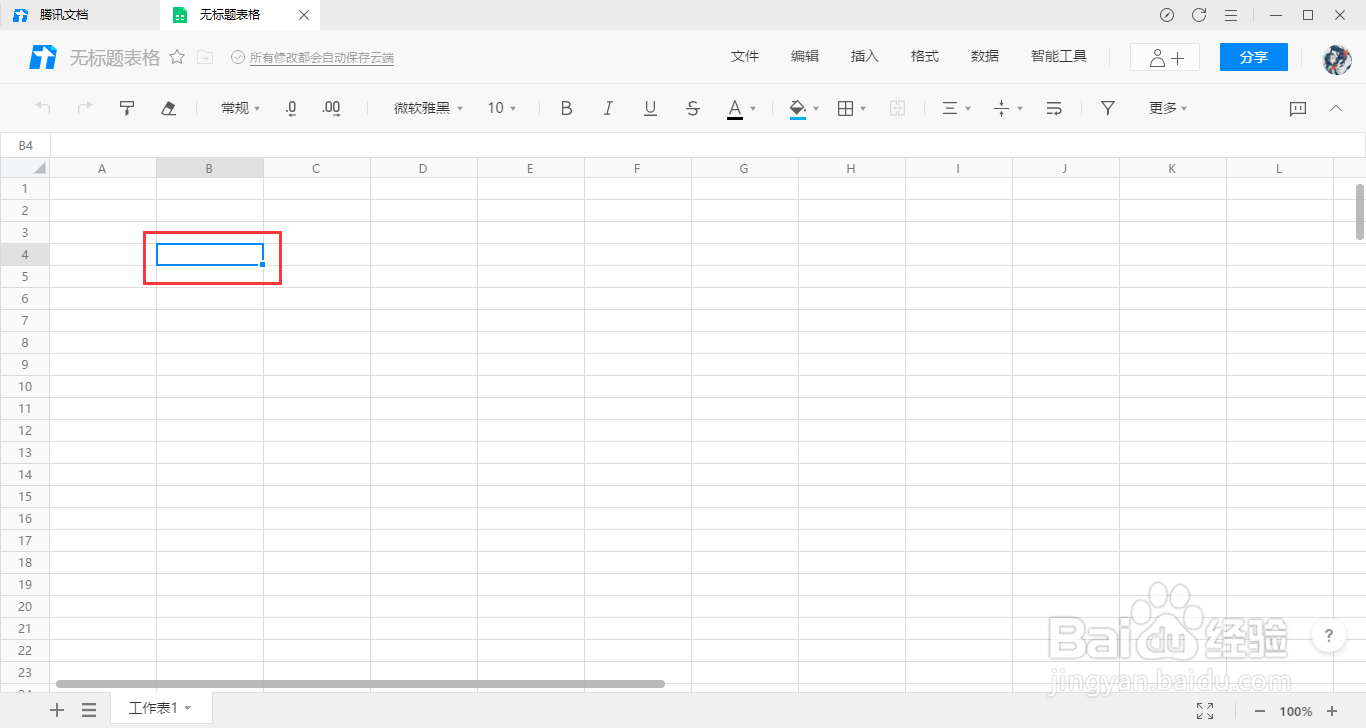
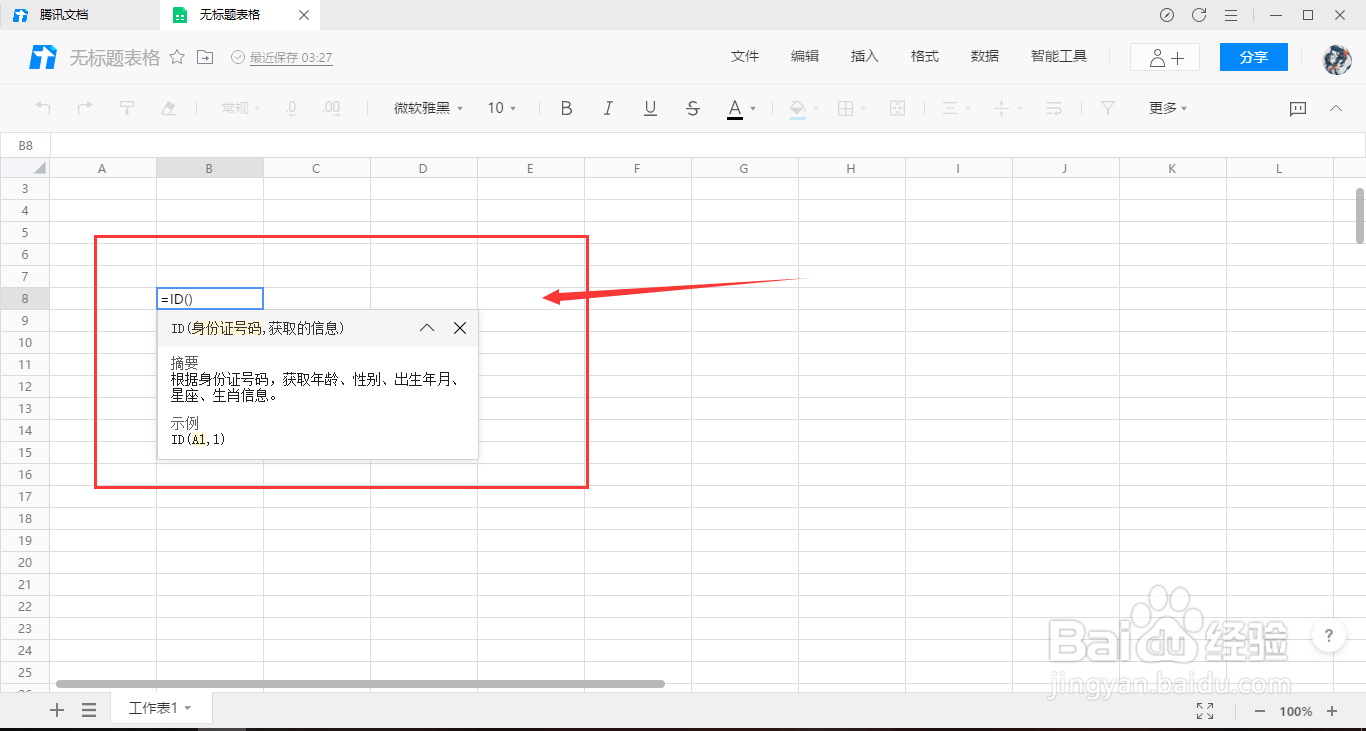
1、进入表格界面中,选中需要输入身份函数的表格单元格区域。

腾讯文档在线表格如何使用身份证函数

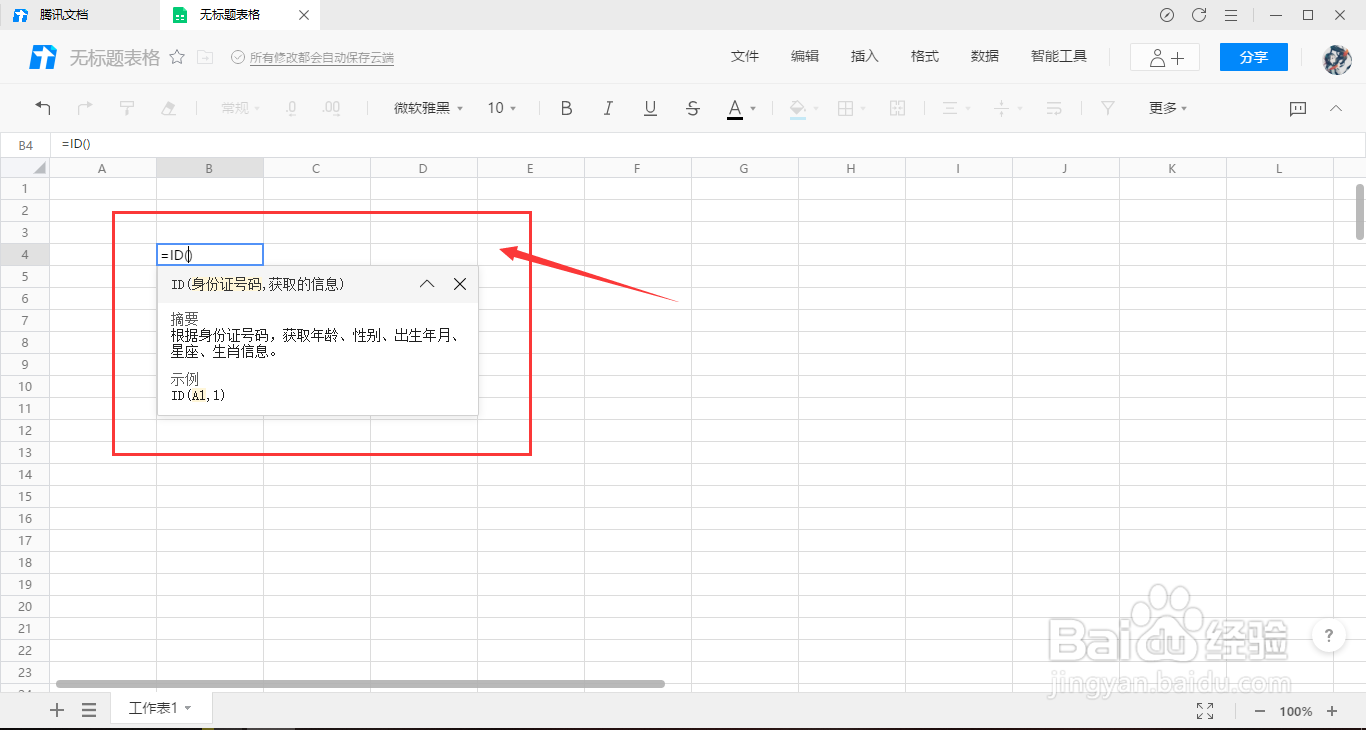
2、选中需要输入身份函数的表格单元格区域后,在表格单元格输入 =ID( )
腾讯文档在线表格如何使用身份证函数

1、进入表格界面中,选中需要输入身份函数的表格单元格区域。

腾讯文档在线表格如何使用身份证函数

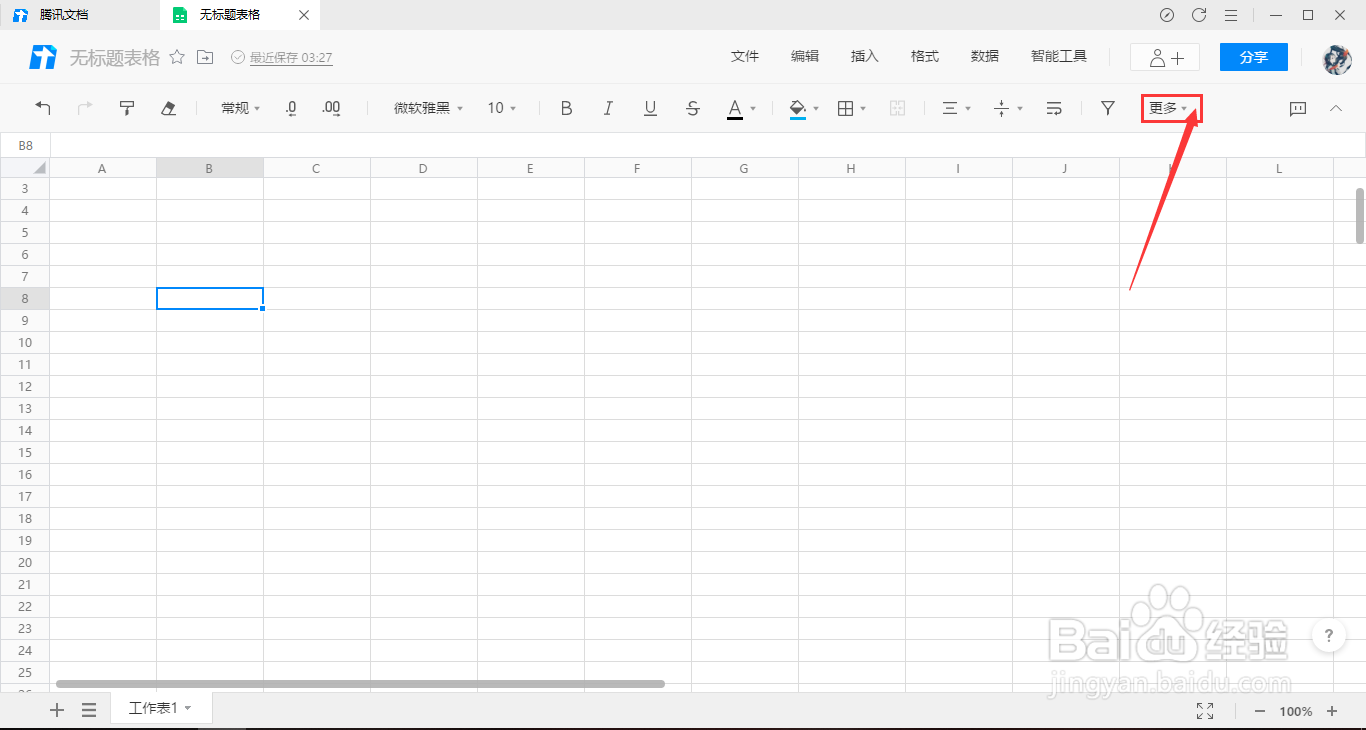
2、选中需要输入身份函数的表格单元格区域后,点击工具栏的更多选项。

腾讯文档在线表格如何使用身份证函数

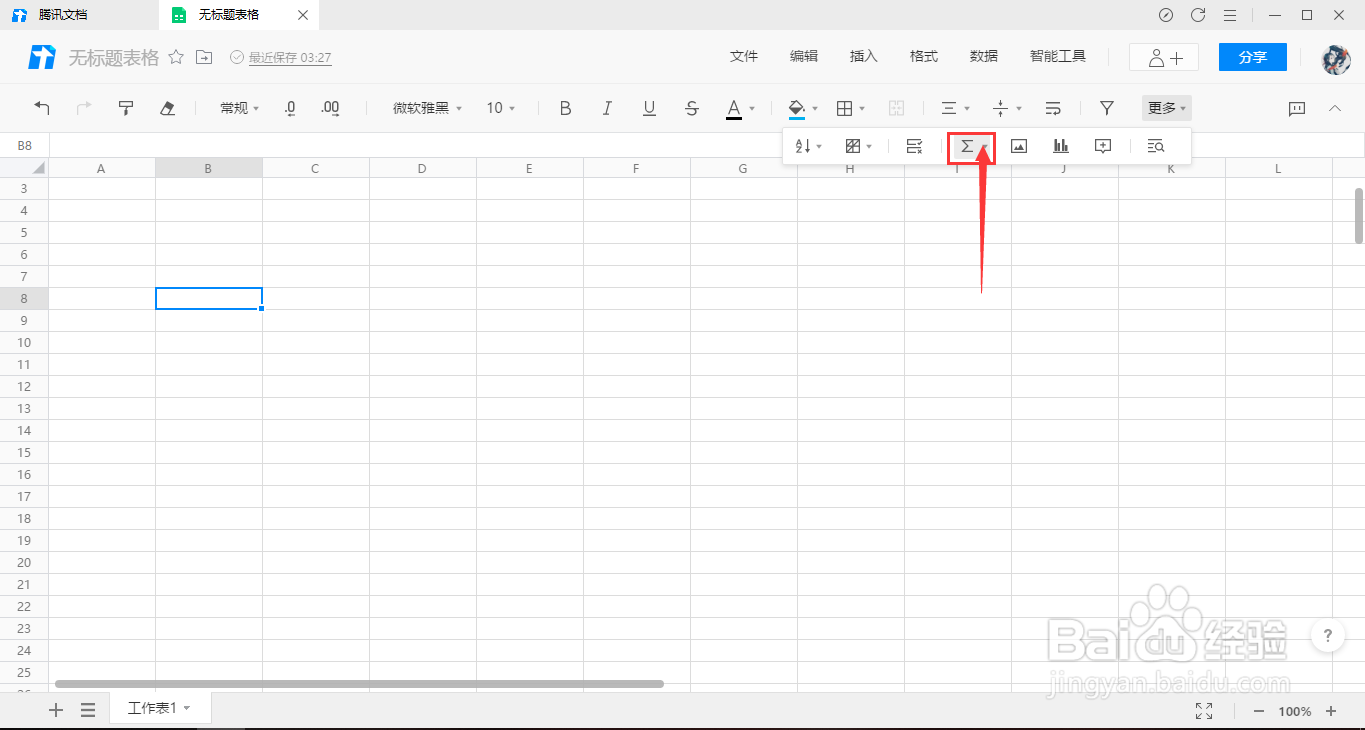
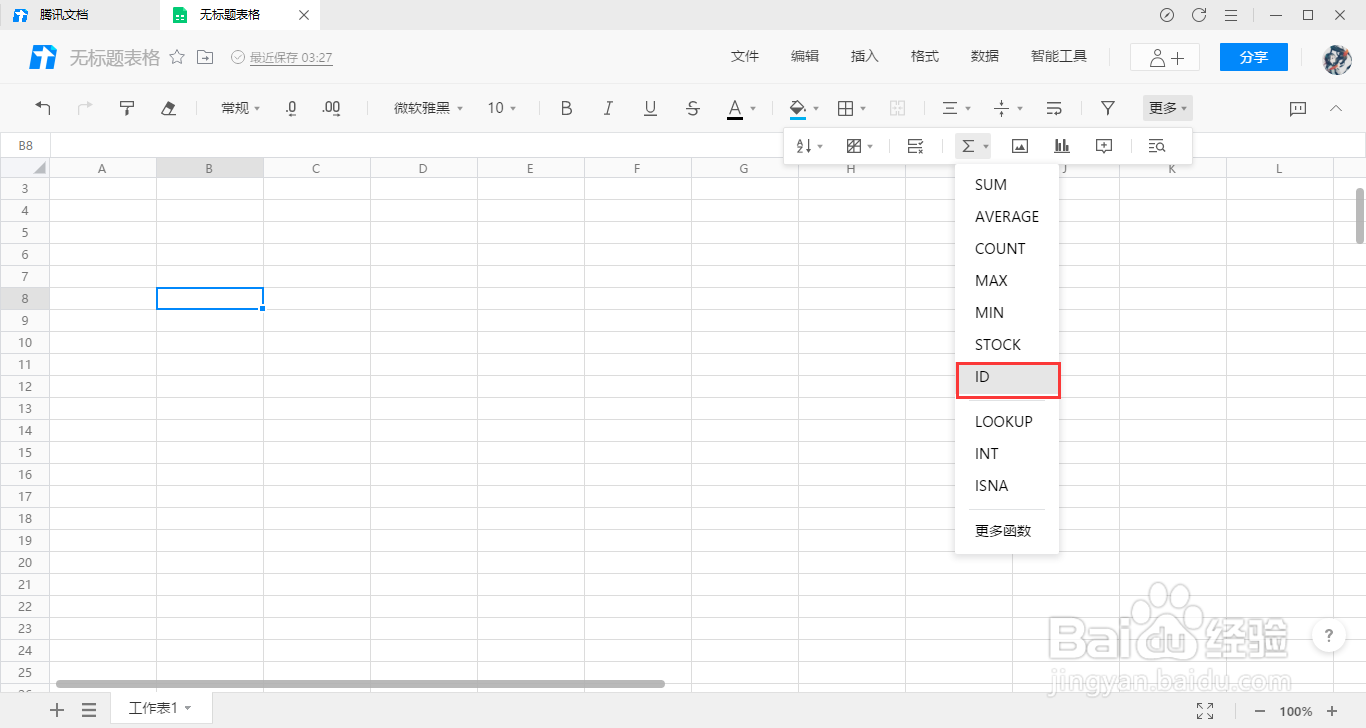
3、点击工具栏的更多选项后,在展开的列表中选择自动求和的按钮。

腾讯文档在线表格如何使用身份证函数

4、选择自动求和的按钮后,在展开的函数列表中选择ID,单元格便插入身份函数成功。
腾讯文档在线表格如何使用身份证函数

腾讯文档在线表格如何使用身份证函数

  • wps表格怎么取消单元格格式设置
  • WPS office如何隐藏任务窗格?
  • wps表格怎么删除工作表
  • wps表格怎么添加向下箭头图标
  • 怎么设置WPS粘贴的方式
  • 热门搜索
    如何洗钱 柠檬片泡水的功效 山楂干泡水喝的功效 怎么梳头发好看 连州旅游 英语六级听力怎么提高 如何转运 图片如何去水印 笔记本亮度怎么调节 途虎养车网怎么样