在word中如何自动插入目录,并且该目录要左顶格

 时间:2026-04-22 17:29:39

1、假如你写好的论文格式如下,

在word中如何自动插入目录,并且该目录要左顶格

2、按住control键,选中第一、二、三章。点击标题一。

在word中如何自动插入目录,并且该目录要左顶格

在word中如何自动插入目录,并且该目录要左顶格

3、同理按住control键,选中1.1、1.2、2.1、2.2、3.1、3.2,点击标题二。

同理按住control键,选中1.1.1、1.1.2、2.1.1、2.1.2、.....等三级标题,点击标题三。得到如下。

在word中如何自动插入目录,并且该目录要左顶格

4、在插入目录前,需要先设置页码。

在word中如何自动插入目录,并且该目录要左顶格

5、选择一个空白页,插入目录。操作如下,得到目录。

在word中如何自动插入目录,并且该目录要左顶格

在word中如何自动插入目录,并且该目录要左顶格

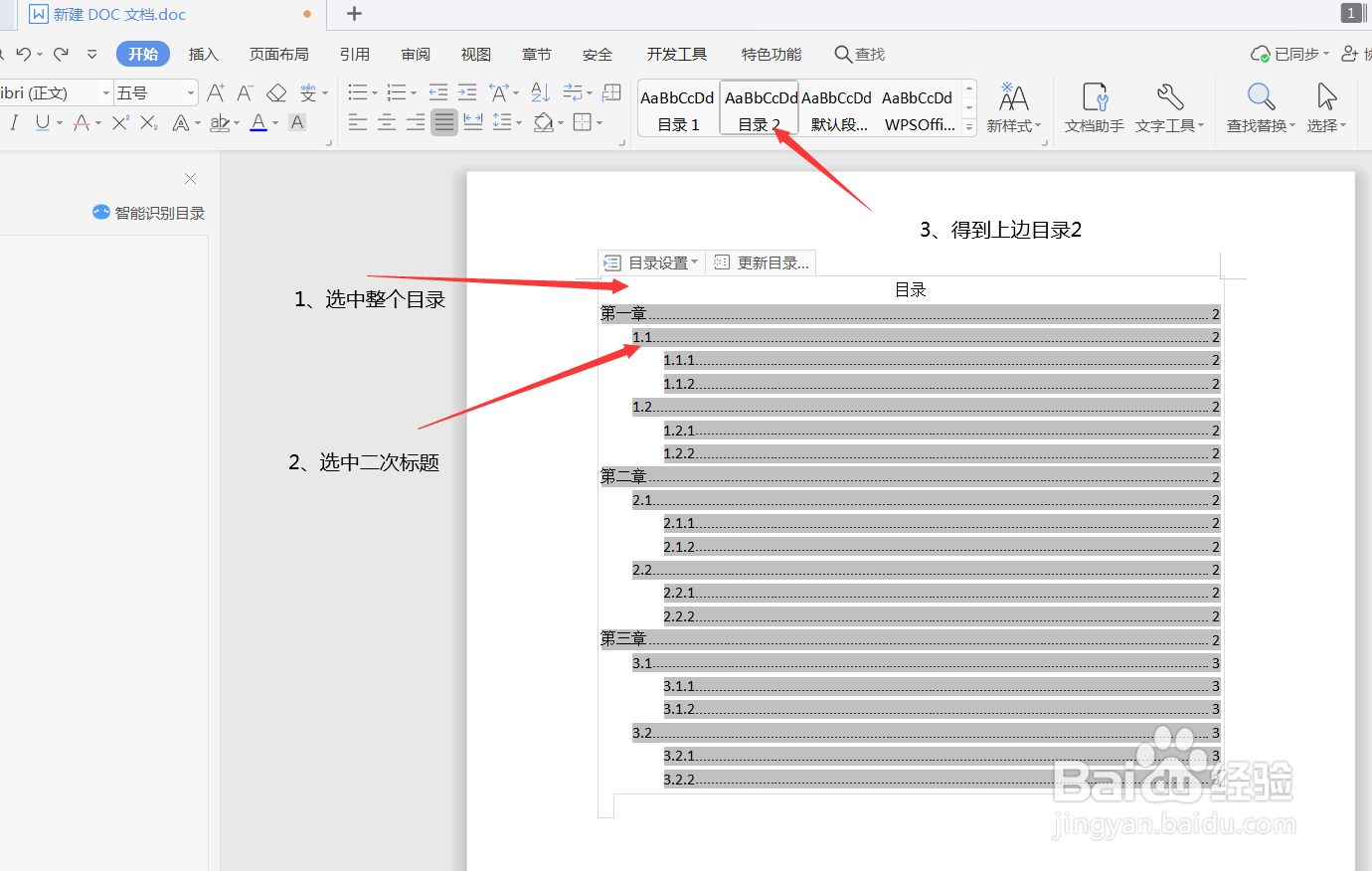
6、发现自动生成的目录不是左顶格,以下设置左顶格。

首先选中整个目录。

在word中如何自动插入目录,并且该目录要左顶格

7、修点击进入修改样式。

在word中如何自动插入目录,并且该目录要左顶格

8、在段落里对目录缩进进行修改

在word中如何自动插入目录,并且该目录要左顶格

9、同理对目录里的三次标题进行同样的修改,得到修改好的下图。

在word中如何自动插入目录,并且该目录要左顶格

  • word目录怎么对齐
  • Word更新目录怎么保持格式不变
  • 为什么目录左边对不齐
  • 目录字体怎么设置
  • Word中目录一二三级标题怎么对齐
  • 热门搜索
    红警怎么结盟 裙子的英语怎么写 干发帽怎么用 梦幻西游怎么卖号 ps怎么去色 怎么写议论文 麦克风怎么连接电脑 怎么炸带鱼 松糕鞋怎么搭配 卫生间漏水怎么补救