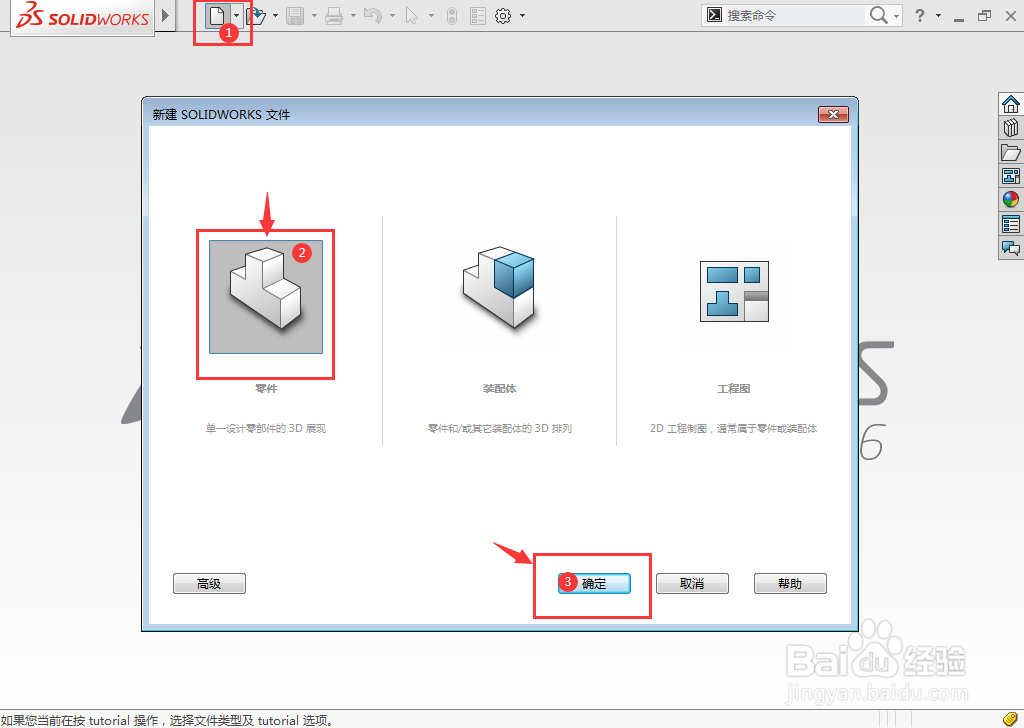
1、打开Solidworks软件,点击新建图标,点击零件,点击确定。
2、新建零件文档后,发现基准面都不显示了。怎么办呢?

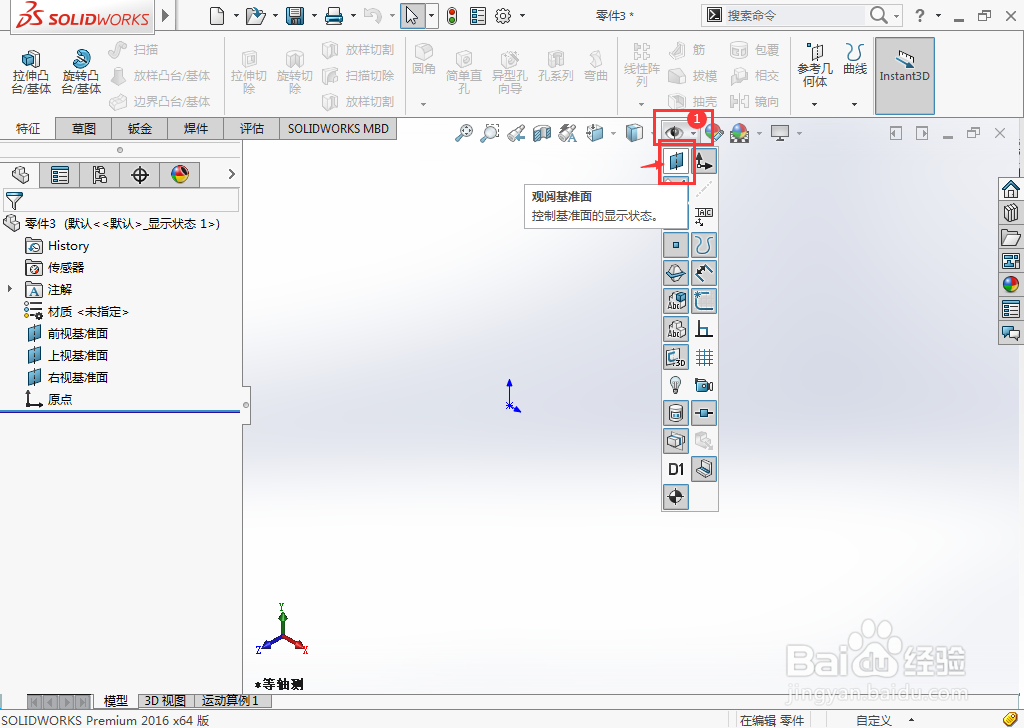
3、点击眼睛图标,控制基准面显示状态打开。
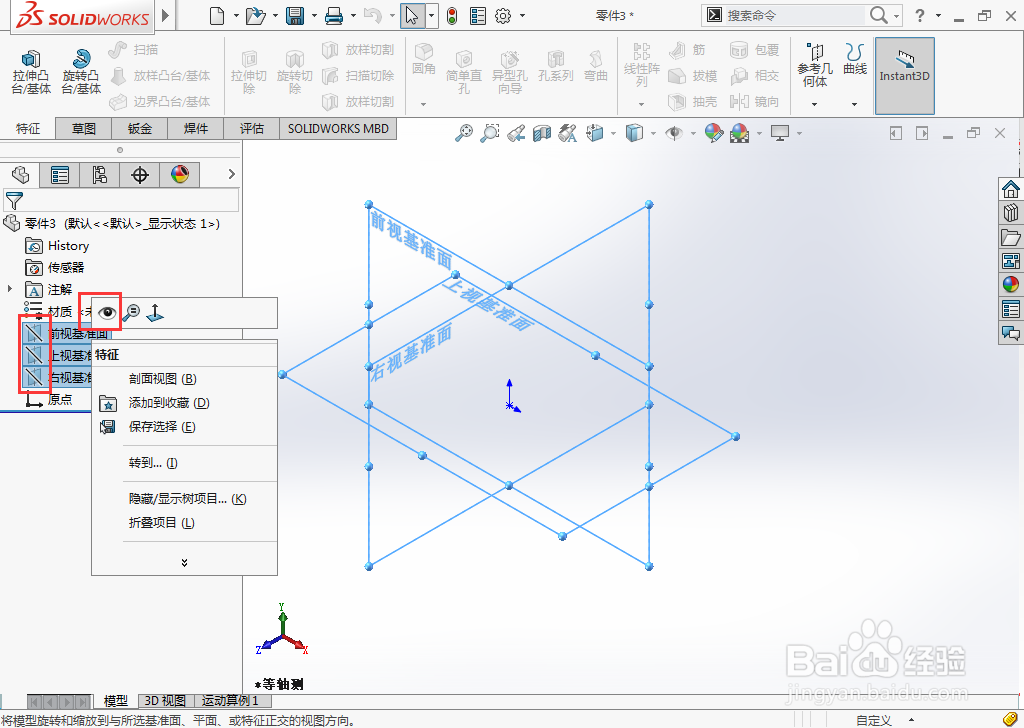
4、发现基准面还是不显示,那就是设计树立的基准面隐藏了。选中前视,上视,右视。右击点击眼睛图标。
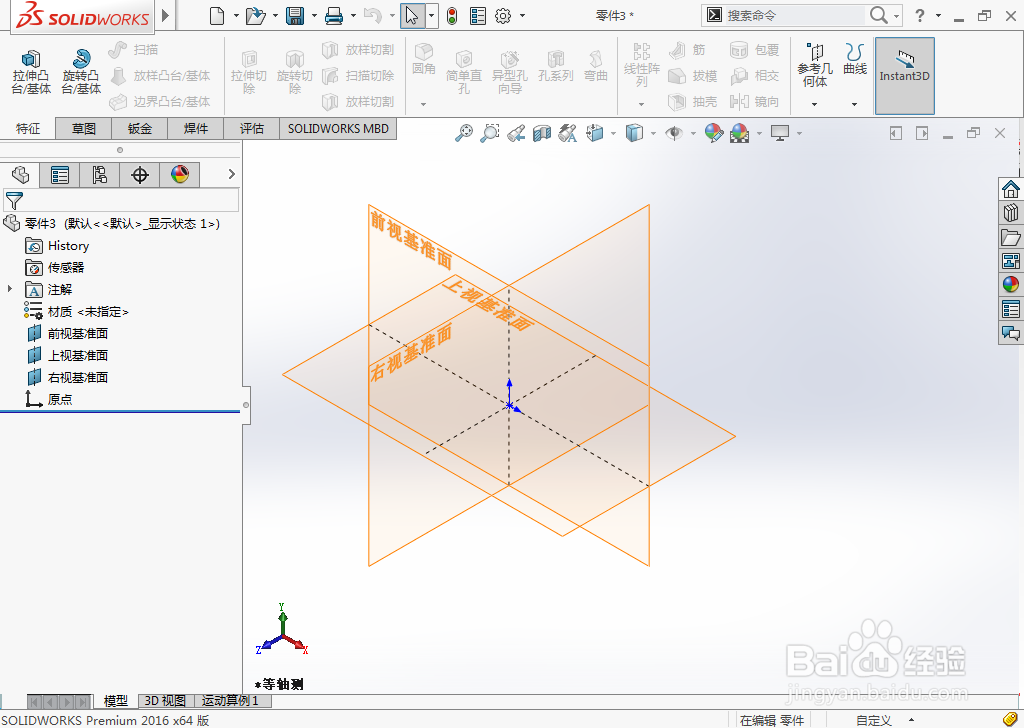
5、这样三个基准面就显示出来了。
时间:2026-04-23 06:12:56
1、打开Solidworks软件,点击新建图标,点击零件,点击确定。
2、新建零件文档后,发现基准面都不显示了。怎么办呢?
3、点击眼睛图标,控制基准面显示状态打开。
4、发现基准面还是不显示,那就是设计树立的基准面隐藏了。选中前视,上视,右视。右击点击眼睛图标。
5、这样三个基准面就显示出来了。
