1、首先打开我们要编辑的word文档,引用尾注

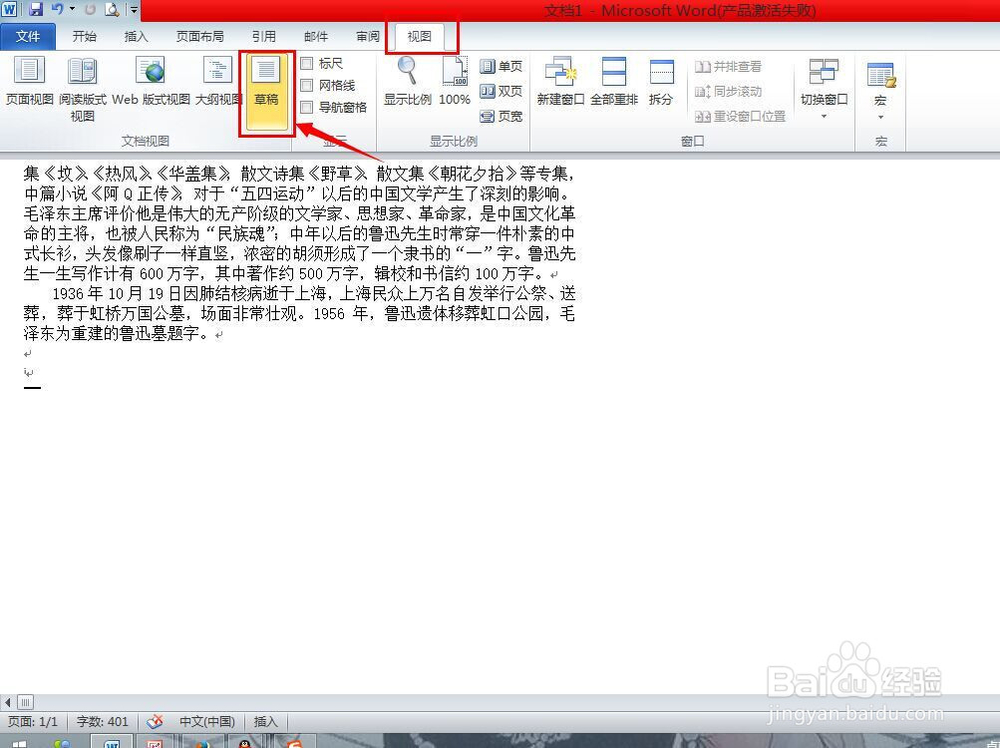
2、然后切换到我们的【视图】,选择【文档视图】中的【草稿】
3、再切换到【引用】,选择【脚注】中的【显示备注】

4、此时文档窗口下面就会出现【尾注】编辑栏
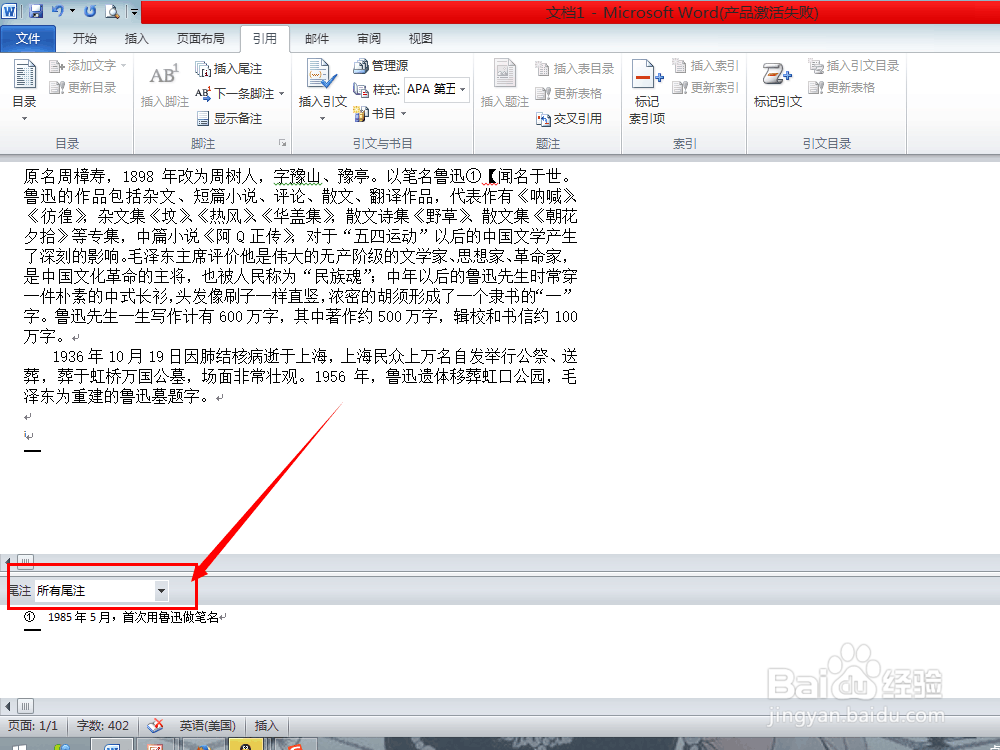
5、然后点击【所有尾注】编辑框的下拉菜单键,并选择【尾注分隔符】

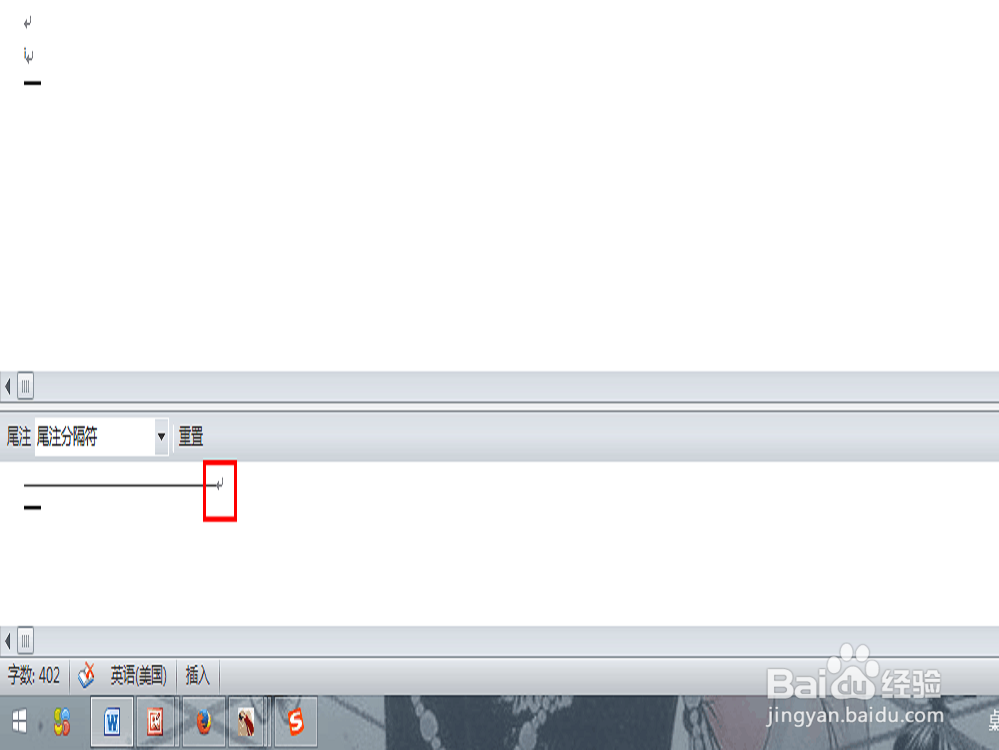
6、此时就会出现一条横线,然后把我们的光标定位到横线的末尾,按键盘上的backspace键删除掉它
7、然后我们再直接切换回【视图】,选回【页面视图】,然后我们尾注上的横线不见啦

时间:2026-02-15 13:38:42
1、首先打开我们要编辑的word文档,引用尾注
2、然后切换到我们的【视图】,选择【文档视图】中的【草稿】
3、再切换到【引用】,选择【脚注】中的【显示备注】
4、此时文档窗口下面就会出现【尾注】编辑栏
5、然后点击【所有尾注】编辑框的下拉菜单键,并选择【尾注分隔符】
6、此时就会出现一条横线,然后把我们的光标定位到横线的末尾,按键盘上的backspace键删除掉它
7、然后我们再直接切换回【视图】,选回【页面视图】,然后我们尾注上的横线不见啦
