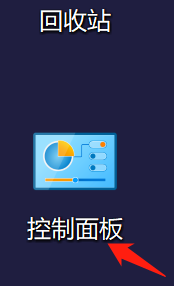
1、打开控制面板
在电脑上找到控制面板,并点击进入。
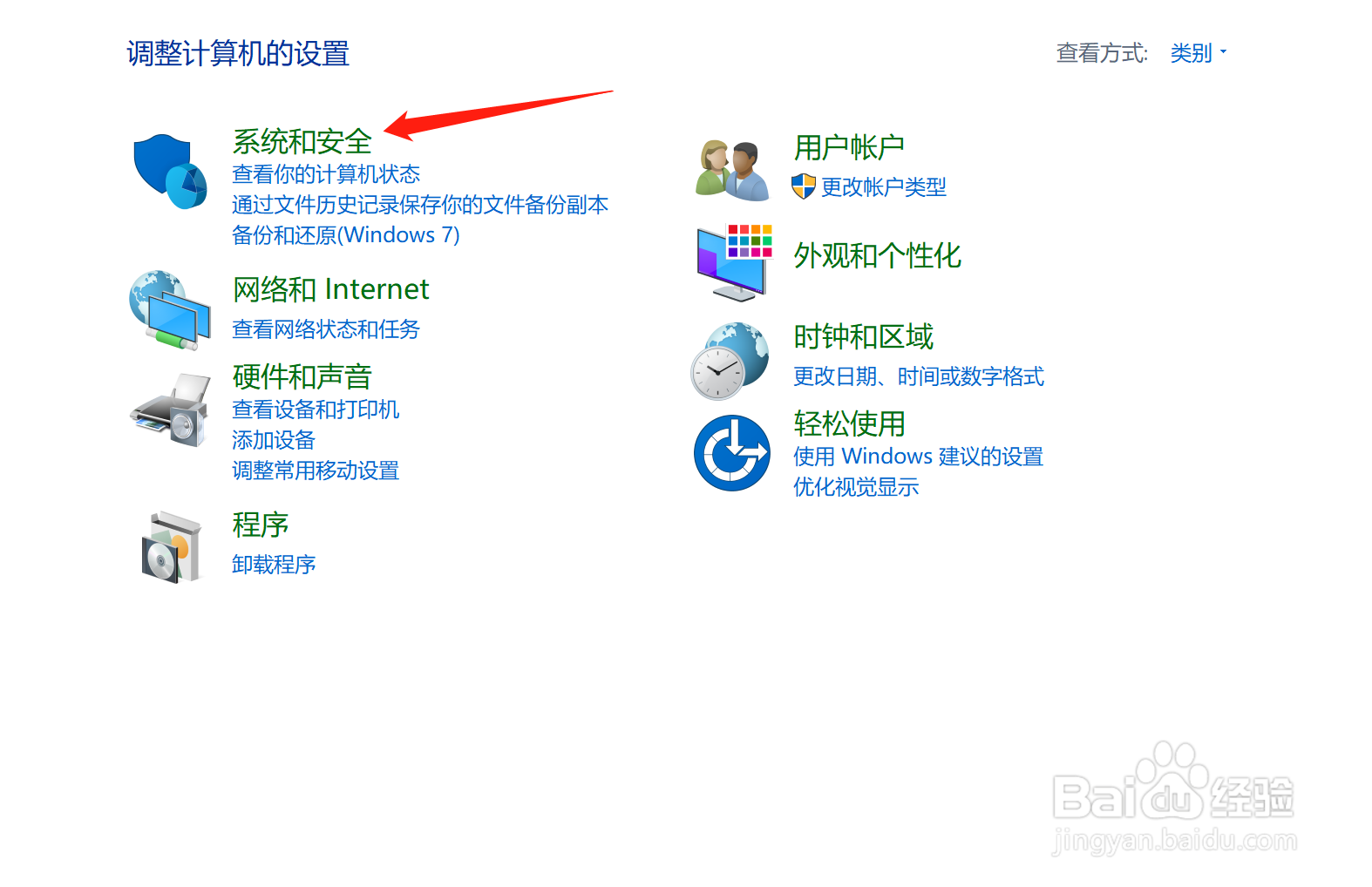
2、点击系统和安全
点开控制面板之后,在设置页面找到系统和安全,点击系统和安全。
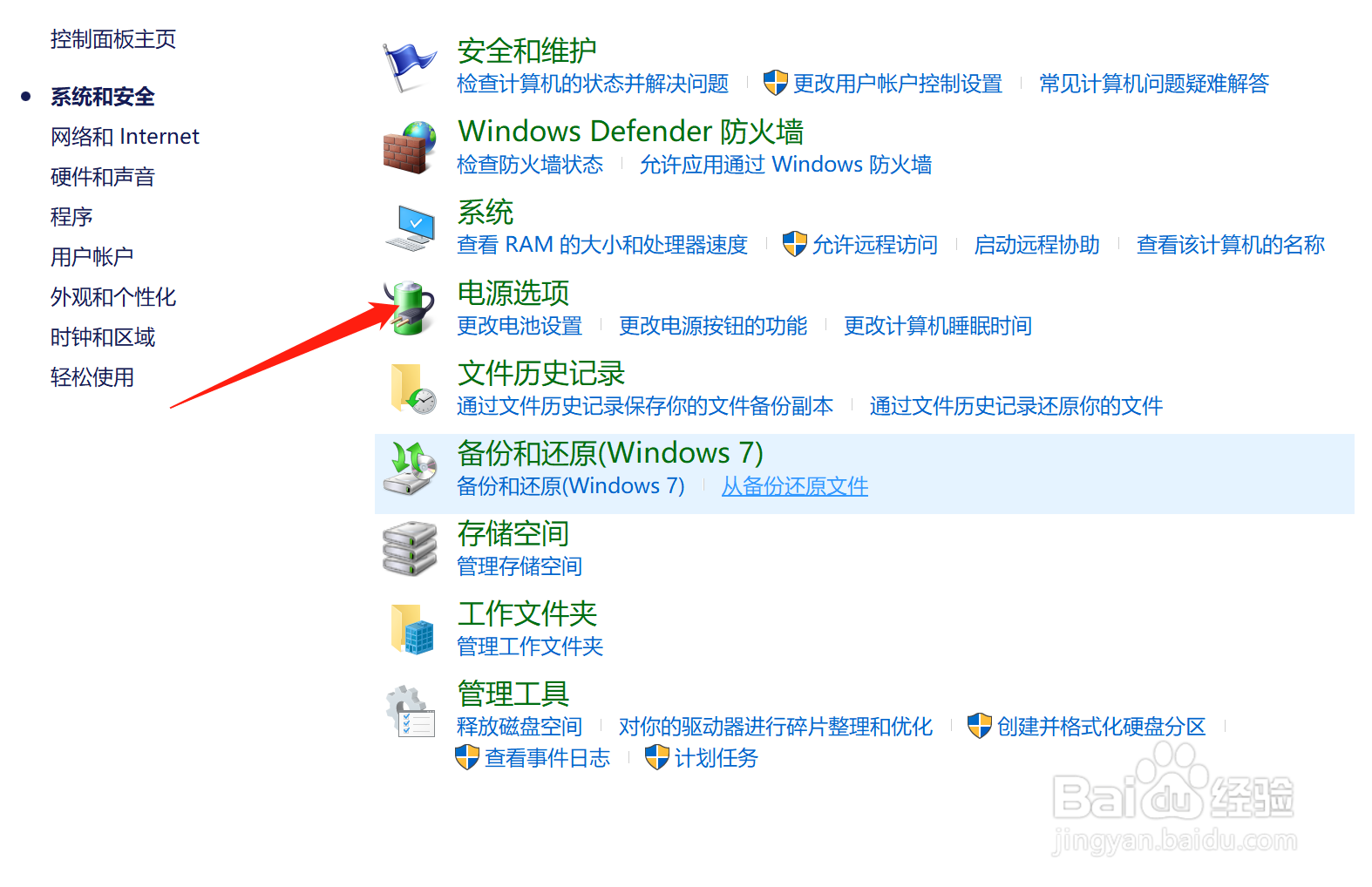
3、点击电源选项
进入吸引和安全之后,再出现的页面上找到电源选项,点击电源选项。
4、点击关闭显示器
进入电源选项之后,在出现的页面上找到选择关闭显示器时间,点击。

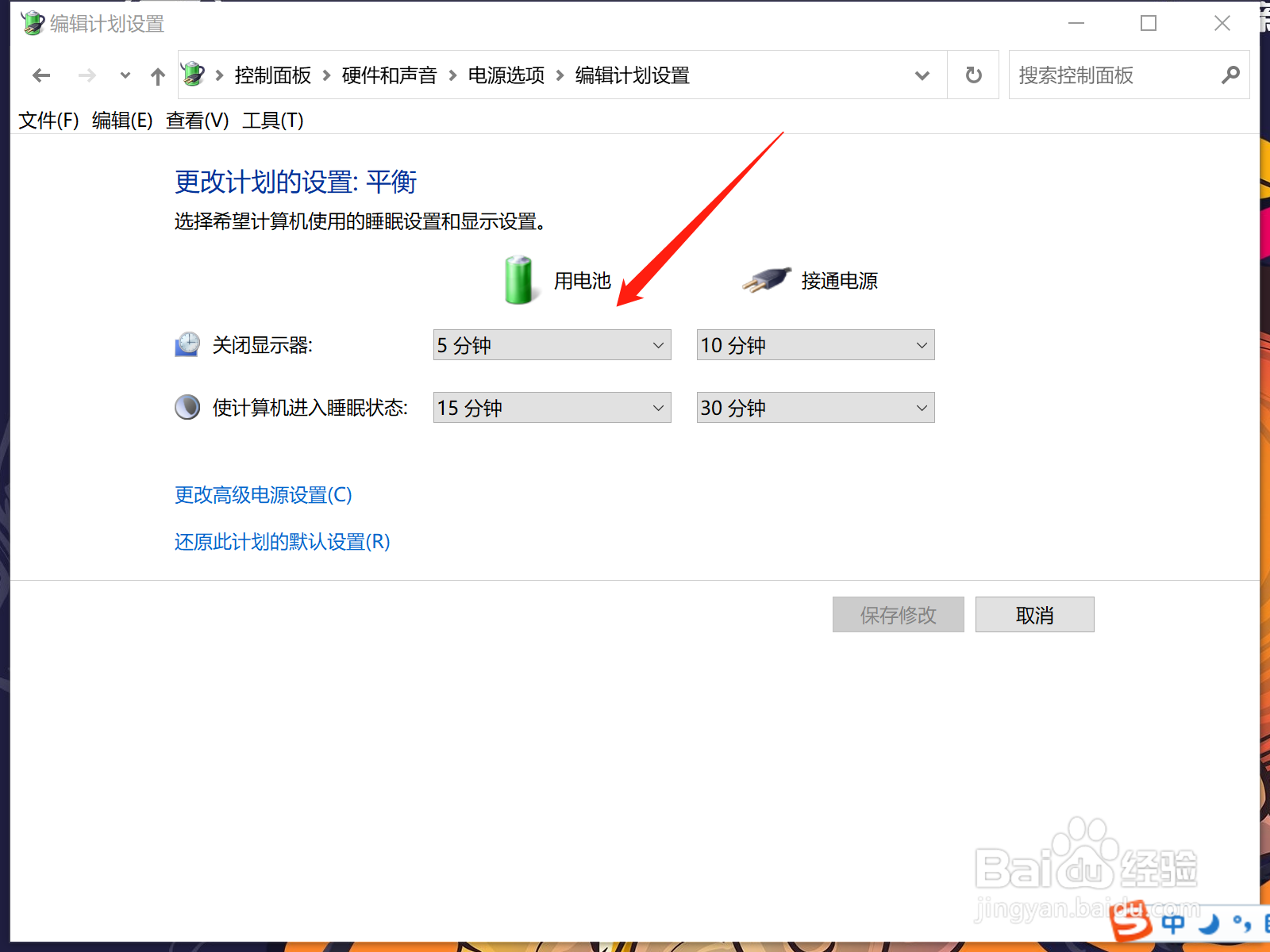
5、调整时间
点击进入之后,找到关闭显示器的选项,并根据需要进行时间上的修改。

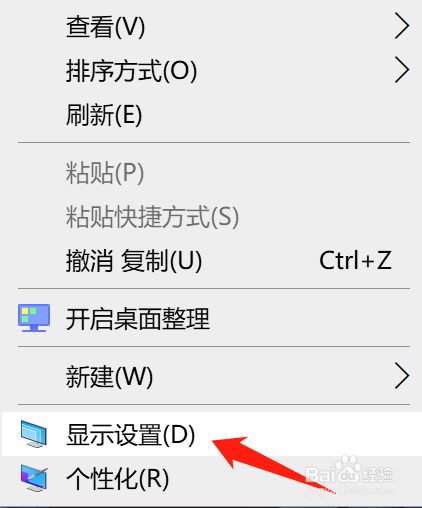
1、点击显示设置
鼠标右击桌面,在出现的页面里点击显示设置,
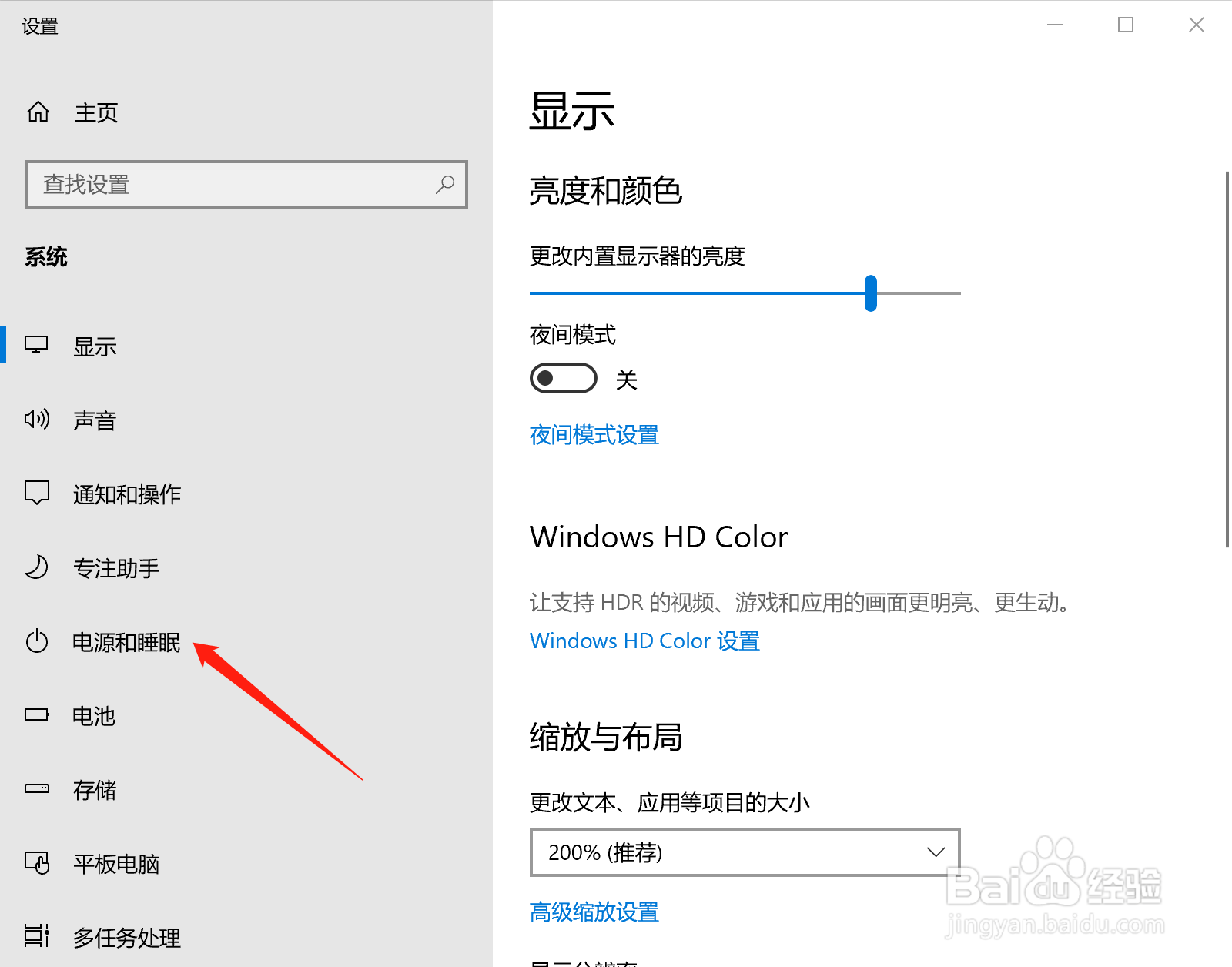
2、点击电源和睡眠
在打开的设置面板中找到电源和睡眠,点击电源和睡眠。
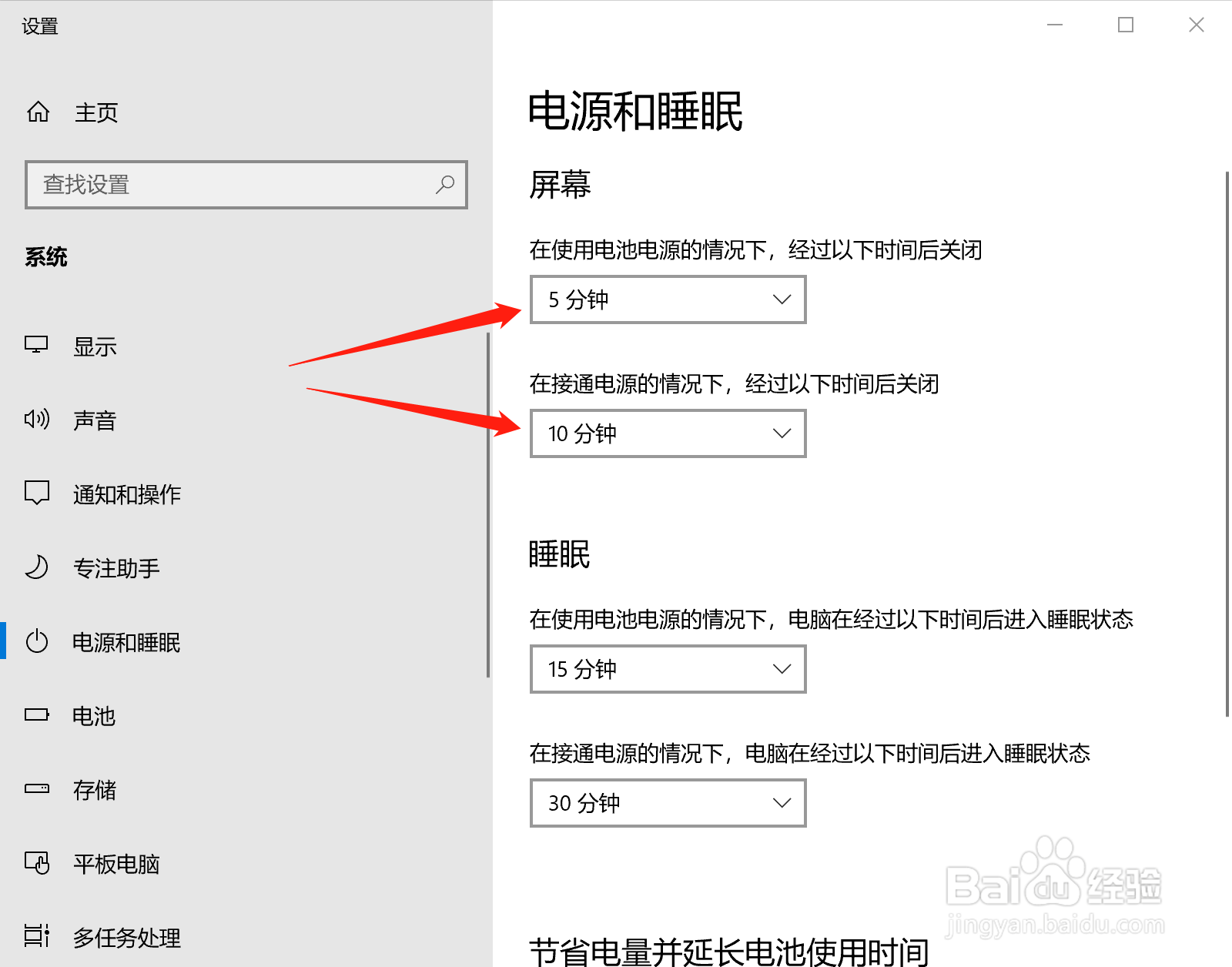
3、更改时间
点击电源和睡眠之后,在出现的页面的屏幕选项中更改时间,即可解除锁屏。
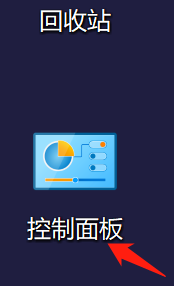
1、打开控制面板
在电脑上找到控制面板,并点击进入。
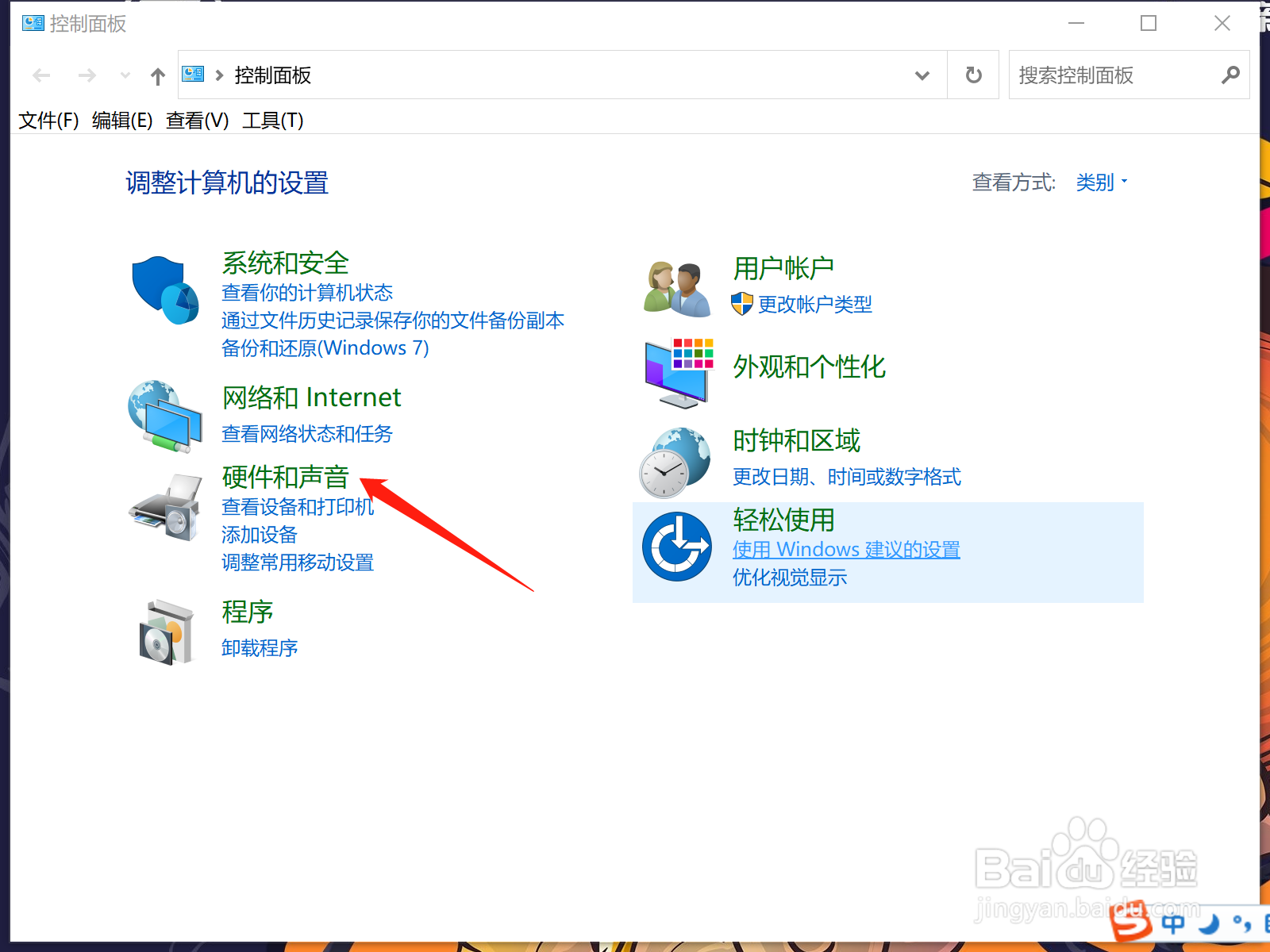
2、点击硬件和声音
进入控制面板之后,找到硬件和声音,点击它。
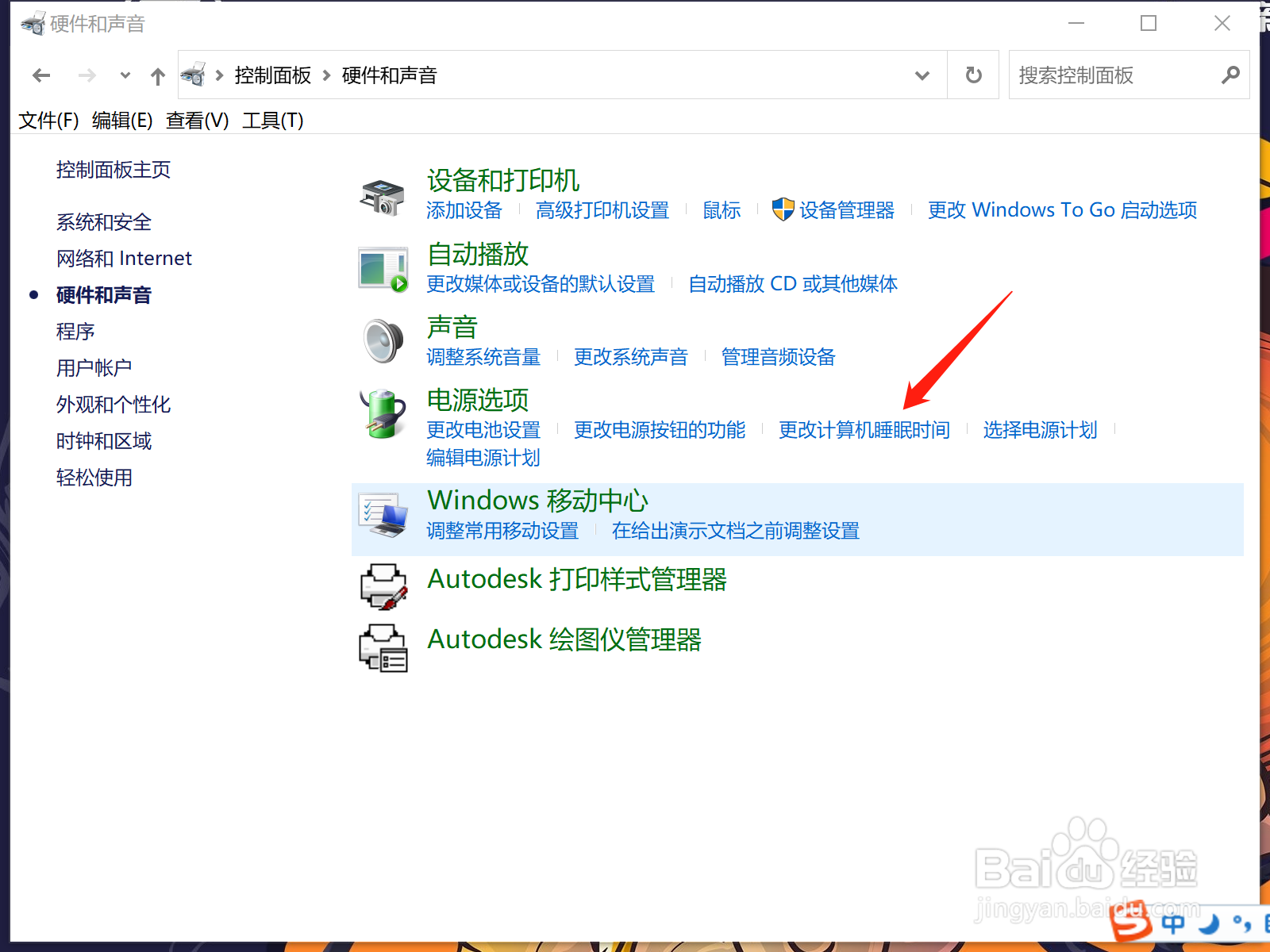
3、点击更改睡眠时间
在硬件和声音页面,找到更改计算机睡眠时间,点击进入。
4、调整时间
点击进入之后,找到关闭显示器的选项,并根据需要进行时间上的修改。