1、打开一张带有日期记录的表格。

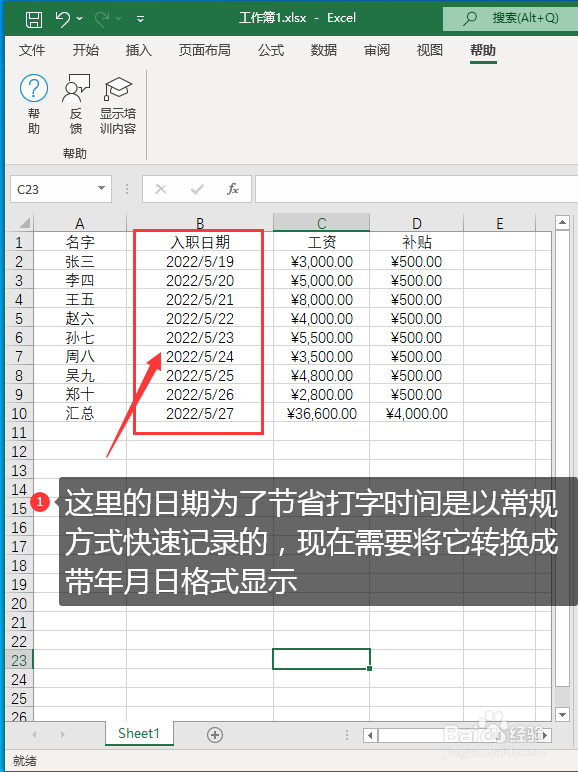
2、这里的日期为了节省打字时间是以常规方式快速记录的,现在需要将它转换成带年月日格式显示。
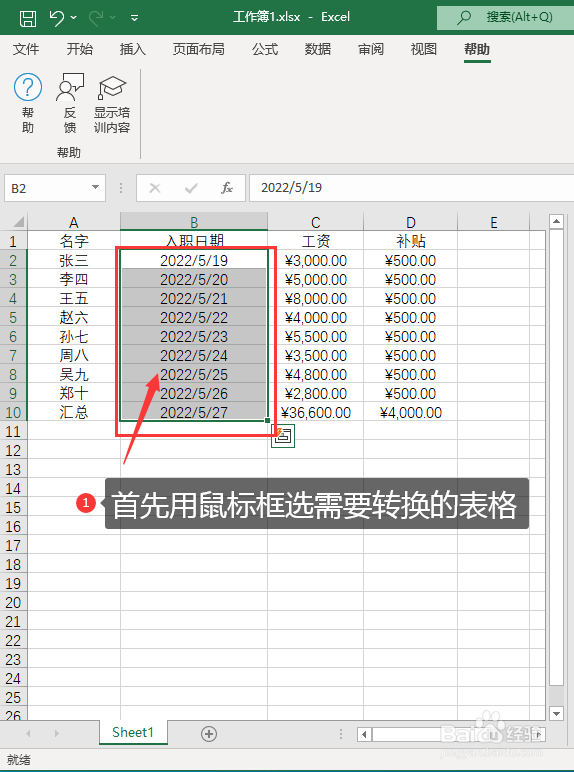
3、首先用鼠标框选需要转换的表格。
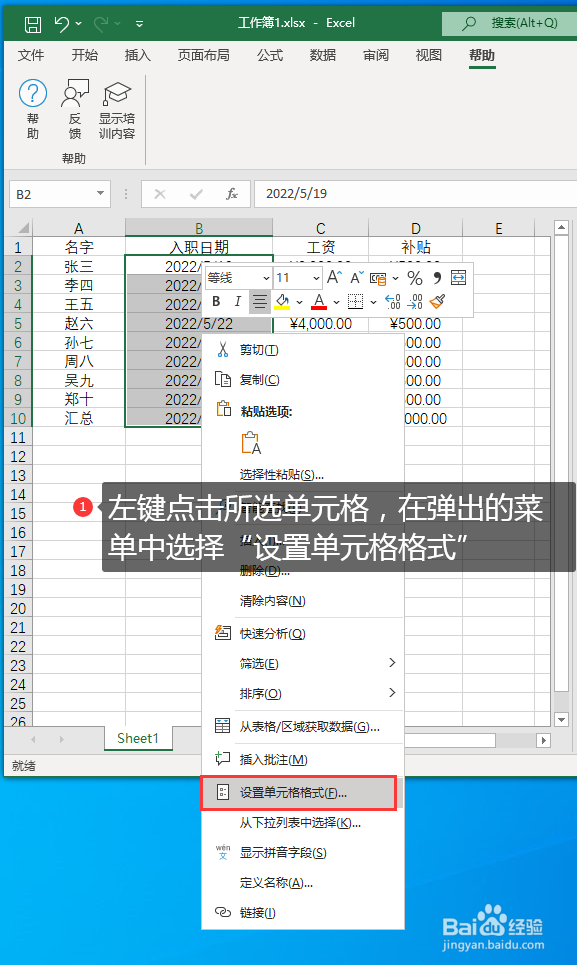
4、左键点击所选单元格,在弹出的菜单中选择“设置单元格格式”。
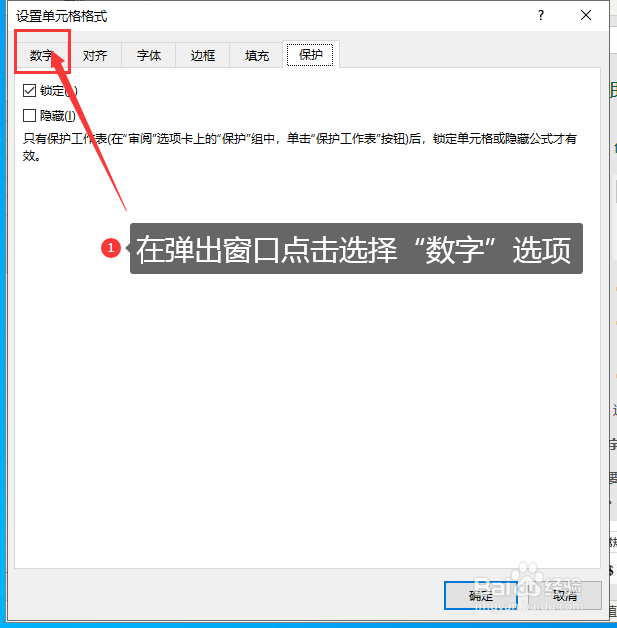
5、在弹出窗口点击选择“数字”选项。
6、在数字选项中点击“日期”并在“类型”中选择你要显示的类型。然后点击“确定”。

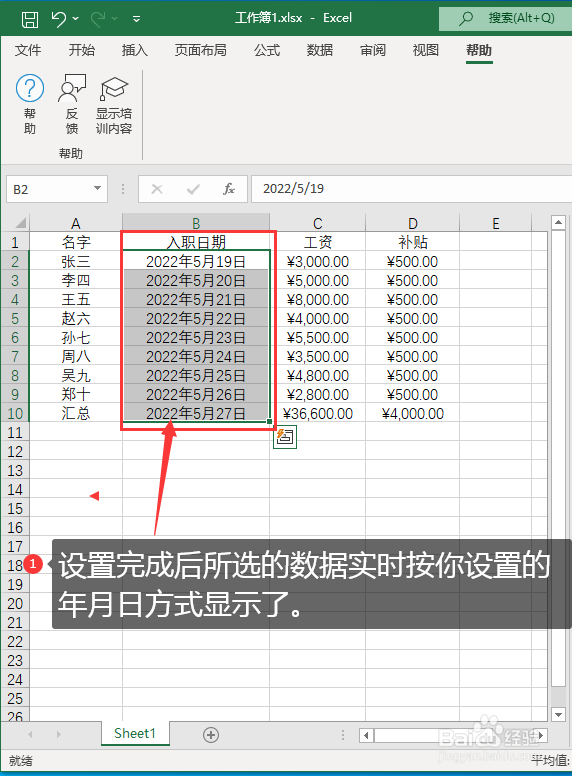
7、设置完成后所选的数据实时按你设置的年月日方式显示了。以上为将EXCEL表格的数据转换成年月日形式显示设置教程,你学会了吗?
时间:2026-04-30 22:09:20
1、打开一张带有日期记录的表格。
2、这里的日期为了节省打字时间是以常规方式快速记录的,现在需要将它转换成带年月日格式显示。
3、首先用鼠标框选需要转换的表格。
4、左键点击所选单元格,在弹出的菜单中选择“设置单元格格式”。
5、在弹出窗口点击选择“数字”选项。
6、在数字选项中点击“日期”并在“类型”中选择你要显示的类型。然后点击“确定”。
7、设置完成后所选的数据实时按你设置的年月日方式显示了。以上为将EXCEL表格的数据转换成年月日形式显示设置教程,你学会了吗?
