1、运行WinNTSetup,点击右下角VHD按钮。

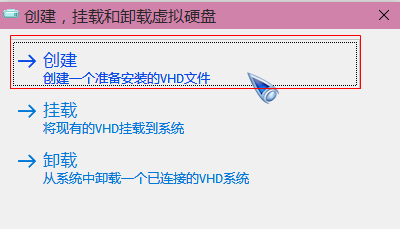
2、点击“创建”,(创建一个准备安装的VHD文件)
3、在弹出的对话框中,根据需要选择,虚拟磁盘大小(默认25g),格式一般选“固定大小”。
点击“浏览”,来设定vhd储存位置。

4、对话框中选择要储存到位置,(比如:我把这个vhd文件储存在最后一个盘符G),名称可以自己命名(默认是“windows7”)
设定好之后点“保存”。

5、之后会自动弹出创建vhd的窗口,并显示完成的百分比%。
(根据你设定的磁盘大小,创建完成时间有所不同)

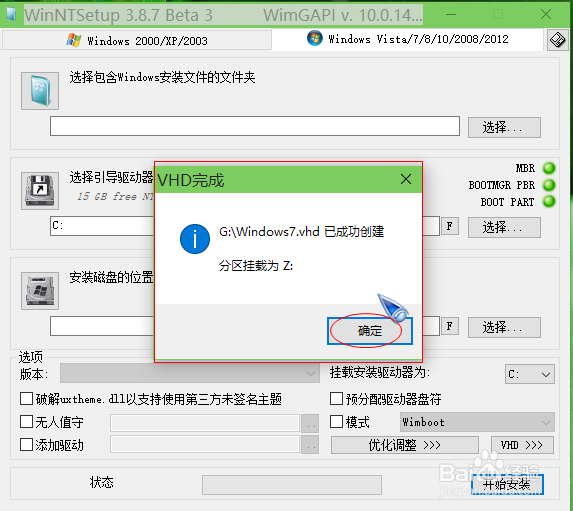
6、创建完成后,会自动退出创建对话框,弹出 “VHD完成”对话框,并自动挂载。
点击“确定”即可完成。
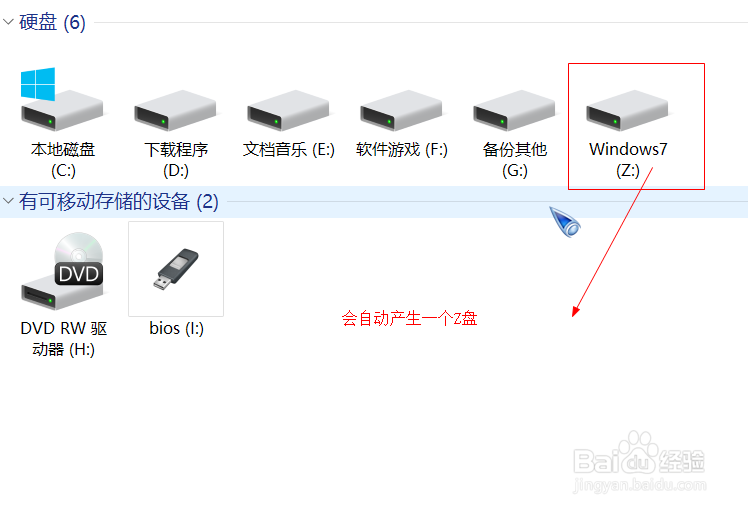
7、完成后,“这台电脑”会多出来一个盘符Z,这个就是刚才生成的虚拟磁盘。
至此,虚拟磁盘就创建成功了!
8、创建成功后就能安装系统了,可以参考我写的另一篇教程“教你安装Windows双系统(VHD方式)”
