Windows Server 2008 R2 添加域账户设置

 时间:2026-02-12 04:37:25

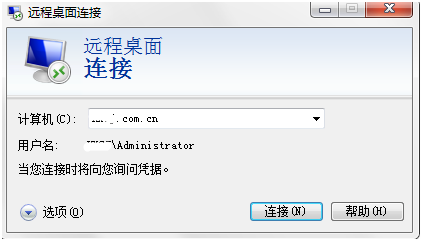
1、点击“开始”菜单→选择“远程桌面连接”;

    ↓

输入域址→点击“连接”,输入管理员账号密码,进入远程桌面。
Windows Server 2008 R2 添加域账户设置

2、点击远程桌面“开始”菜单;

    ↓

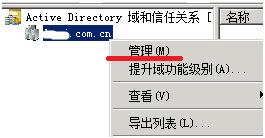
打开“Active Directory 域和信任关系”软件,选中域址→右键 “管理”。
Windows Server 2008 R2 添加域账户设置

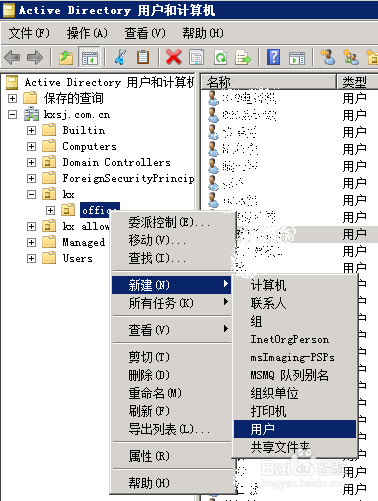
3、进入“Active Directory 用户和计算机”窗口,选中“office”,单击右键→选择“新建”→选择“用户”;
Windows Server 2008 R2 添加域账户设置

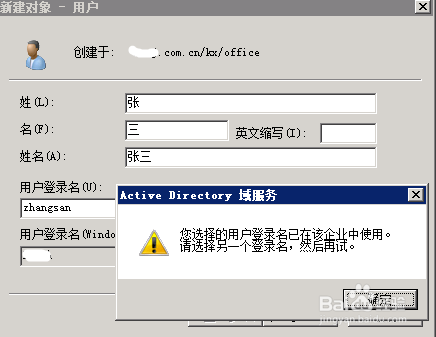
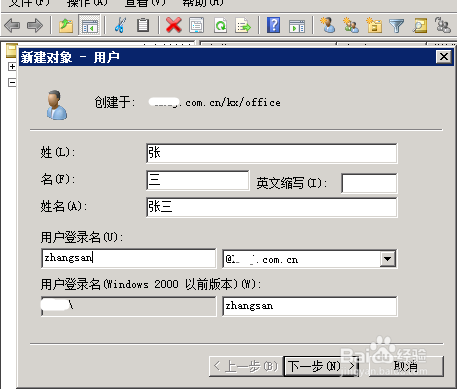
4、进入“新建对象 – 用户”窗口,在对应的输入框中,输入“姓”和“名”,用户登录名为:中文名全拼(姓名两个字)或姓全拼加名的首字母(姓名三个字及以上,如:周一一,用户登录名为:zhouyy);

    ↓

单击“下一步”,如果用户已存在,会弹出提示框;可在名字后面加数字区分。
Windows Server 2008 R2 添加域账户设置

Windows Server 2008 R2 添加域账户设置

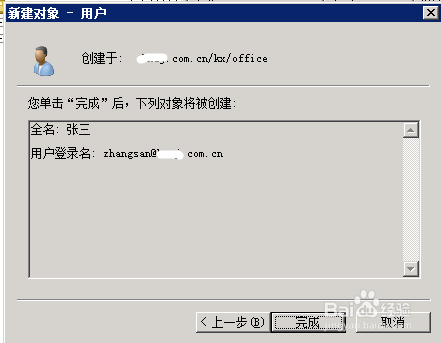
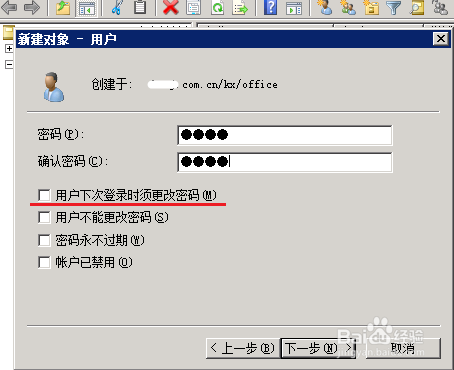
5、单击“下一步”,进入设置用户密码,按需选择复选框,原则上都不选定→单击“下一步”→单击“完成”。
Windows Server 2008 R2 添加域账户设置

Windows Server 2008 R2 添加域账户设置

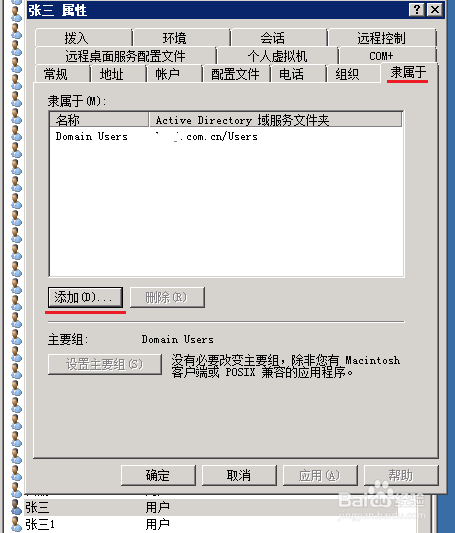
6、将用户加入相应组:选中需添加进权限组的用户→单击右键→选择“属性”;

    ↓

进入“用户 属性”窗口→选择“隶属于”选项→单击“添加”。
Windows Server 2008 R2 添加域账户设置

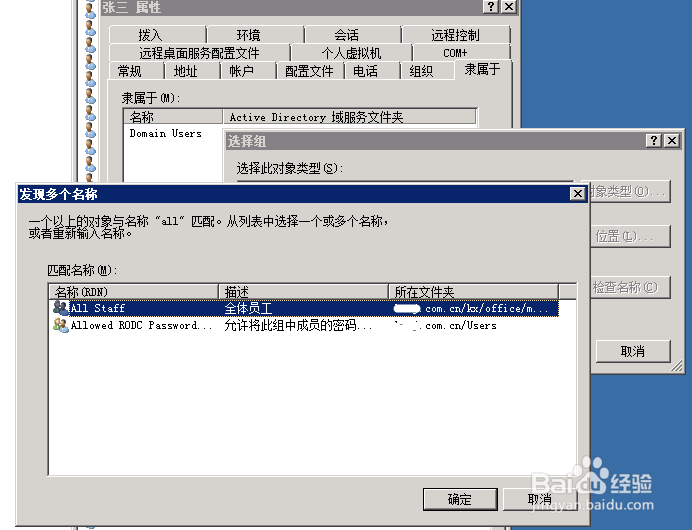
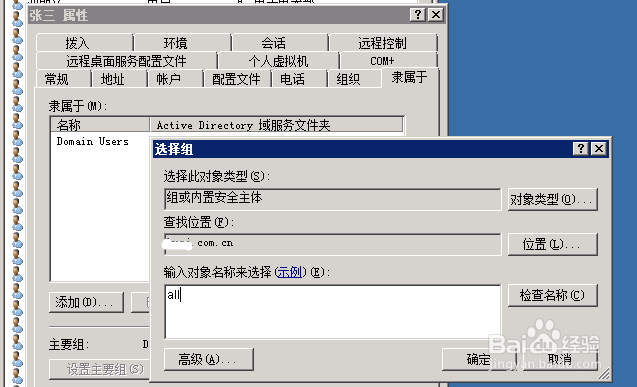
7、进入“选择组”窗口,在“输入对象名称来选择”输入框中输入需添加的组名→单击“检查名称”;

    ↓

单击“确定”,回到“全体用户 属性”窗口,单击“应用”→单击“确定”;

    ↓

设置完成。
Windows Server 2008 R2 添加域账户设置

Windows Server 2008 R2 添加域账户设置

  • windows 10的一些运行命令
  • 如何修改firefox浏览器搜索框样式
  • WindowsServer安装.net3.5无法正常安装怎么办
  • win10系统使用网络限速修改方法
  • VMware中如何将已有磁盘设置成非永久磁盘
  • 热门搜索
    如何设置默认浏览器 朋友圈说说的好句子 怎么调烟雾头 qq邮箱在哪里打开 如何美胸 win7旗舰版怎么激活 虾线如何快速去除 商丘学院怎么样 春天在哪里歌词完整版 张钧蜜怎么读