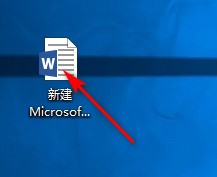
1、在电脑桌面空白处,点击鼠标右键新建一个空白的Word文档,如下图所示。
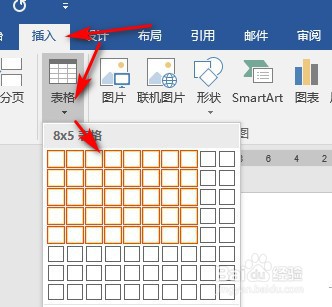
2、双击打开这个文档,点击菜单栏的插入按钮,再点击工具栏的表格按钮,插入一个表格,如下图所示。
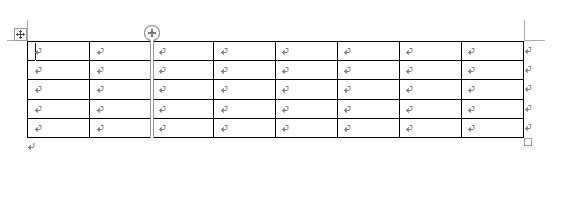
3、插入的表格如下图所示。
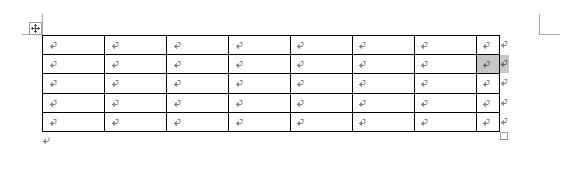
4、通过鼠标点击拖动缩小最右侧表格列宽,这样表格距离最右侧页面有相对大的宽度,如下图所示。
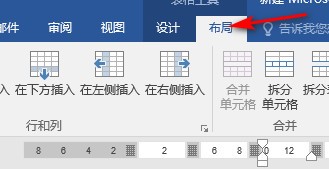
5、点击菜单栏最右侧的布局按钮,切换到表格布局页签。
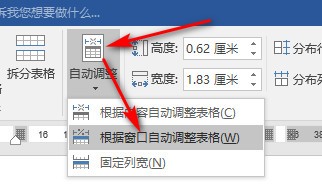
6、点击布局页签下工具栏的的自动调整按钮,在下拉列表点击根据窗口自动调整表格。
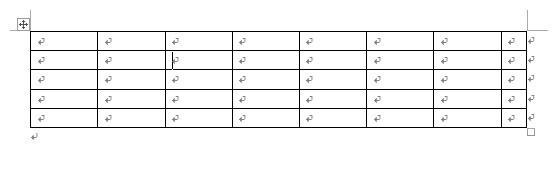
7、调整后,如下图所示,表格大小就适合页面宽度了。
时间:2026-04-26 08:37:06
1、在电脑桌面空白处,点击鼠标右键新建一个空白的Word文档,如下图所示。
2、双击打开这个文档,点击菜单栏的插入按钮,再点击工具栏的表格按钮,插入一个表格,如下图所示。
3、插入的表格如下图所示。
4、通过鼠标点击拖动缩小最右侧表格列宽,这样表格距离最右侧页面有相对大的宽度,如下图所示。
5、点击菜单栏最右侧的布局按钮,切换到表格布局页签。
6、点击布局页签下工具栏的的自动调整按钮,在下拉列表点击根据窗口自动调整表格。
7、调整后,如下图所示,表格大小就适合页面宽度了。
