1、打开文件,选中需要计算乘法的单元格。

2、在单元格中输入“=”。

3、再用鼠标点击需要乘法的单元格。例如:D43

4、然后,在单元格中编辑“*”号。
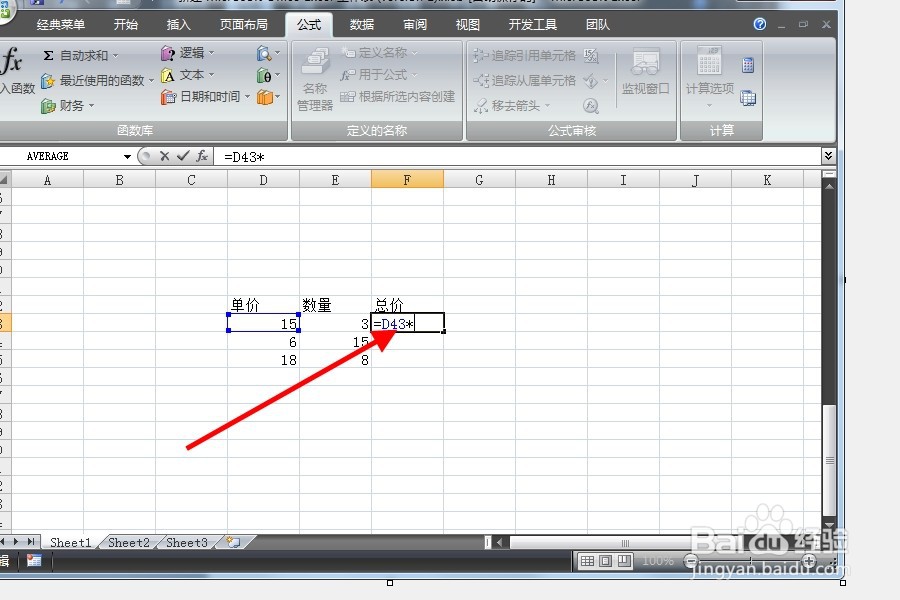
5、再次用鼠标点击需要乘法的单元格E43。

6、最后点击“enter ”键即可。

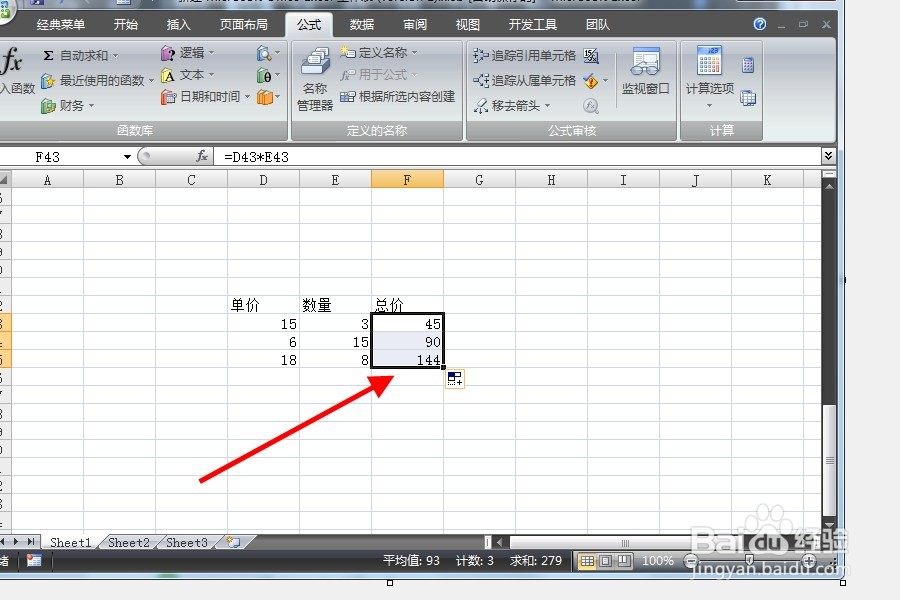
7、选中该单元格,点击鼠标左键不放,向下拉至需要做乘法的单元格。

8、这样批量乘法运算就完成了。
时间:2026-04-24 19:42:20
1、打开文件,选中需要计算乘法的单元格。
2、在单元格中输入“=”。
3、再用鼠标点击需要乘法的单元格。例如:D43
4、然后,在单元格中编辑“*”号。
5、再次用鼠标点击需要乘法的单元格E43。
6、最后点击“enter ”键即可。
7、选中该单元格,点击鼠标左键不放,向下拉至需要做乘法的单元格。
8、这样批量乘法运算就完成了。
