如何在WPS Office 表格中添加选项按钮?

 时间:2026-04-30 21:50:26

1、首先要打开WPS Office软件。

如何在WPS Office 表格中添加选项按钮?

2、用“所有线框”工具绘制一个表格。

如何在WPS Office 表格中添加选项按钮?

3、点击“行和列”设置行高和列宽。

如何在WPS Office 表格中添加选项按钮?

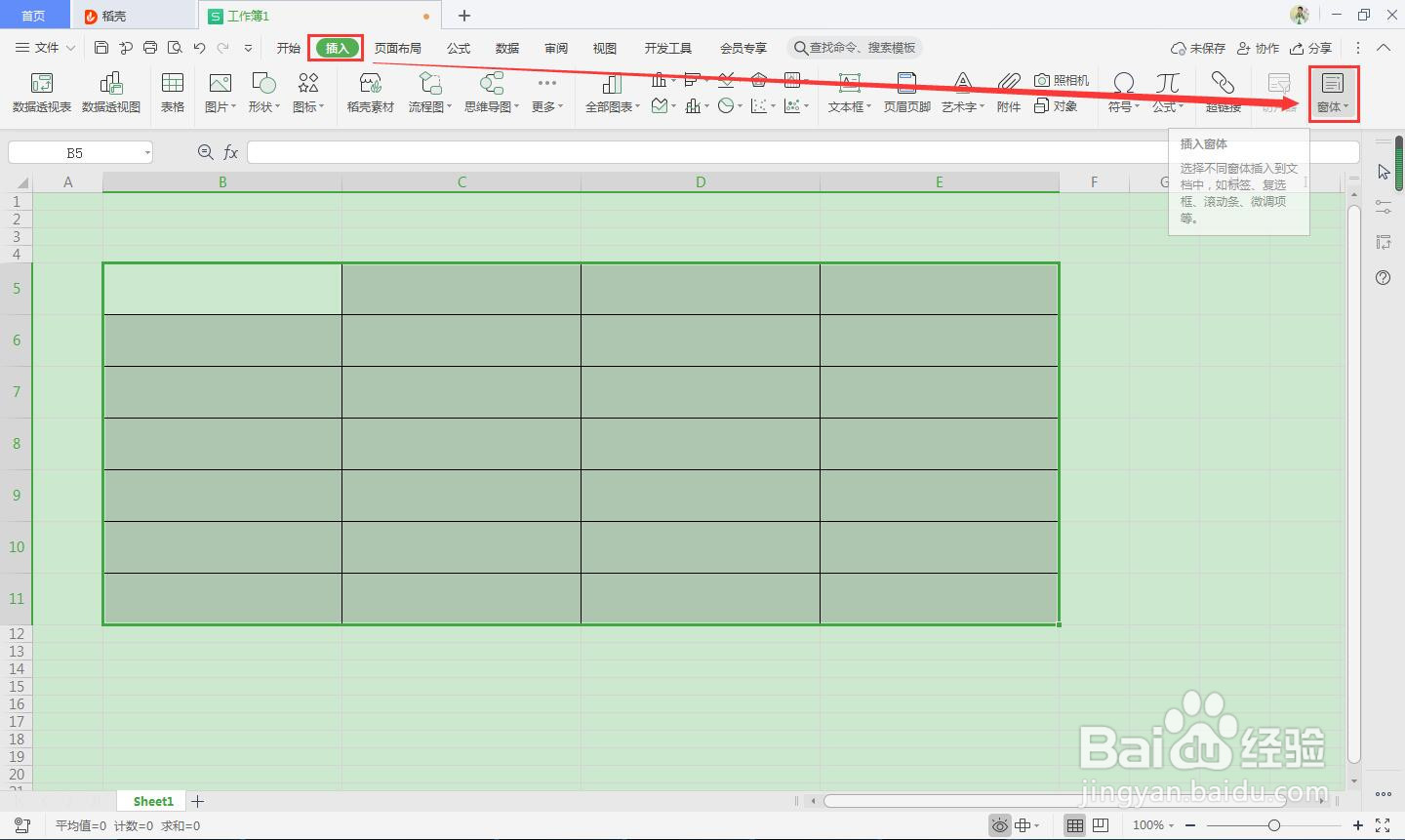
4、点击菜单栏“插入-窗体”,调出窗体的对话框。

如何在WPS Office 表格中添加选项按钮?

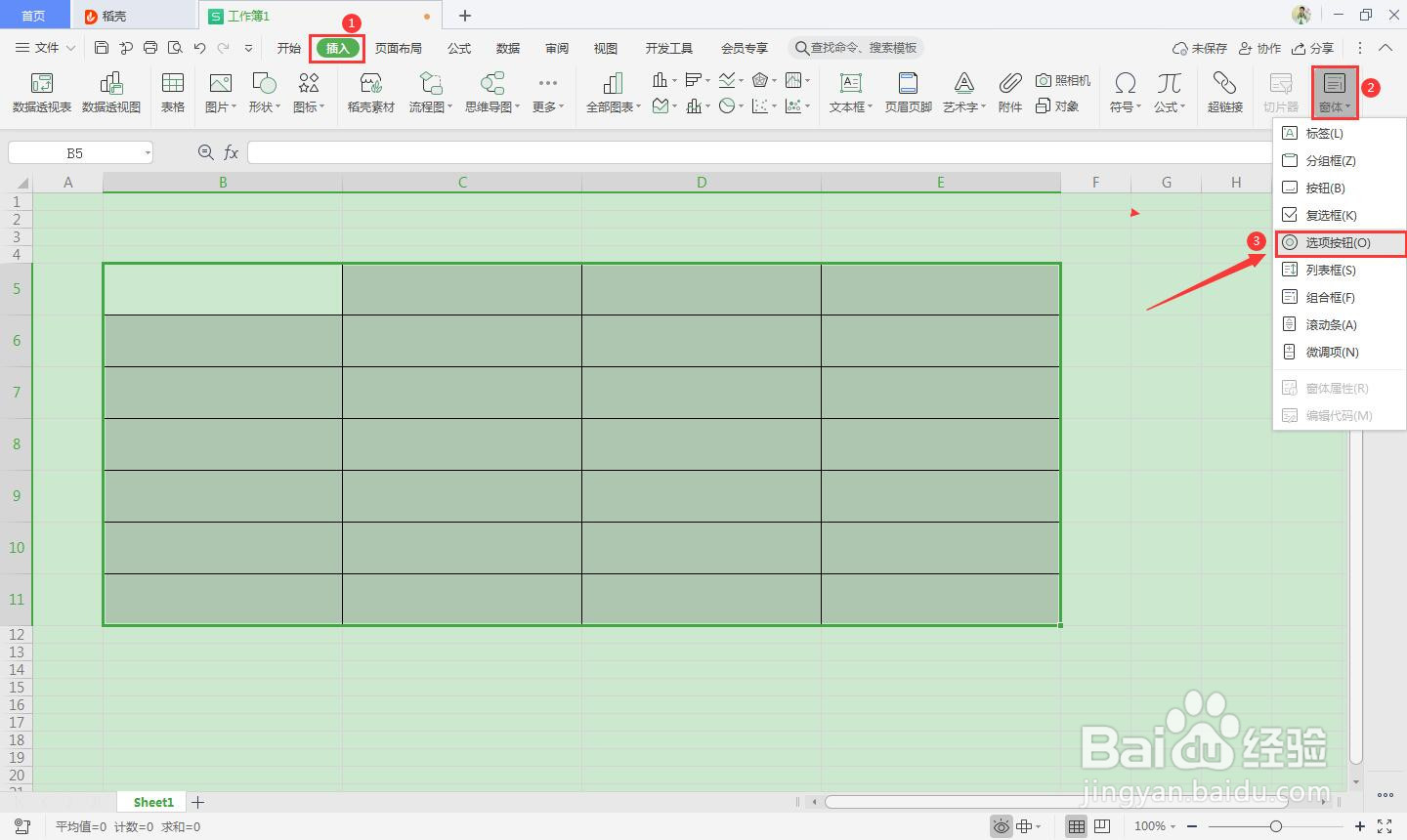
5、在下拉窗体菜单中,点击“选项按钮”。

如何在WPS Office 表格中添加选项按钮?

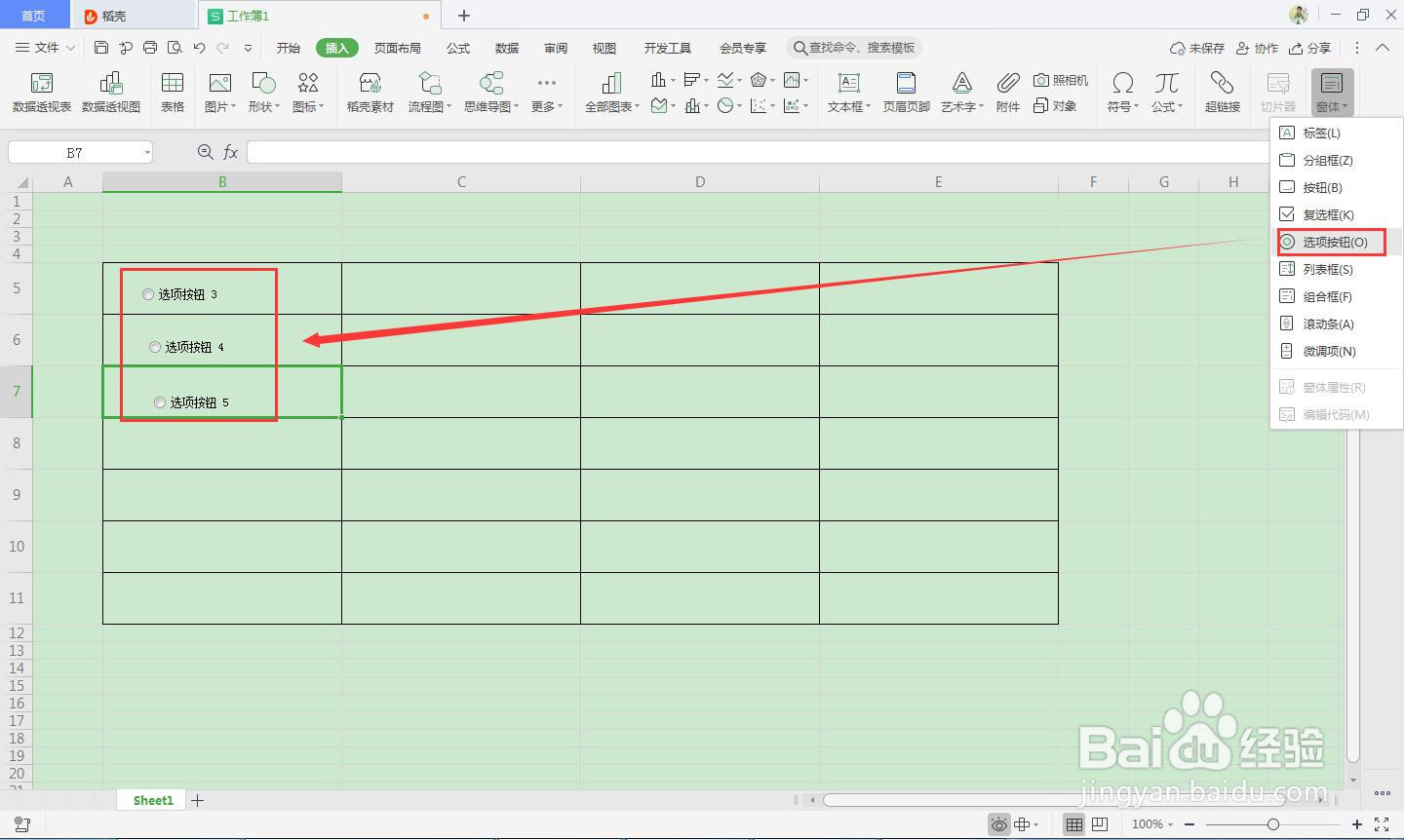
6、点中“选项按钮”,即可在单元格中添加选项按钮。

如何在WPS Office 表格中添加选项按钮?

1、1.首先要打开WPS Office软件。

2.用“所有线框”工具绘制一个表格。

3.点击“行和列”设置行高和列宽。

4.点击菜单栏“插入-窗体”,调出窗体的对话框。

5.在下拉窗体菜单中,点击“选项按钮”。

6.点中“选项按钮”,即可在单元格中添加选项按钮。

  • Wps excel如何设置选项按钮
  • WPS表格如何设置选择填写的内容?
  • WPS表格怎么设置下拉框选择项
  • 如何在wps表格中设置下拉选项
  • wps表格下拉选项怎么添加
  • 热门搜索
    false是什么意思 岂的意思 house是什么意思 中外合作办学是什么意思 什么是家政服务 什么牌子的粉饼好用 本命是什么意思 登记结婚需要什么证件 空前绝后的意思 什么汤好喝又好做