1、第一步:在ps中,使用快捷键Ctrl+O键,在弹出的对话框中,选择一张需要的图片,单击“打开”按钮。


2、第二步:按下全选快捷键Ctrl+A键,选中整个图片。
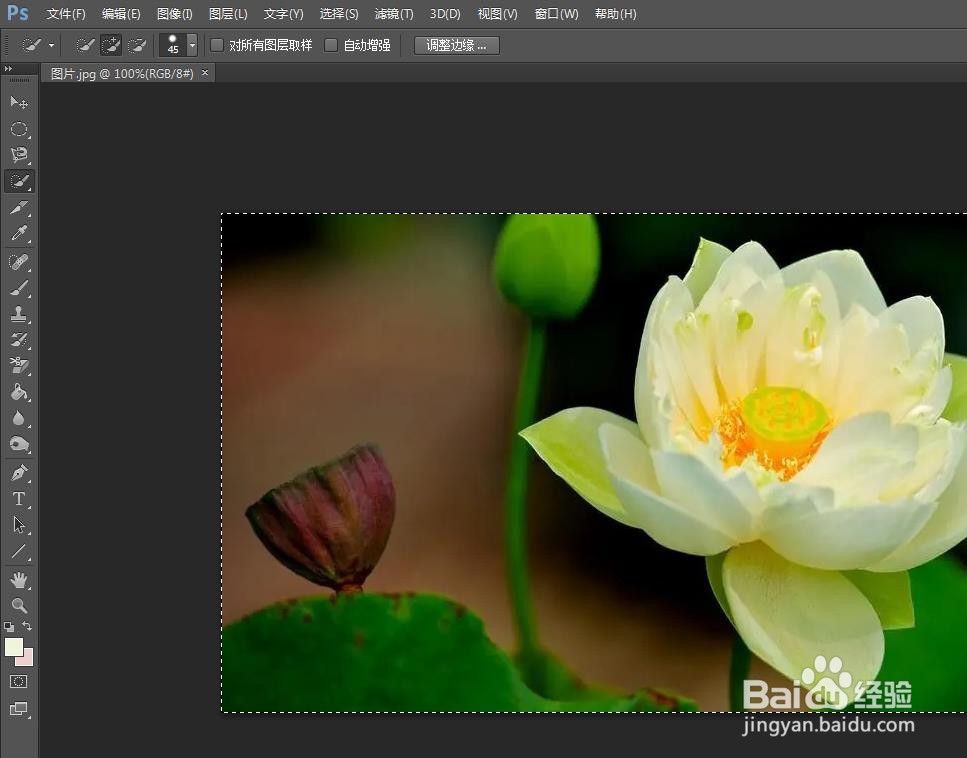
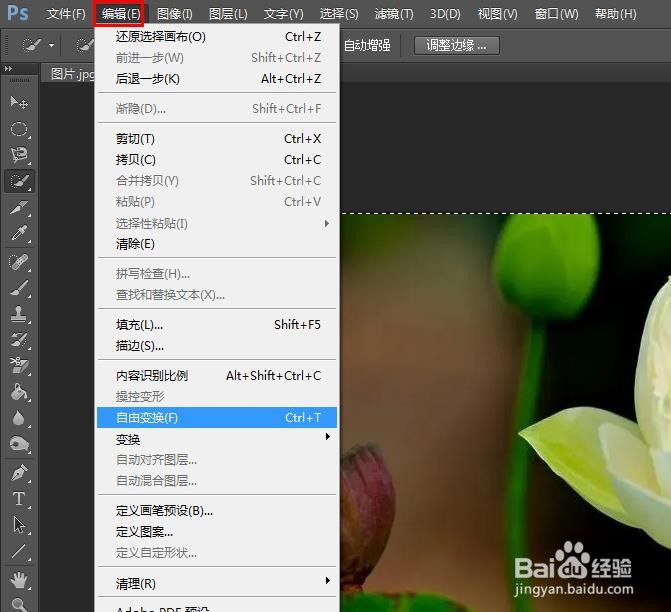
3、第三步:在菜单栏“编辑”中,选择“自由变换”。
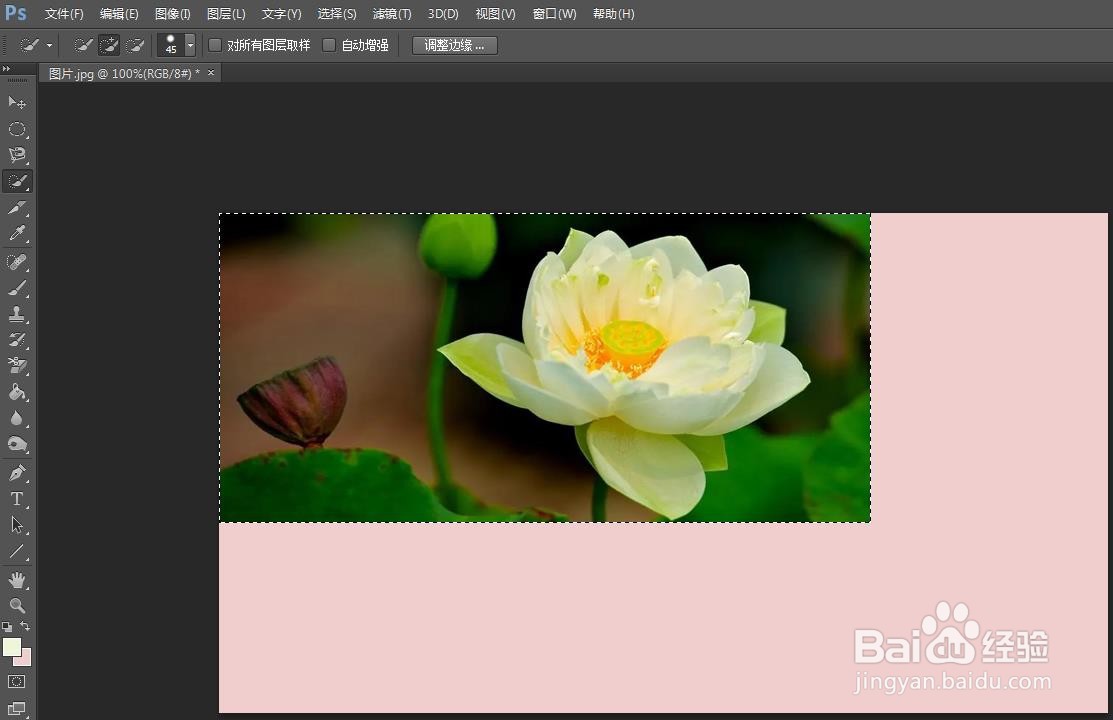
4、第四步:按住鼠标左键,拖动图片四周的小方块就可以自由拉伸图片了,图片拉伸完成后,单击上方工具栏中的“√”按钮即可。

时间:2026-05-03 03:58:43
1、第一步:在ps中,使用快捷键Ctrl+O键,在弹出的对话框中,选择一张需要的图片,单击“打开”按钮。
2、第二步:按下全选快捷键Ctrl+A键,选中整个图片。
3、第三步:在菜单栏“编辑”中,选择“自由变换”。
4、第四步:按住鼠标左键,拖动图片四周的小方块就可以自由拉伸图片了,图片拉伸完成后,单击上方工具栏中的“√”按钮即可。
