1、在photoshop cs6中打开原图
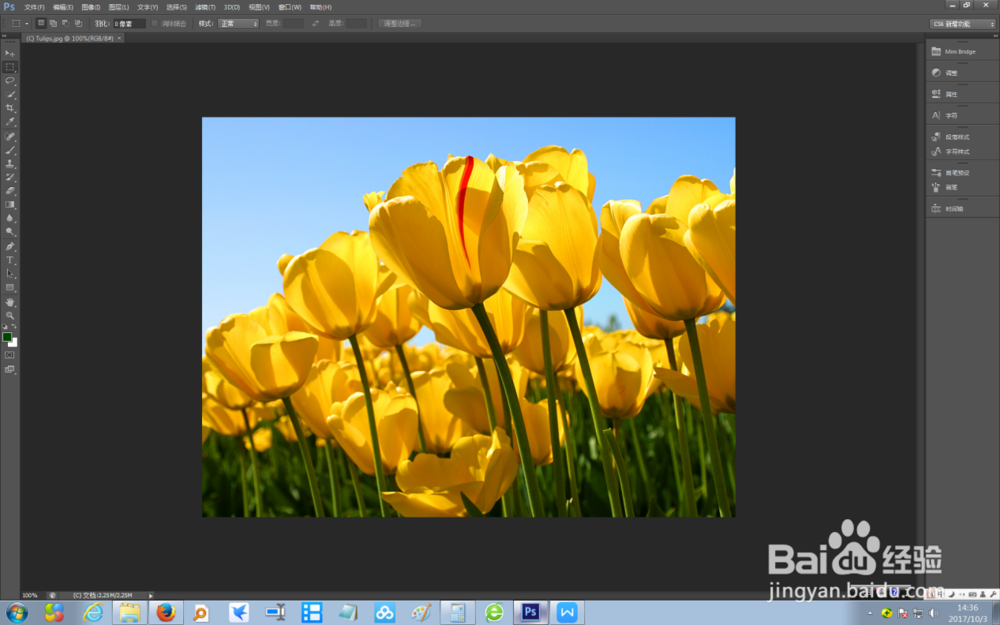
2、打开图片后,点击【滤镜】菜单,再选择【锐化】下的【碎片】
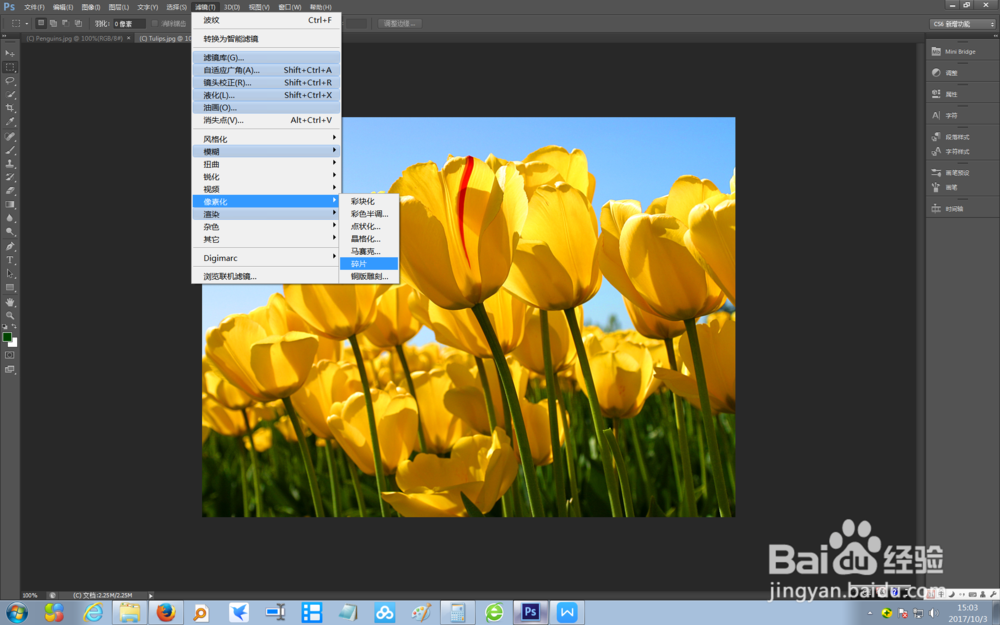
3、此时得到第一步碎片的效果
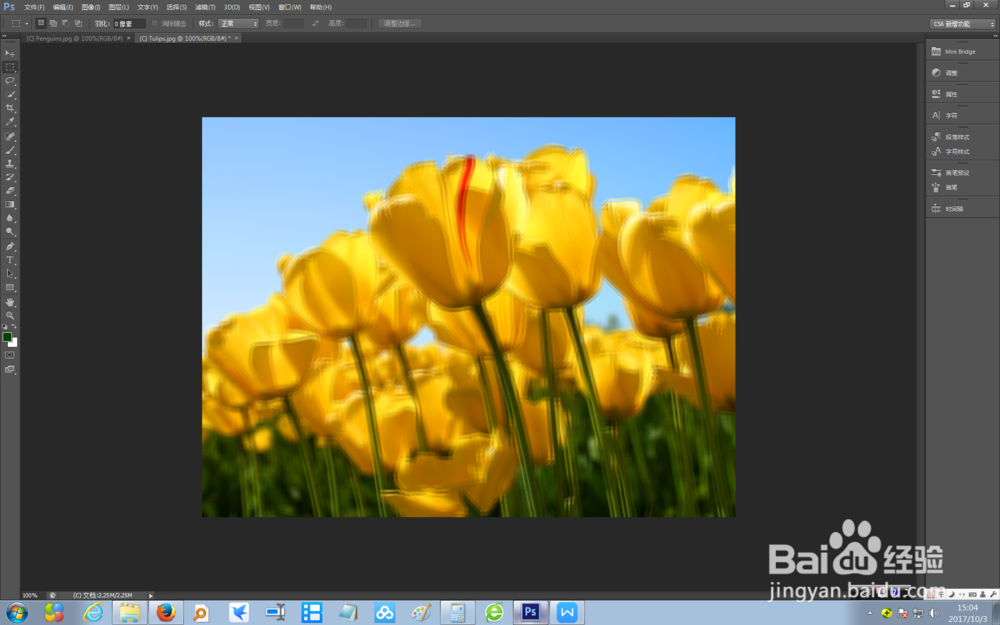
4、点击【滤镜】菜单下的【碎片】,可以得到进一步加深的碎片效果
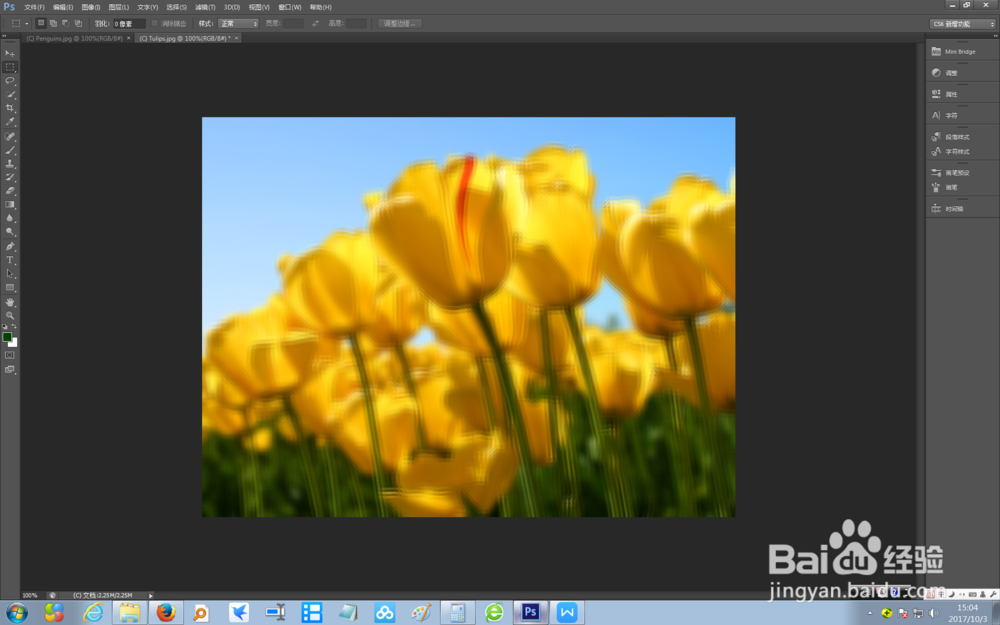
5、重复多次点击【滤镜】菜单下的【碎片】,可以得到更深的碎片效果
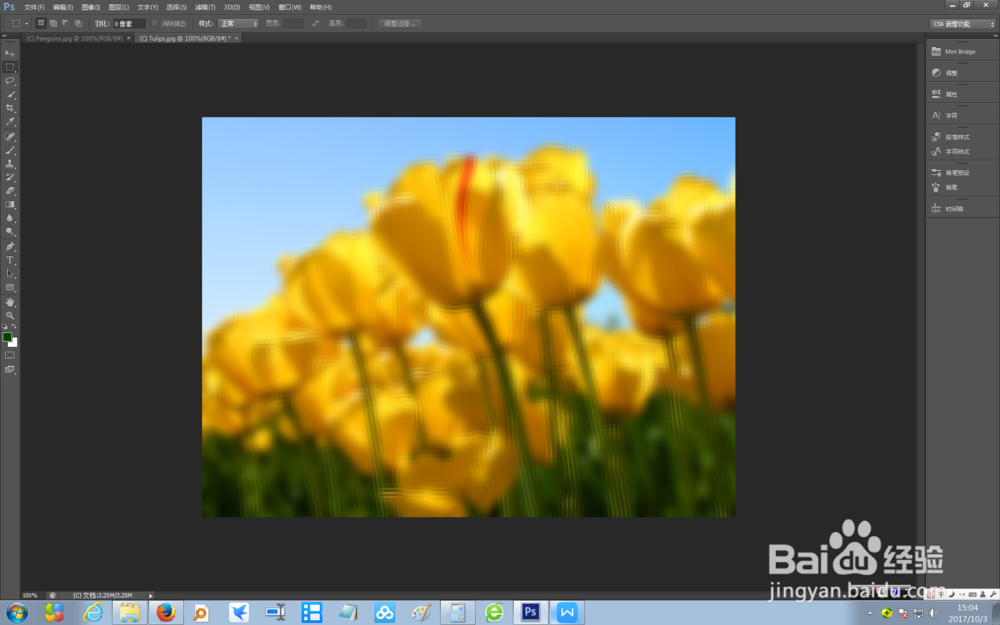
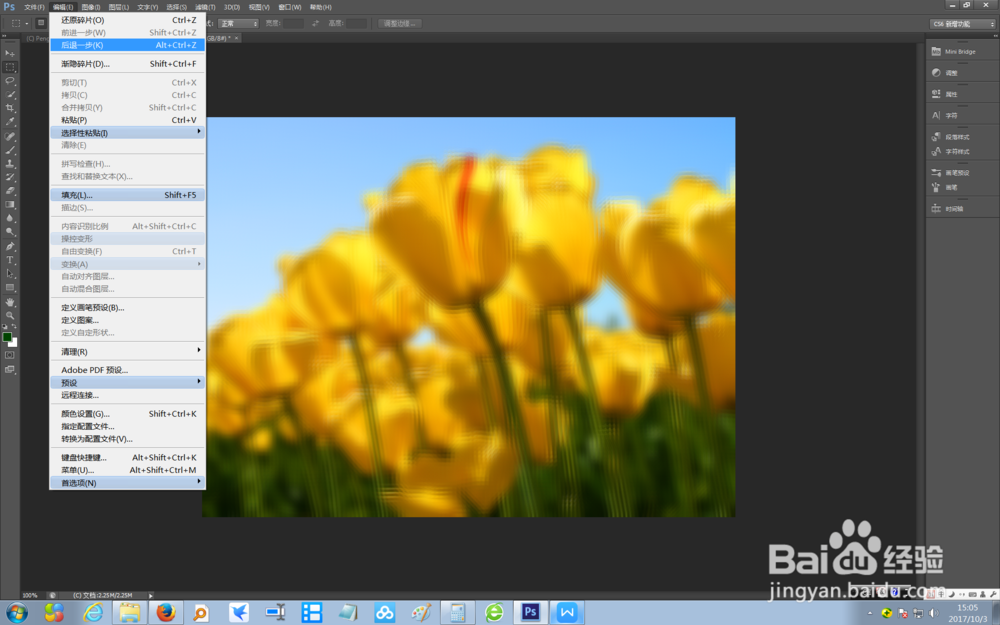
6、若果觉得碎片过深,可以点击【编辑】下的后退一步,以降低碎片效果。
时间:2026-05-01 13:02:18
1、在photoshop cs6中打开原图
2、打开图片后,点击【滤镜】菜单,再选择【锐化】下的【碎片】
3、此时得到第一步碎片的效果
4、点击【滤镜】菜单下的【碎片】,可以得到进一步加深的碎片效果
5、重复多次点击【滤镜】菜单下的【碎片】,可以得到更深的碎片效果
6、若果觉得碎片过深,可以点击【编辑】下的后退一步,以降低碎片效果。
