怎样用辅助列制作工资条

 时间:2026-02-16 07:23:31

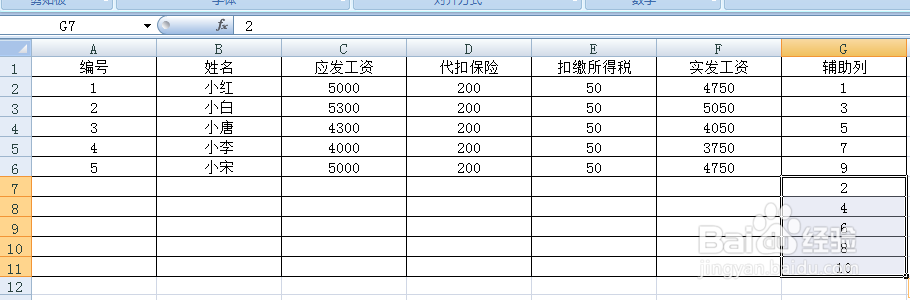
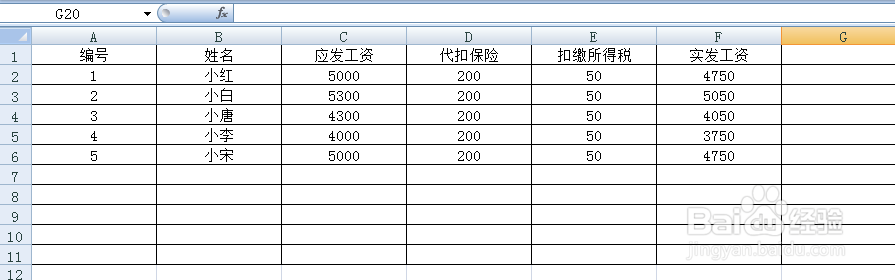
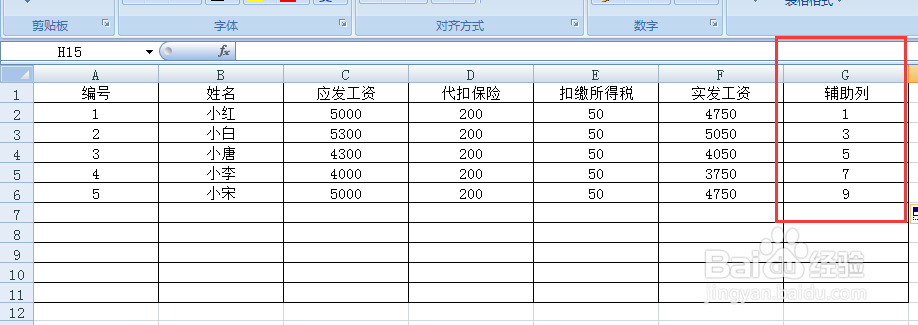
1、如图所示为一张工资明细表,图中数据均为假设数据。
怎样用辅助列制作工资条

2、在G1单元格输入文字“辅助列”,在G2:G6区域中填阅扯入1到9之间的连续奇数。
怎样用辅助列制作工资条

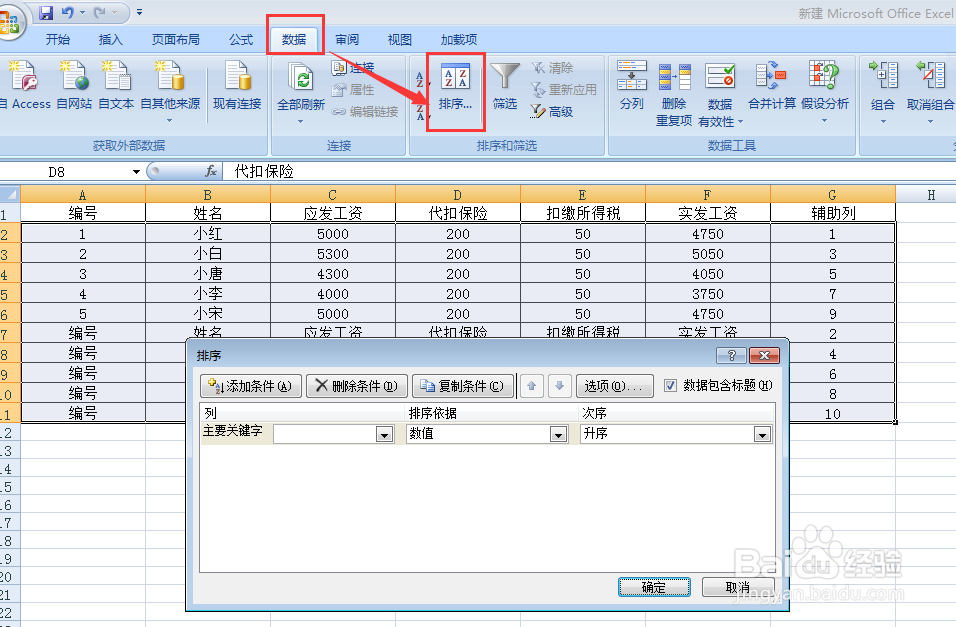
3、在G7:G11区域中填入2到10之间的连续偶数。

怎样用辅助列制作工资条

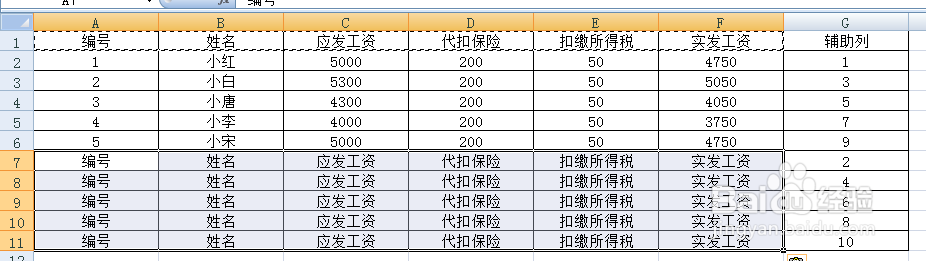
4、复制第一行标题,将其粘贴在辅助列2到10所在的行中。

怎样用辅助列制作工资条

5、点击表中任一个单元格,在“数据”选项卡中选择“排序”,弹出“排序”对荡言话框。
怎样用辅助列制作工资条

6、在“主关键字”的下拉框中选择“辅助列”,“排序依据”中选择“数值”,“次序盯民篇”中选择“升序”,确定。

怎样用辅助列制作工资条

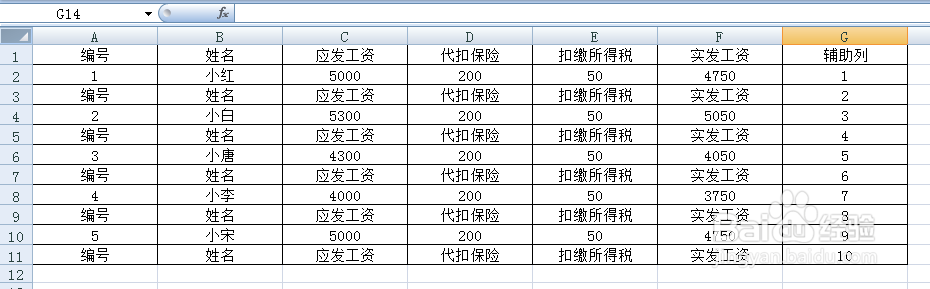
7、如下图所示,可以看到表中数据按照“辅助列”中的数值升序排序的结果。

怎样用辅助列制作工资条

  • Excel中怎么隐藏单元格的公式
  • 在Excel中如何根据单元格的颜色求和?
  • Excel如何同时冻结首行和最后一行
  • Excel2016如何将许多文本单元格转成数字单元格
  • EXCEL2016如何利用透视表快速统计数据
  • 热门搜索
    大象的耳朵像什么 嗜睡是什么意思 党龄从什么时候开始算 额头上长痘痘是什么原因 什么的笑声 2月8号是什么星座 杀跌是什么意思 甲子是什么意思 什么减肥产品最有效 mop是什么意思