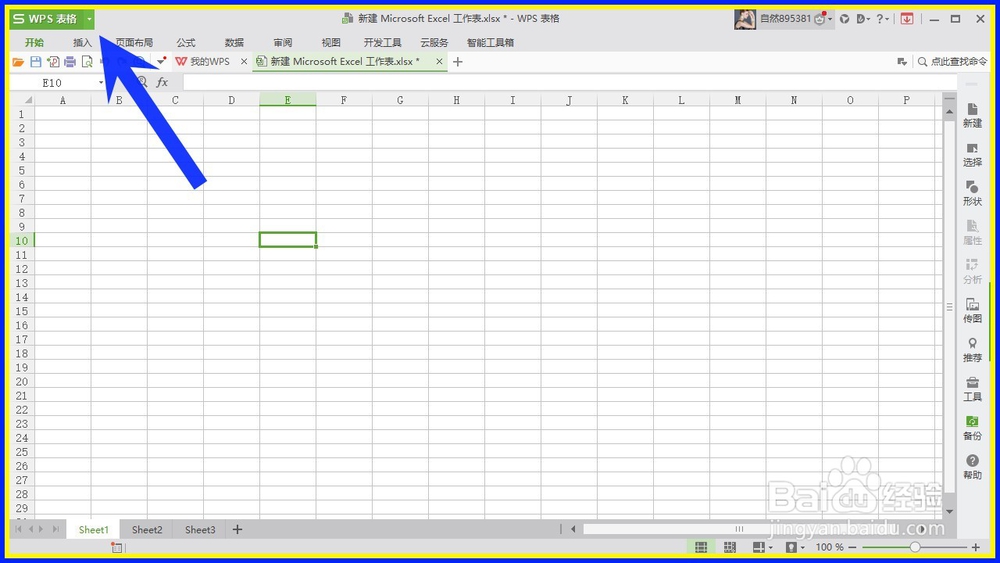
1、首先我们点击表格左上角的下拉小箭头。
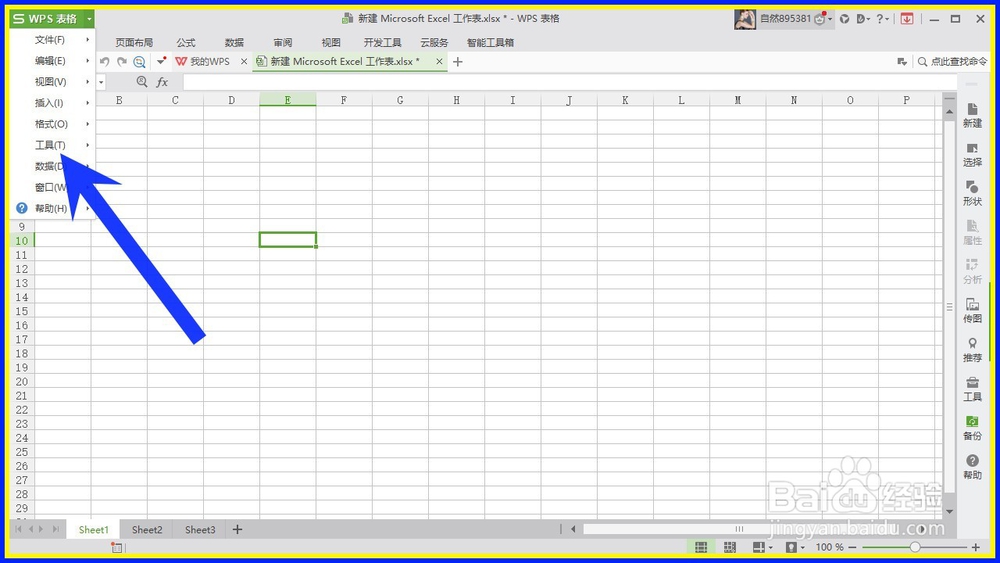
2、在列表中,我们找到工具,点击打开。
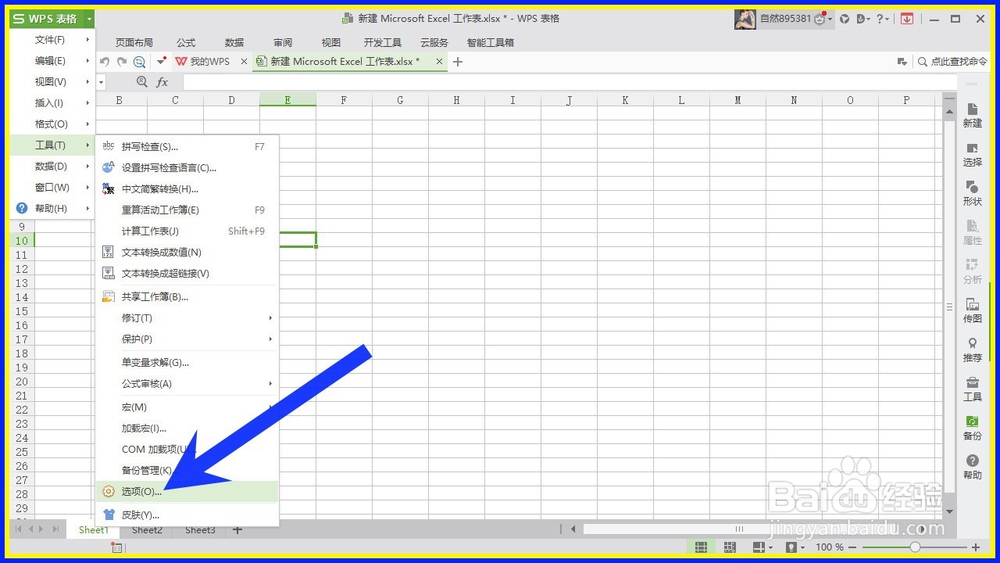
3、在工具的列表中,我们找到选项,点击打开。
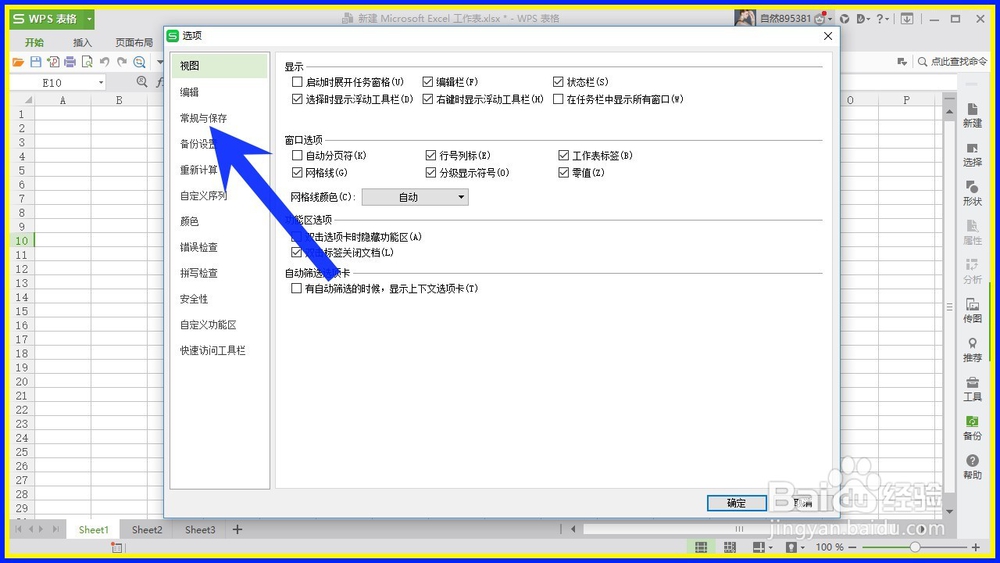
4、接着我们在选项卡的左侧列表中找到常规与保存,点击进入。
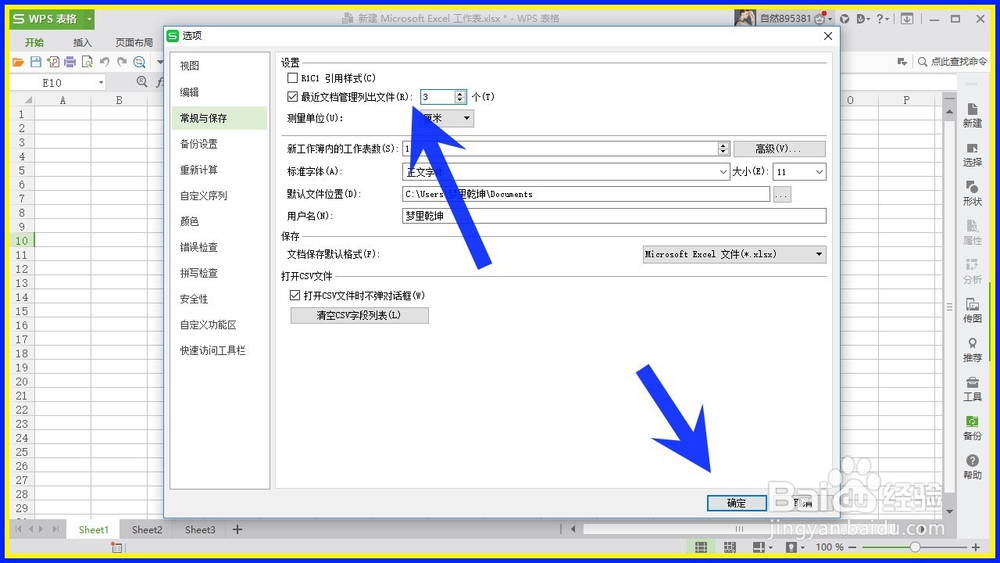
5、在设置中,我们可以看到,最近文档管理列出文件,在右侧,我们可以输入自己想要显示的数量,然后点击右下角的确定按钮。
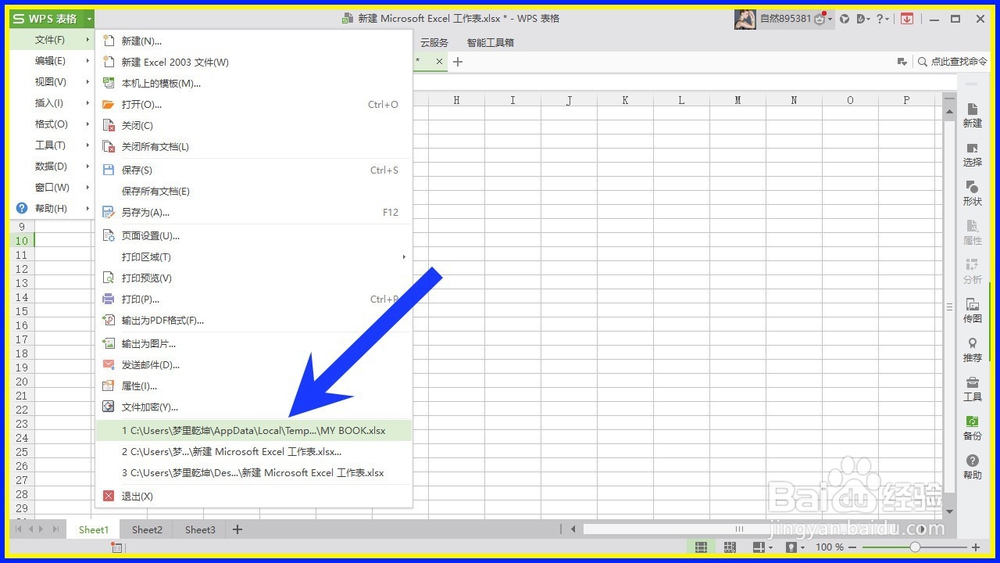
6、最后在文件中就可以看到,只显示最近使用的三个文档了,我们可以根据自己的需要,随意的设置数量。
时间:2026-04-23 17:05:00
1、首先我们点击表格左上角的下拉小箭头。
2、在列表中,我们找到工具,点击打开。
3、在工具的列表中,我们找到选项,点击打开。
4、接着我们在选项卡的左侧列表中找到常规与保存,点击进入。
5、在设置中,我们可以看到,最近文档管理列出文件,在右侧,我们可以输入自己想要显示的数量,然后点击右下角的确定按钮。
6、最后在文件中就可以看到,只显示最近使用的三个文档了,我们可以根据自己的需要,随意的设置数量。
