1、首先下载并安装大白菜U盘启动盘制作工具 并运行 如图所示 选择制作的U盘盘符 点击制作

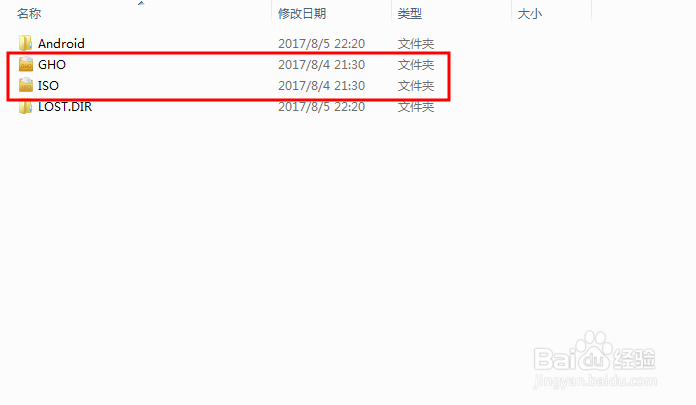
2、制作好U盘启动盘之后 将你的系统文件复制移动到相应的的文件夹下GHO和ISO
3、重启进入BIOS系统中 (我这里选择FN+F12,可以去网上查的)选择U盘启动

4、这里选择新机器选择第二项 老机器选择第三项即可

5、然后进入大白菜模拟系统中 会弹出如图所示的对话框 选择C盘然后选择确定即可 等待几分钟后会出现重启操作 选择重启即可

6、重启后选择进入系统中 等待初始化

7、这一步在中国内地默认即可

8、然后选择现在安装按钮

9、看完协议后 勾选接受协议内容 点击下一步

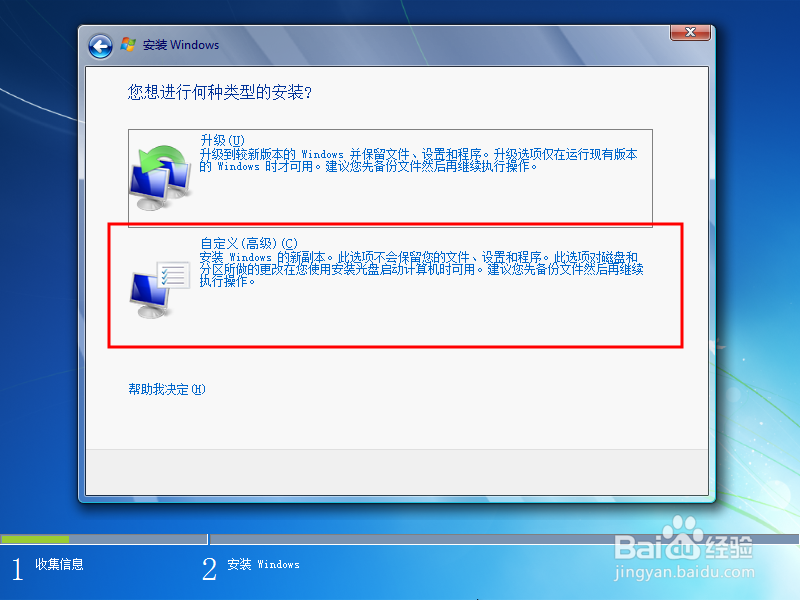
10、选择第二个选项 如图所示
11、这里是将输入用户名

12、这里是安全防护选项 建议选择第一个

13、输入系统密码和问题提示

14、选择时区 默认即可

15、然后等待一会 就安装成功了 留下来 以后再也不怕系统坏了

