Excel 2013如何将不同组数据分类并添加表头

 时间:2026-02-13 12:50:34

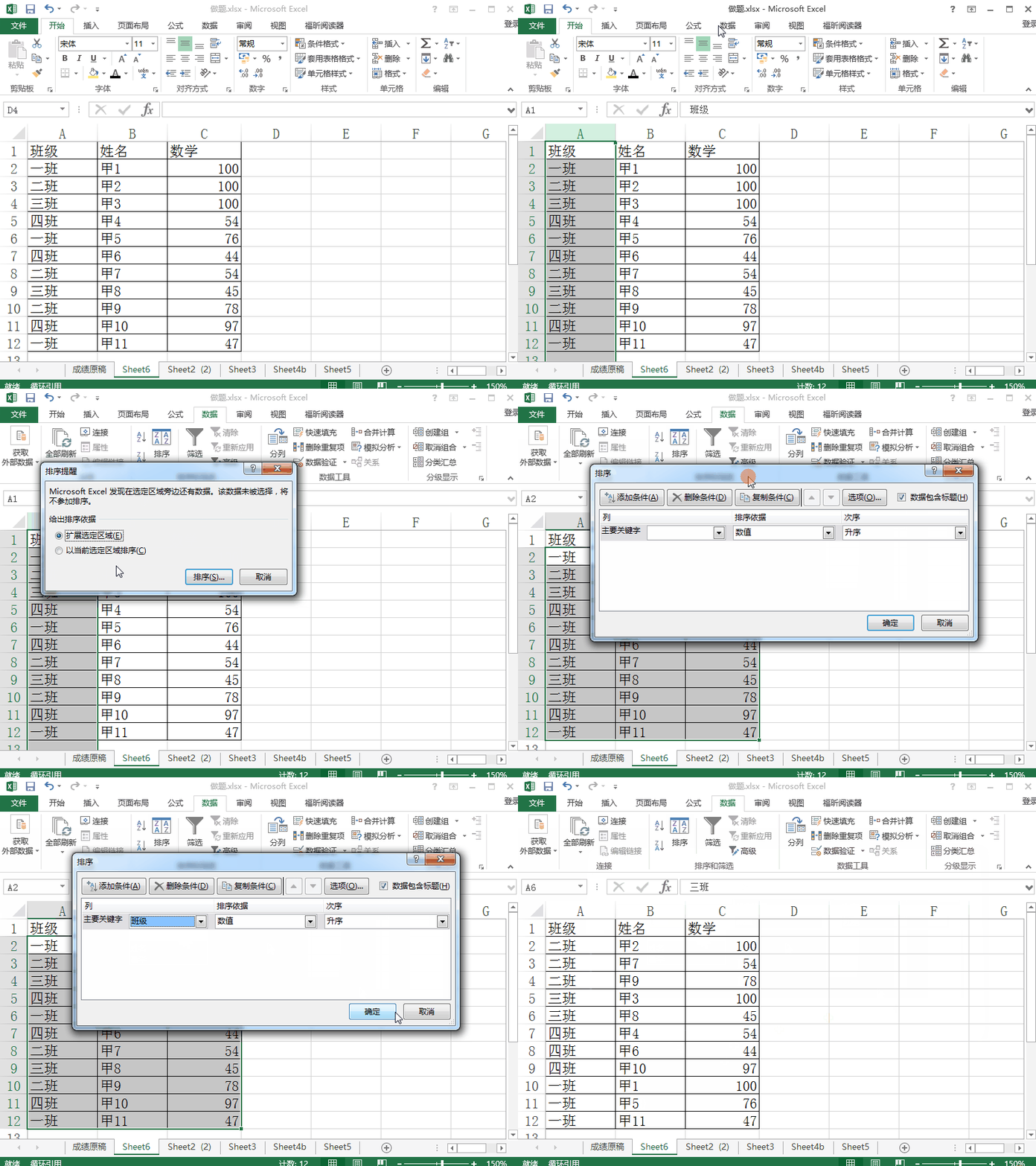
1、打开一个excel表,这里需要处理a列数据,将a列数据分类汇总

首先排序:

选中a列,然后点击数据--筛选---扩展筛选----班级---升序---确定。
Excel 2013如何将不同组数据分类并添加表头

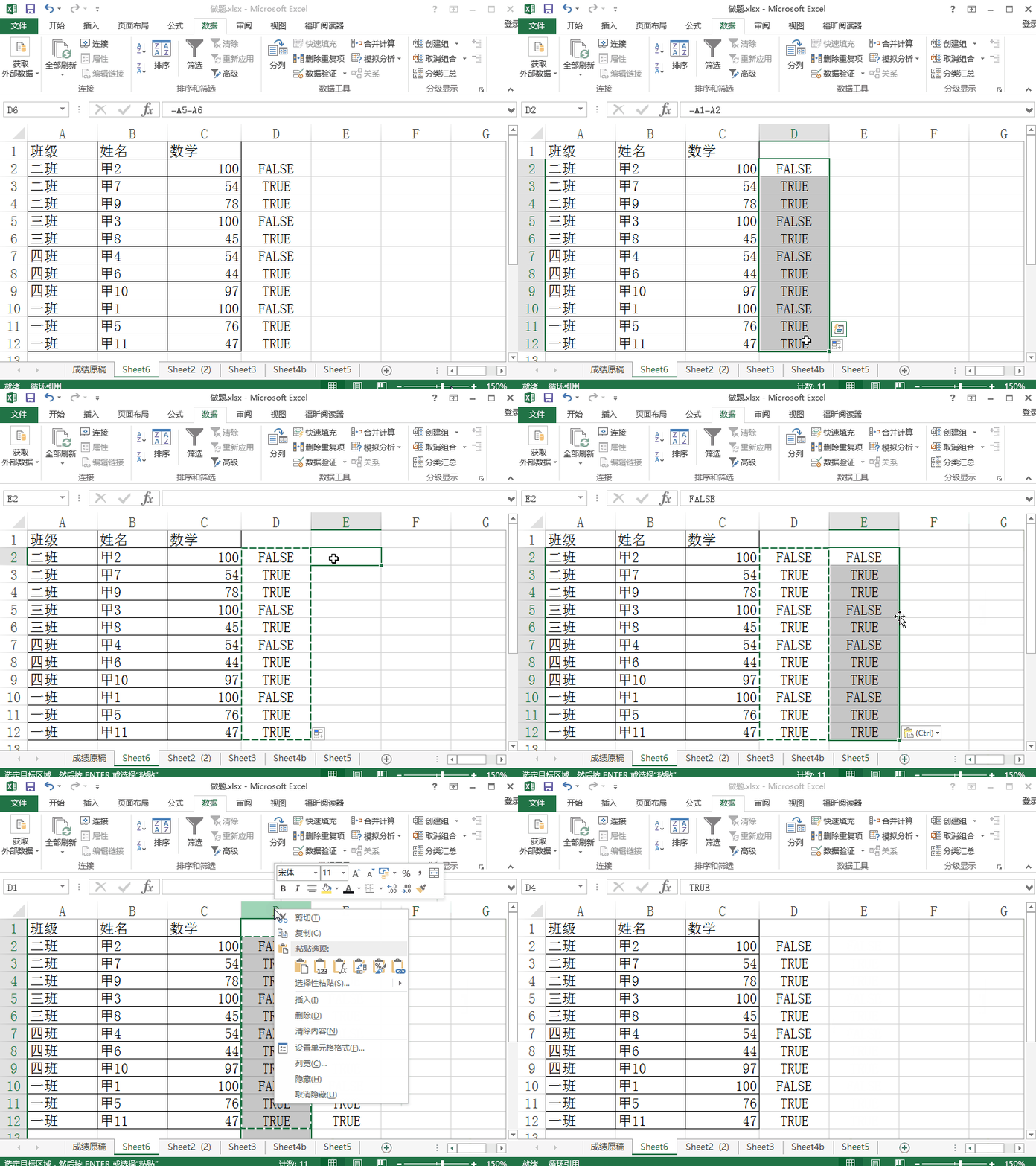
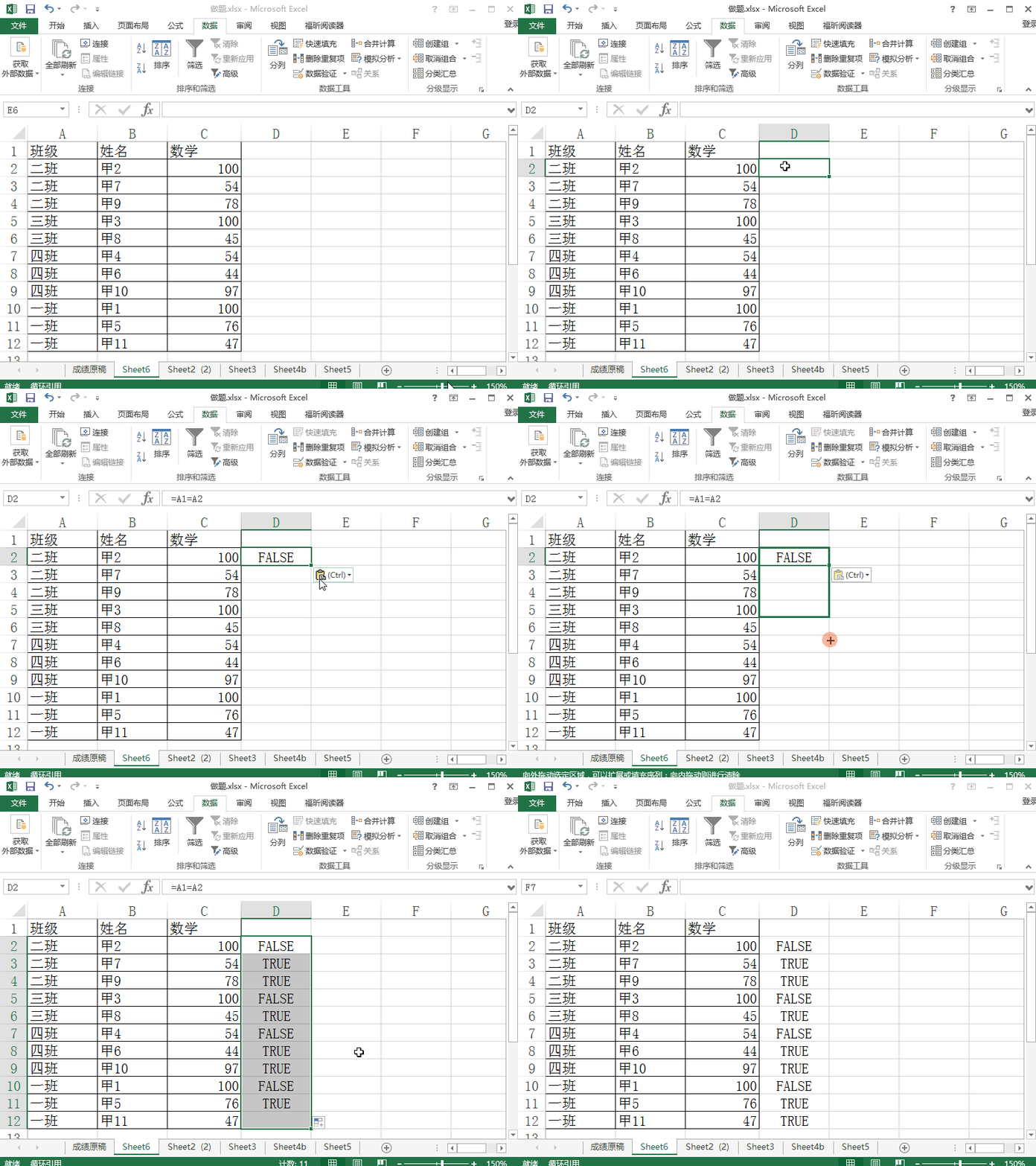
2、建立辅助列,在d2单元格输入公式:

=A1=A2

公式的意思是,判断a1是否=a2,如果等于返回true,不等于返回false。
Excel 2013如何将不同组数据分类并添加表头

3、选中辅助列,复制,然后粘贴为数值

删除刚才的辅助列

Excel 2013如何将不同组数据分类并添加表头

4、选中新的辅助列,然后按下ctrl和f

调出查找与替换窗口,查找FASLE

点击查找全部,然后按下ctrl和a全选

点击关闭窗口

对着选中的false右击,插入,整行

Excel 2013如何将不同组数据分类并添加表头

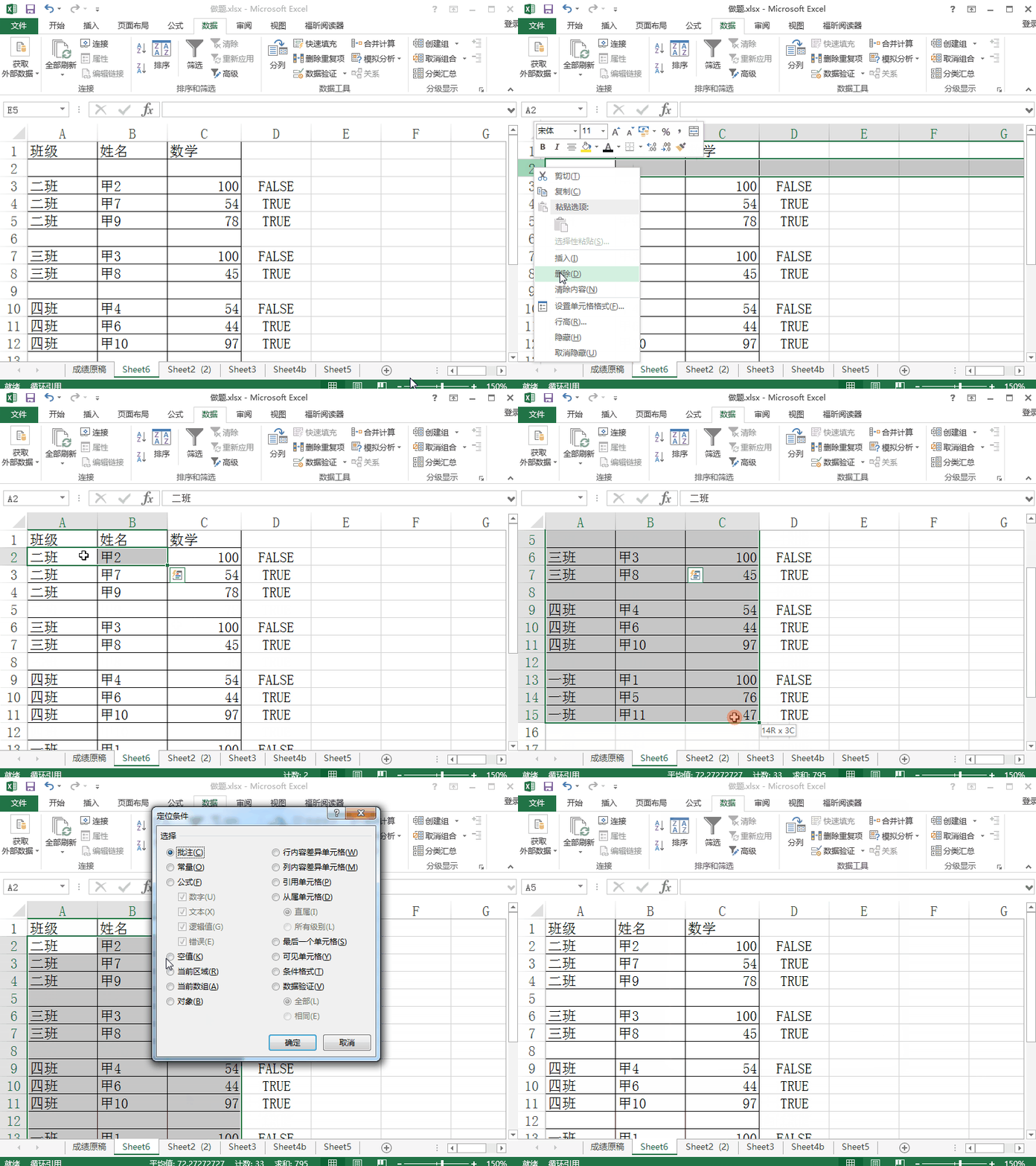
5、第二行没用,先删除第二行。

选中abc列数据,按下键盘上F5键,然后点击定位条件

空值

确定。
Excel 2013如何将不同组数据分类并添加表头

6、在fx公式编辑栏输入

=A$1

Ctrl+Enter键按下,即完成了表头的添加。

Excel 2013如何将不同组数据分类并添加表头

7、清除整张sheet表以前的规则格式,删除辅助列就好了

Excel 2013如何将不同组数据分类并添加表头

  • Office技巧:Excel如何按固定宽度分列数据
  • excel怎么把合并单元格内容提取到连续单元格中
  • Excel中怎么分类排序?
  • excel如何自动填充连续数字
  • EXCEL里如何将两列字符内容合并到同一类中?
  • 热门搜索
    福建农林大学怎么样 声明书怎么写 长鸡眼怎么治最快 摩托车怎么保养 脚踝扭伤怎么处理 小腹坠胀是怎么回事 奔驰车钥匙怎么换电池 问道法宝怎么升级 qq群怎么拉人 淘宝联盟怎么赚钱