Photoshop仿工笔画效果

 时间:2026-02-12 22:02:31

1、打开图片,复制一层

Photoshop仿工笔画效果

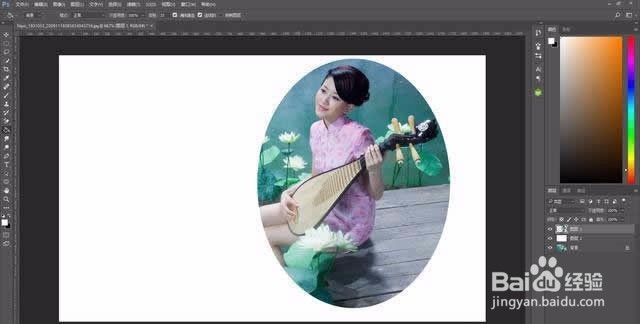
2、新建一个图层,填充白色我用椭圆形工具做出我想要的范围

Photoshop仿工笔画效果

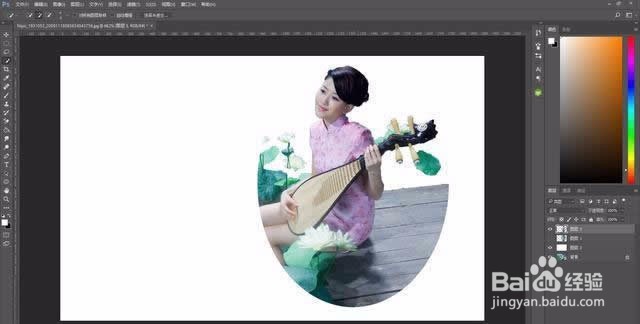
3、复制图层抠出人物和主体

Photoshop仿工笔画效果

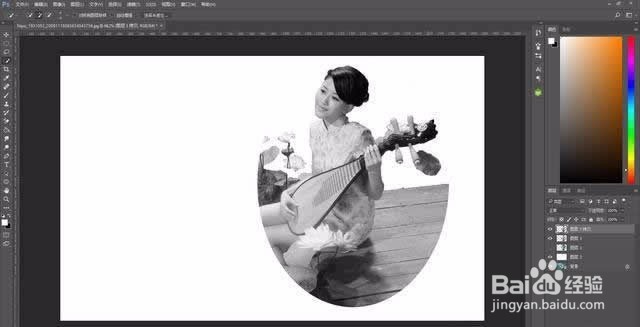
4、复制按CTRL+SHIFT+U去色

Photoshop仿工笔画效果

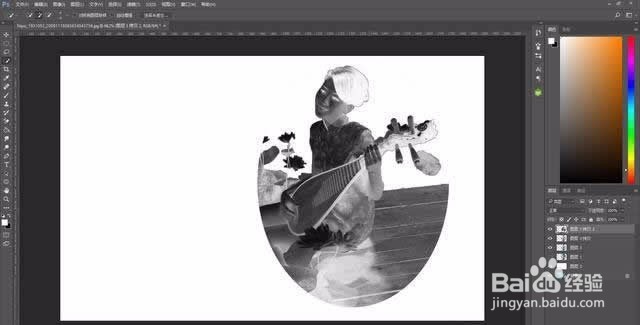
5、复制图层按ctrl+i反向

Photoshop仿工笔画效果

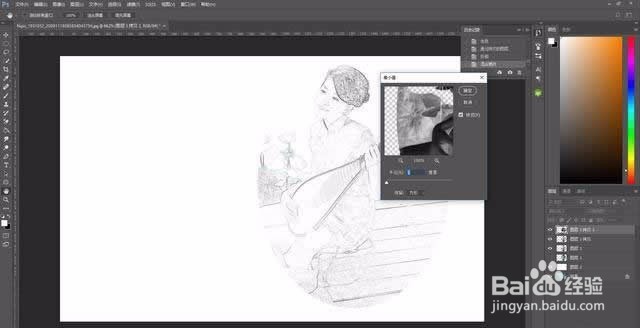
6、将图层模式改为颜色减淡,执行滤镜-其他-最小值

Photoshop仿工笔画效果

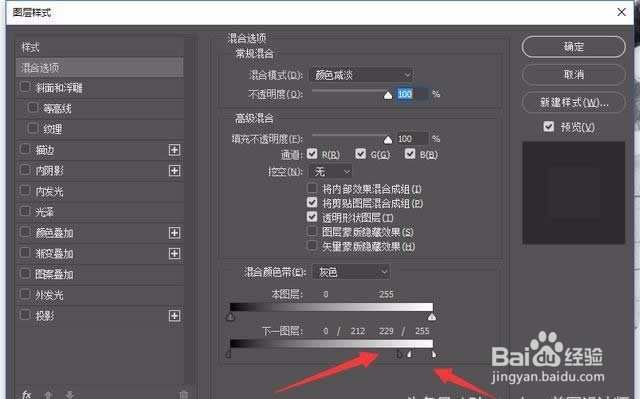
7、右键混合选项,按ALT调整

Photoshop仿工笔画效果

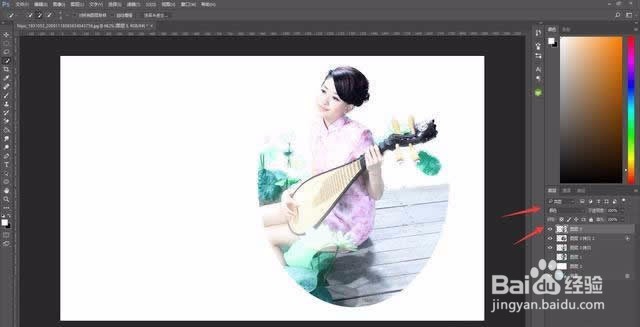
8、将有颜色的图层按CTRL+SHIFT+]置顶,图层模式改为【颜色】

Photoshop仿工笔画效果

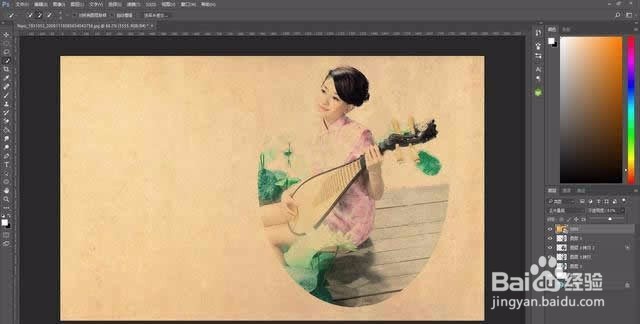
9、置入一张宣纸素材,图层模式改为【正片叠底】,根据需要调整不透明度

Photoshop仿工笔画效果

10、按CTRL+鼠标左键点击载入照片选区,新建图层,填充白色,填充为0%
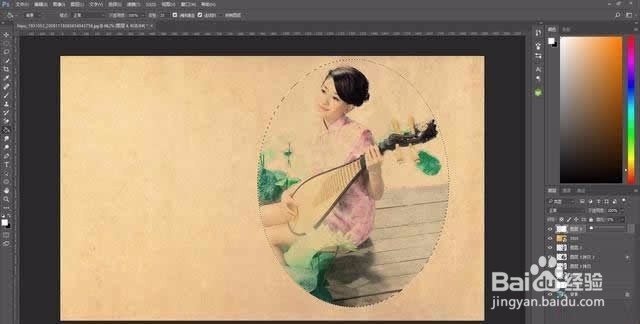
Photoshop仿工笔画效果

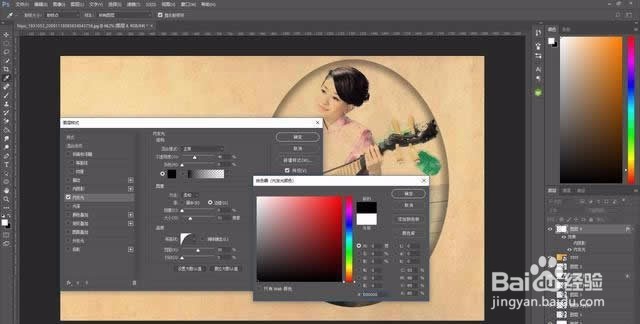
11、右键混合选项,进行内发光操作

Photoshop仿工笔画效果

12、最后保存导出

Photoshop仿工笔画效果

  • AI制作可口吐司:You look so deliciou
  • Photoshop如何合成素材制作手机壁纸
  • PS调色教程:人物处理调色教程
  • PS如何制作文字分割效果海报
  • 如何制作简单的金属边带立体字
  • 热门搜索
    军事武器图片大全 雾霾怎么读 歌曲大全100首 母画眉鸟叫声大全 日本妖怪大全 土豆块的做法大全 win7怎么看电脑配置 delete怎么读 电脑自动更新怎么关闭 打耳洞肿了怎么办