怎么在Word里给文字设置15%的蓝色底纹?

 时间:2026-04-28 09:13:55

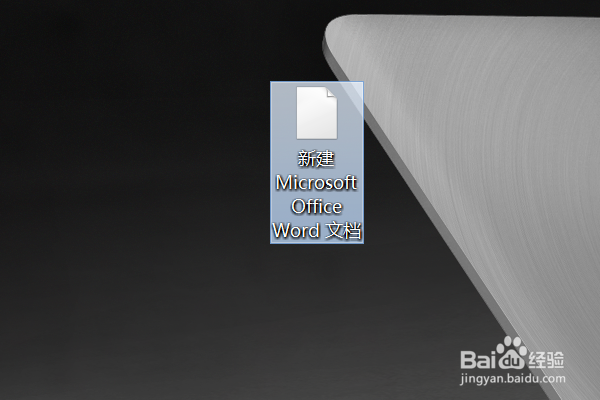
1、点击打开桌面上的word文档。

怎么在Word里给文字设置15%的蓝色底纹?

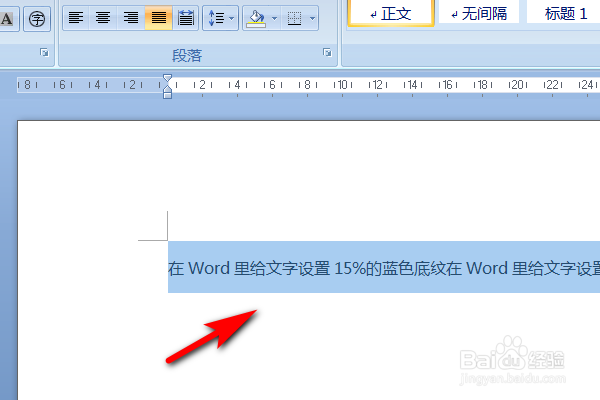
2、打开了文档之后,选中需要设置的文字。

怎么在Word里给文字设置15%的蓝色底纹?

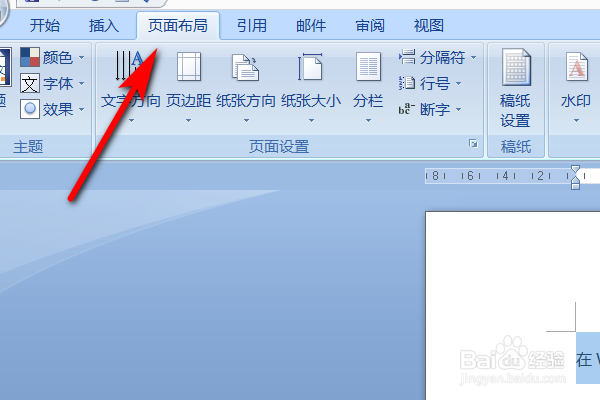
3、点击文档里面的页面布局这个选项。

怎么在Word里给文字设置15%的蓝色底纹?

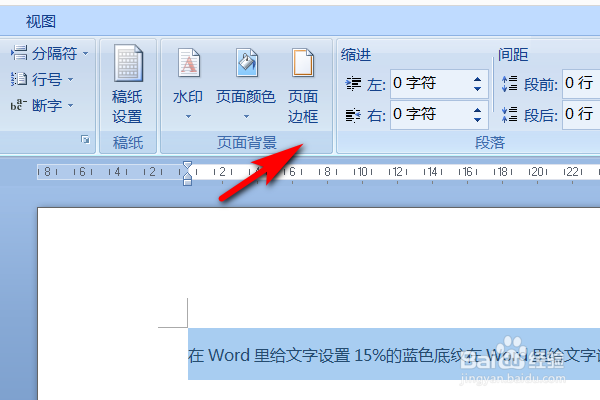
4、在页面布局下面找到页面边框,并点击它进入到下一个页面。

怎么在Word里给文字设置15%的蓝色底纹?

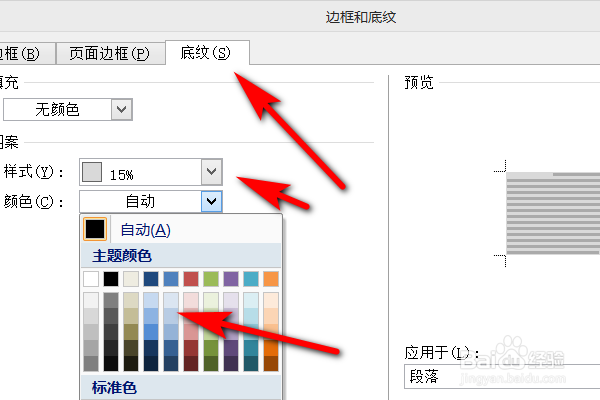
5、进入到边框和底纹选项之后,点击底纹,并在图案里面将样式选择为15%,颜色选择为蓝色。

怎么在Word里给文字设置15%的蓝色底纹?

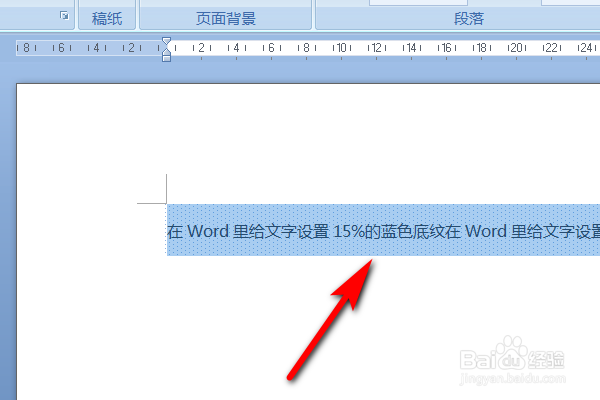
6、选择完毕之后点击确定,这样就在Word里给文字设置15%的蓝色底纹。

怎么在Word里给文字设置15%的蓝色底纹?

7、具体步骤总结如下:

1、点击打开桌面上的word文档。

2、打开了文档之后,选中需要设置的文字。
3、点击文档里面的页面布局这个选项。
4、在页面布局下面找到页面边框,并点击它进入到下一个页面。
5、进入到边框和底纹选项之后,点击底纹,并在图案里面将样式选择为15%,颜色选择为蓝色。
6、选择完毕之后点击确定,这样就在Word里给文字设置15%的蓝色底纹。
  • Word如何添加项目符号
  • word添加艺术型边框
  • 将文字转化为表格怎么设置
  • 字体阴影怎么设置
  • 分栏格式怎么设置
  • 热门搜索
    新闻标题的特点 种植牙可以用多久 福建旅游攻略 懒惰怎么办 广西旅游景点 我可以爱你吗 山西旅游景点大全 手机静态ip怎么设置 乌镇西栅景区 河南郭亮村旅游攻略