Proe三维训练三百零四拉伸

 时间:2026-02-14 13:08:21

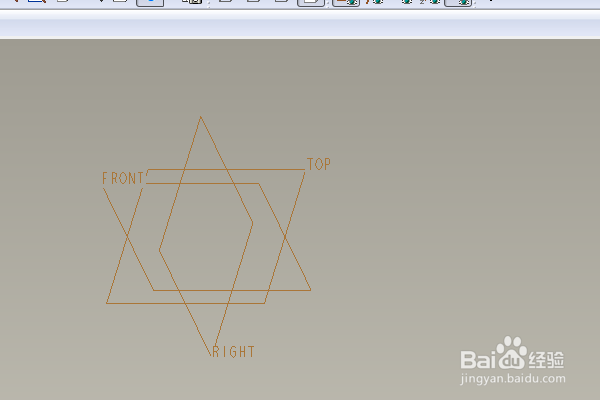
1、如下图示,

打开Proe软件,新建一缺省的实体零件
Proe三维训练三百零四拉伸

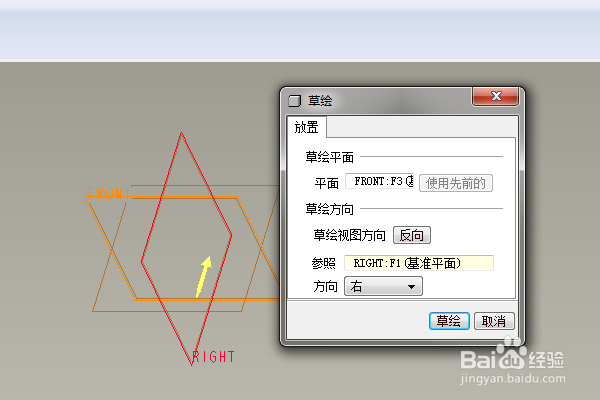
2、如下图所示,

执行【拉伸——放置——定义——front面——草绘】,直接进入草绘环境,
Proe三维训练三百零四拉伸

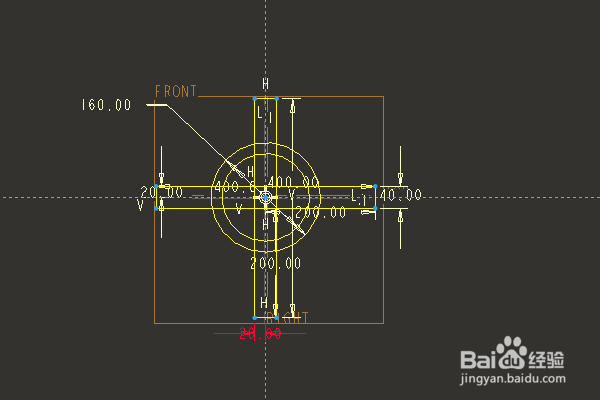
3、激活圆命令,以原点为圆心画两个圆,

双击修改尺寸:大圆直径200,小圆直径160,

激活矩形命令,画两个相互垂直的矩形,

双击修改尺寸:宽度20,边距离轴10,长度200,
Proe三维训练三百零四拉伸

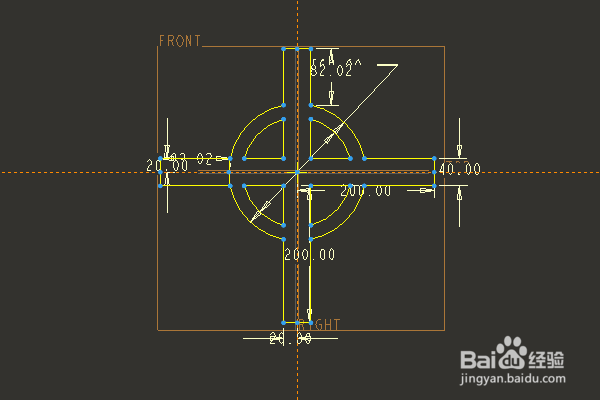
4、激活删除段命令,

删除矩形与圆相交的区域线段,

点击右边工具箱中的√,完成并退出草绘。
Proe三维训练三百零四拉伸

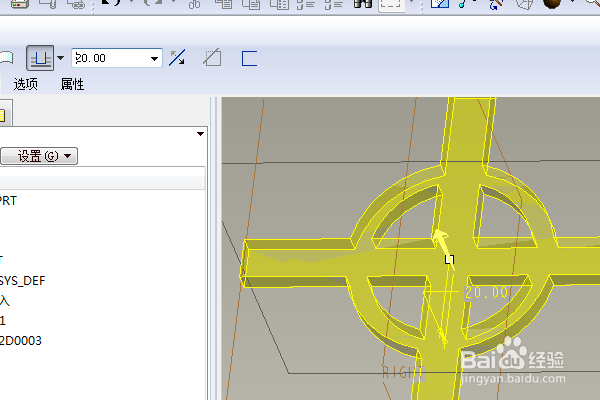
5、回到拉伸预览界面,双击修改拉伸高度为20,

回车,完成并结束本次拉伸操作。
Proe三维训练三百零四拉伸

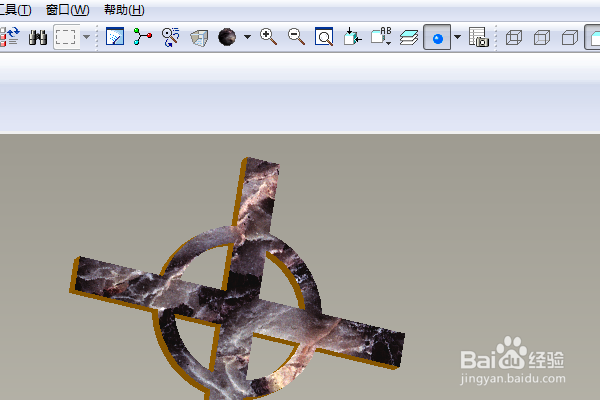
6、隐藏所有的基准,

给整个实体指定一种颜色效果,

然后单独给上平面指定一种颜色效果,

至此,

这个简单实体零件就创建完成,

本次训练结束。
Proe三维训练三百零四拉伸

  • Creo怎么运用加厚草绘命令
  • Creo如何双向拉伸建模【二】?
  • Creo如何创建来自基准的曲线
  • proe中扫描、混合、扫面混合、可变扫描的区别
  • Proe混合工具之二(薄板伸出项)
  • 热门搜索
    杰出的近义词 地方教育费附加怎么算 微信怎么备份通讯录 recognize怎么读 路由器怎么连接电视 栖息的近义词 怎么制作名片 中国文学常识大全 眼睛疲劳怎么办 怎么查电脑ip