怎样用PowerQuery从日期中获取星期并显示为英文

 时间:2024-10-12 05:29:09

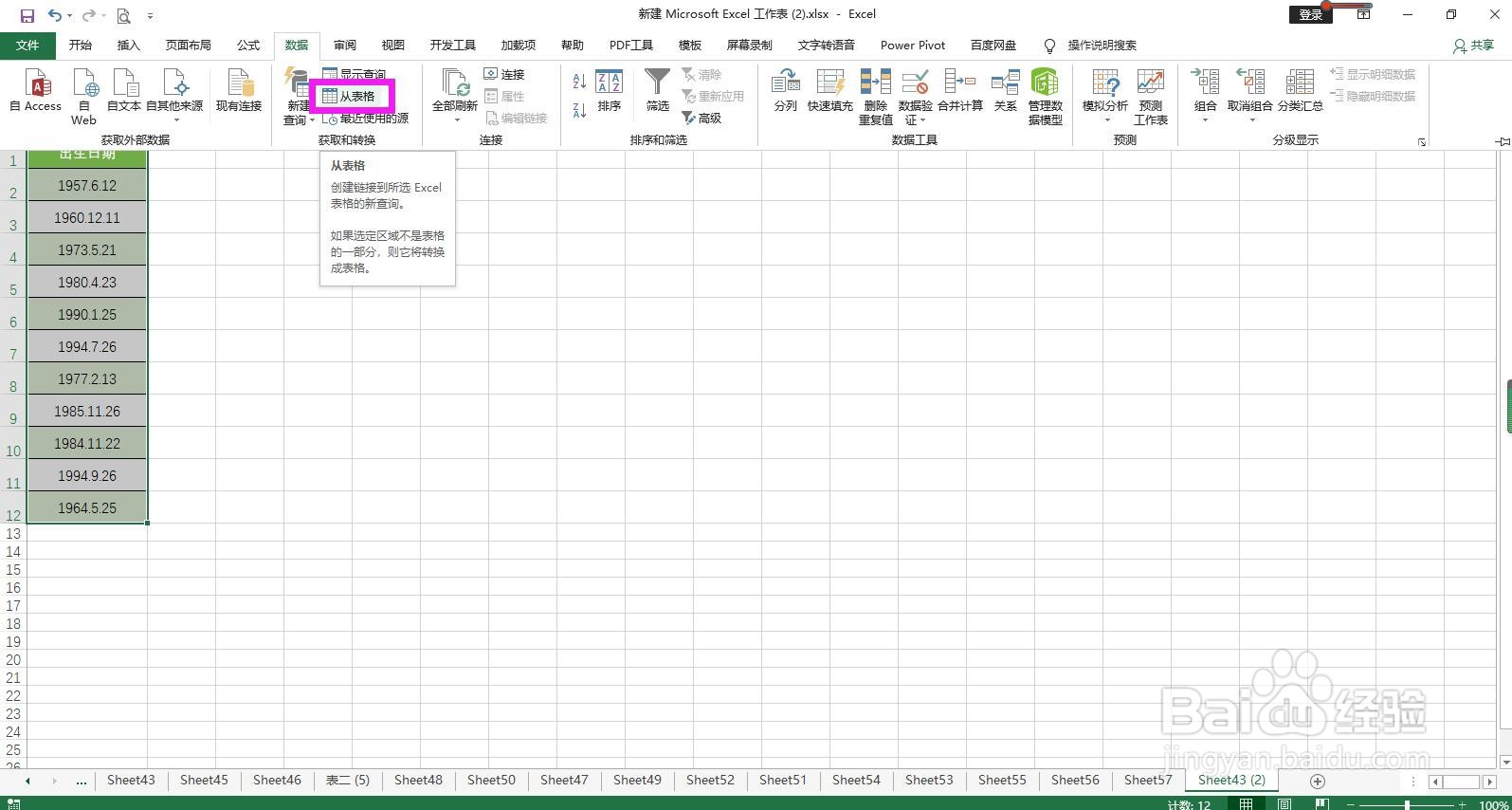
1、选中表格,点击上方菜单栏上的“数据”。
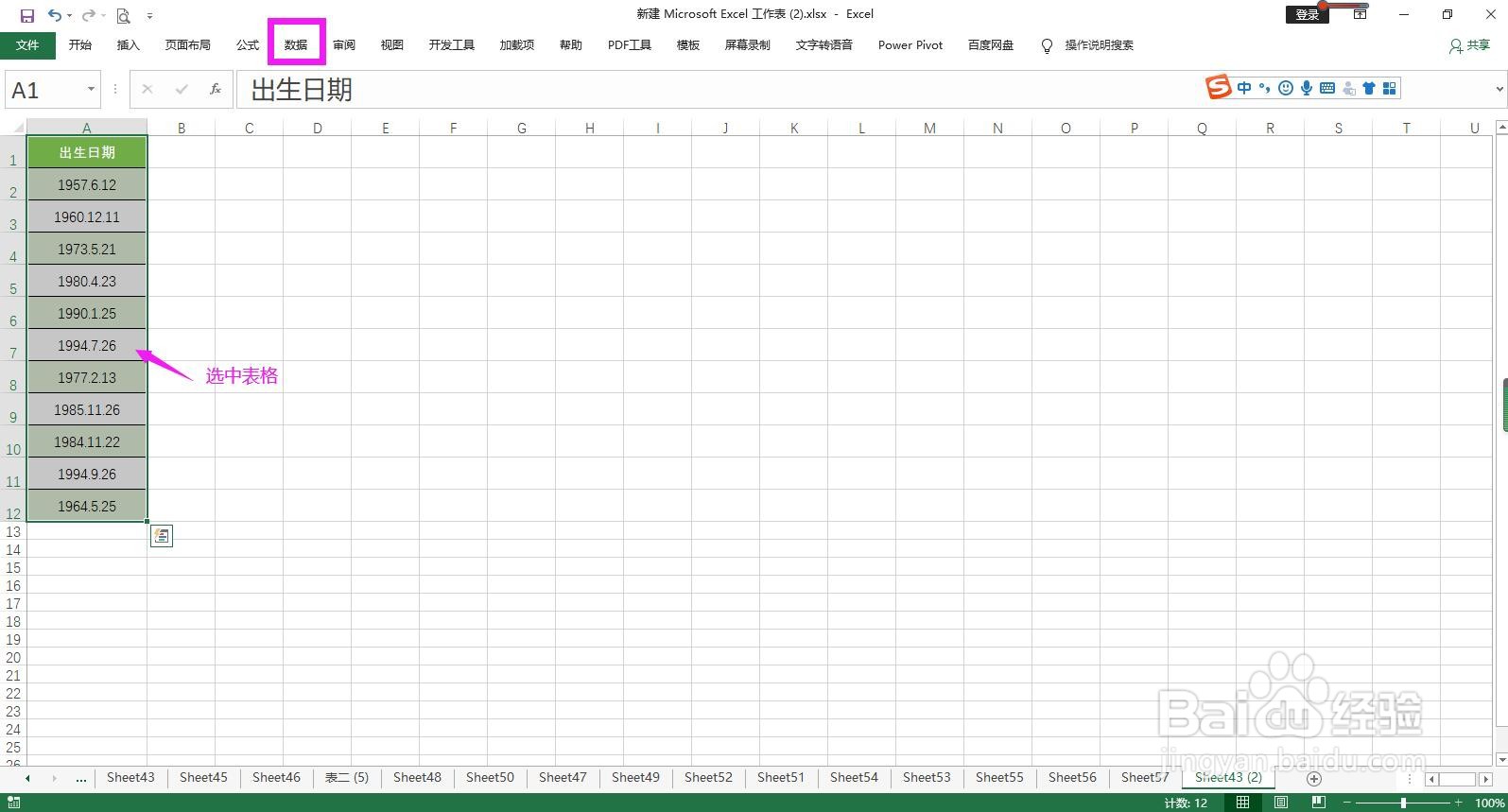
怎样用PowerQuery从日期中获取星期并显示为英文

2、在数据菜单下点击获取和转换命令组区域的“从表格”。

怎样用PowerQuery从日期中获取星期并显示为英文

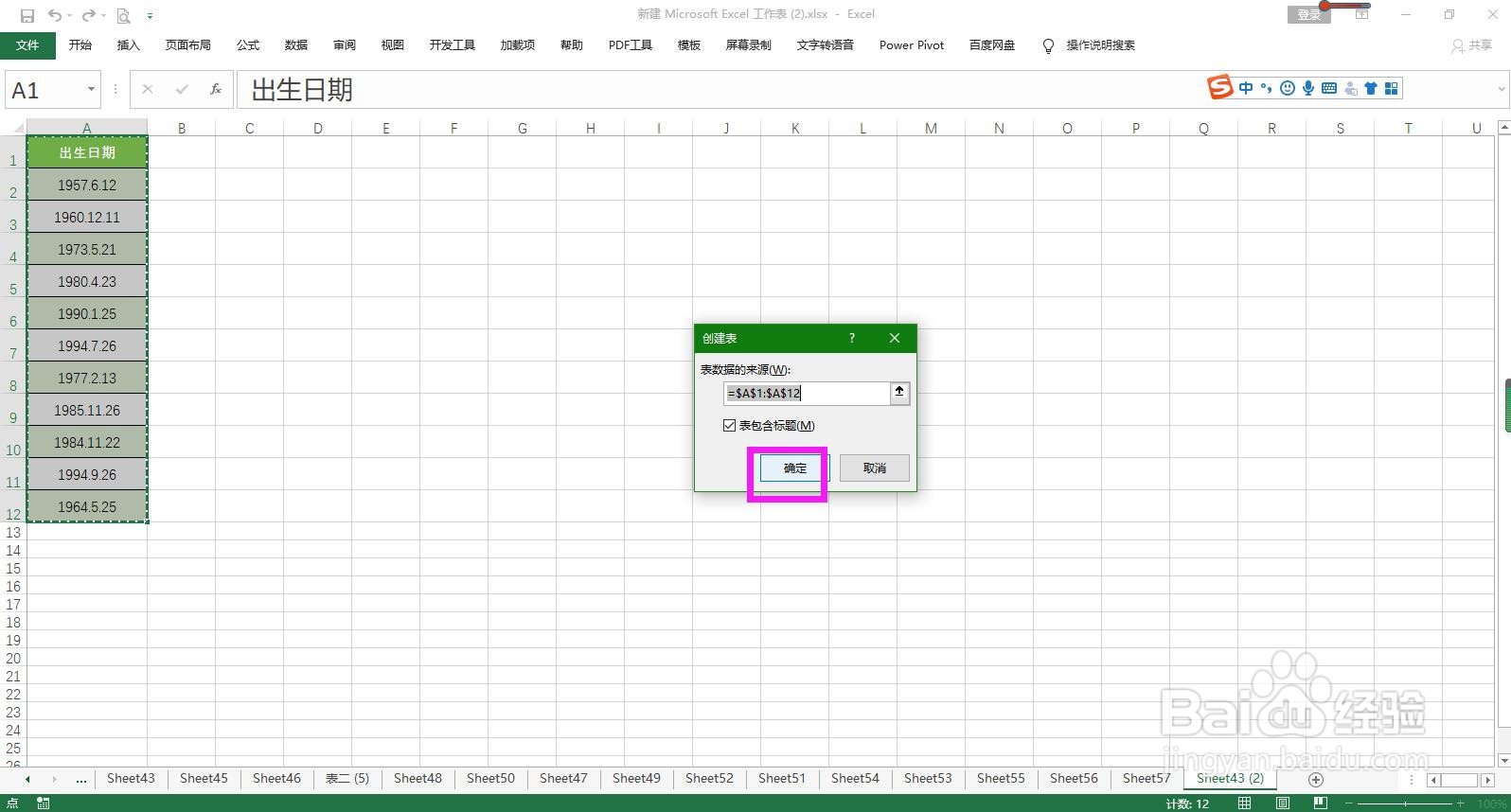
3、在弹出的创建表对话框中勾选“表包含标题”,点击确定按钮,将日期加载到PowerQuery编辑器。

怎样用PowerQuery从日期中获取星期并显示为英文

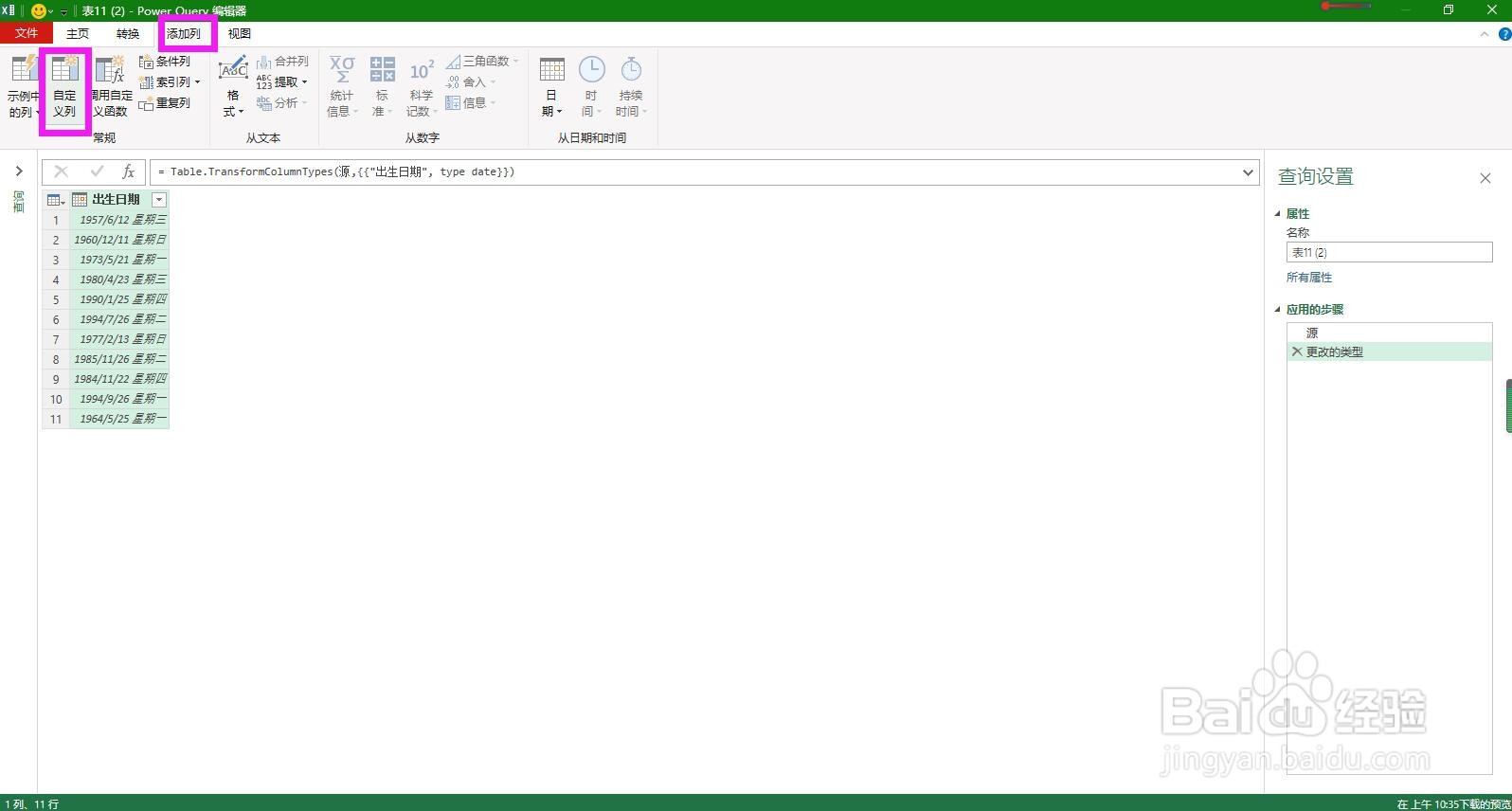
4、在编辑器中点击添加列菜单下的“自定义列”。

怎样用PowerQuery从日期中获取星期并显示为英文

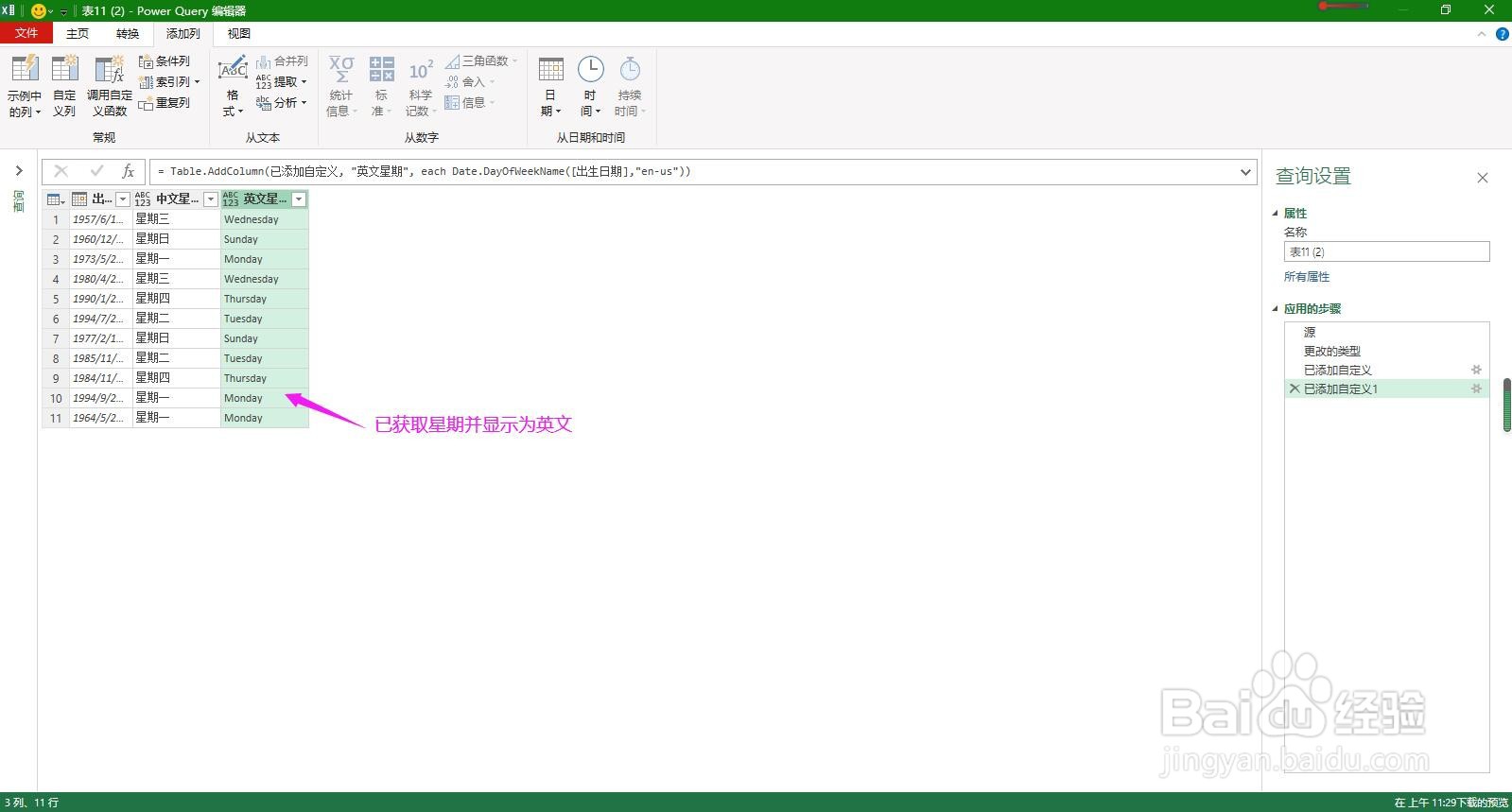
5、在自定义列对话框中“新列名”的下面输入列标题,在公式下面输入=Date.DayOf掳姗浚瑙WeekName(),在可用列下面双击日期所在列的标题将其引用到参数中,用英文输入法下的逗号分涠濠樘赢隔,输入“en-us”代表英文,点击确定按钮,即可批量获取日期对应的星期,并显示为英文。

怎样用PowerQuery从日期中获取星期并显示为英文怎样用PowerQuery从日期中获取星期并显示为英文
  • 如何通过VBA实现位置重复性数据处理?
  • Excel如何用VBA隔行填色?
  • Excel VBA IsEmpty函数
  • 统计单条件/多条件以外数据的方法
  • 多种筛选不重复项的方法:透视表法和函数法
  • 热门搜索
    辣椒酱怎么做好吃 四级怎么报名 上菱冰箱质量怎么样 台式电脑怎么调亮度 胃烧心是怎么回事 12306忘记密码怎么办 血压压差大怎么办 悦木之源怎么样 欧神诺瓷砖质量怎么样 怎么洗衣服