1、首先,打开需要设置水印的Word文档;诉匠

2、点击菜单栏的【章节】—【章节导航】,打开文档的分节导航;

3、将【光标】定位到要设置不同的水印的页面与上一页之间,然后点击“章节”选项卡—“新增节”—插昆仗良耍光入“下一页分节符”;

4、鼠标左键双击【页眉编辑处】,然后选择【页眉和页脚】选项卡,点击取消选择【同前节】功能;

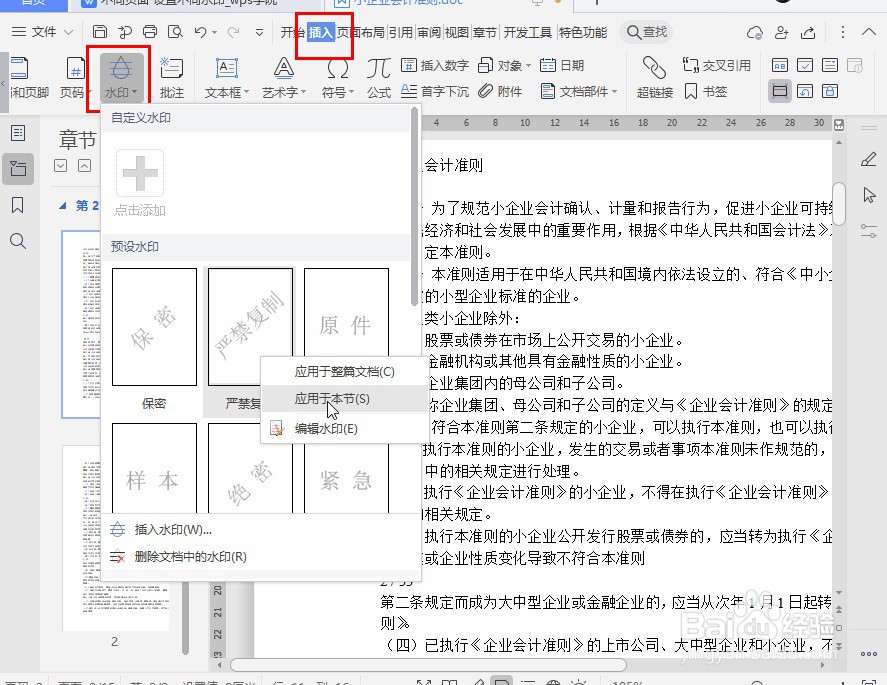
5、点击菜单栏的【插入】—【水印】,【鼠标右键】单击选择设置好的【水印文本】,点击选择【应用到本节】;

6、依次对不同节的页面,进行【步骤5】的操作进行设置即可完成。

时间:2026-04-22 09:57:51
1、首先,打开需要设置水印的Word文档;诉匠
2、点击菜单栏的【章节】—【章节导航】,打开文档的分节导航;
3、将【光标】定位到要设置不同的水印的页面与上一页之间,然后点击“章节”选项卡—“新增节”—插昆仗良耍光入“下一页分节符”;
4、鼠标左键双击【页眉编辑处】,然后选择【页眉和页脚】选项卡,点击取消选择【同前节】功能;
5、点击菜单栏的【插入】—【水印】,【鼠标右键】单击选择设置好的【水印文本】,点击选择【应用到本节】;
6、依次对不同节的页面,进行【步骤5】的操作进行设置即可完成。
