1、在电脑上打开一个示例工作簿,我们发现表格的行和列显得不整齐,如果想要让表格看起来行列都比较整齐的话,该怎么调整呢?
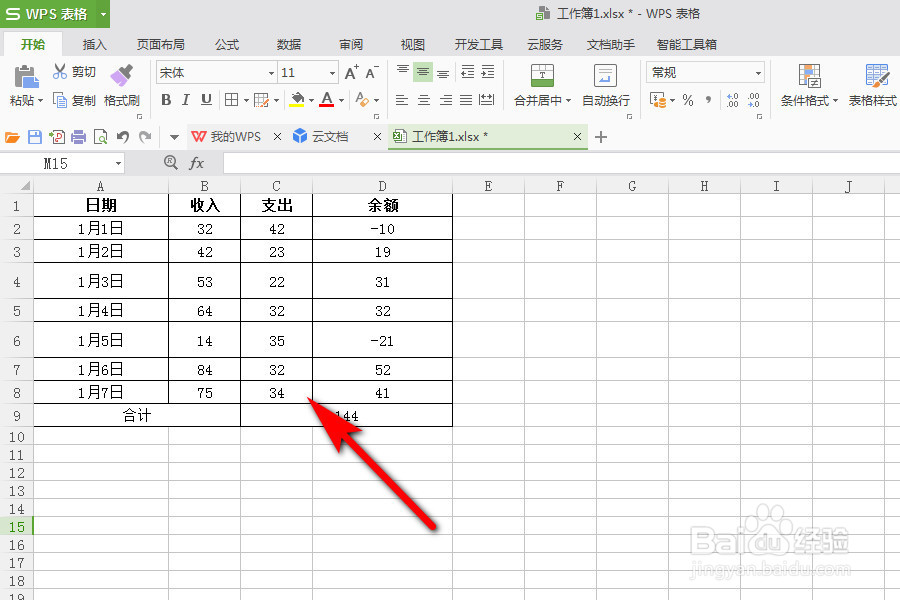
2、先按下组合键Ctrl+A,对表格进行全选。

3、再点击开始选项卡下的【行和列】选项。

4、接着在弹出的二级菜单列表中,选择【最适合的行高】选项。

5、然后继续在该菜单列表中选择【最适合的列宽】选项。

6、再回到刚才的Excel表格的主界面,就可以看到最终的效果图了。

1、在电脑上打开一个示例工作簿,我们发现表格的行和列显得不整齐,如果想要让表格看起来行列都比较整齐的话,该怎么调整呢?
2、先按下组合键Ctrl+A,对表格进行全选。
3、再点击开始选项卡下的【行和列】选项。
4、接着在弹出的二级菜单列表中,选择【最适合的行高】选项。
5、然后继续在该菜单列表中选择【最适合的列宽】选项。
6、再回到刚才的Excel表格的主界面,就可以看到最终的效果图了。
