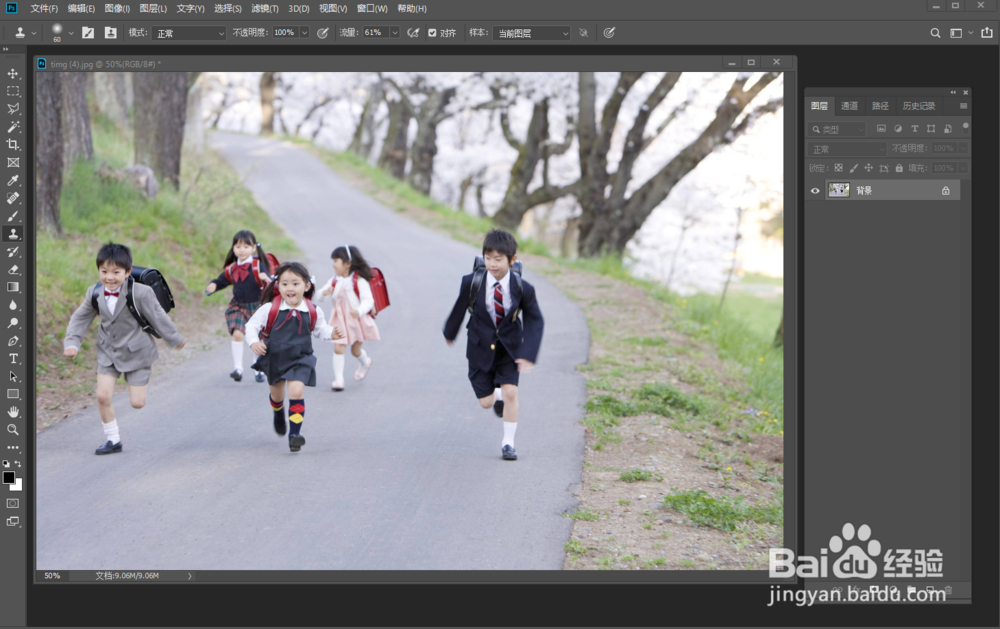
1、打开一张我们需要修正的照片
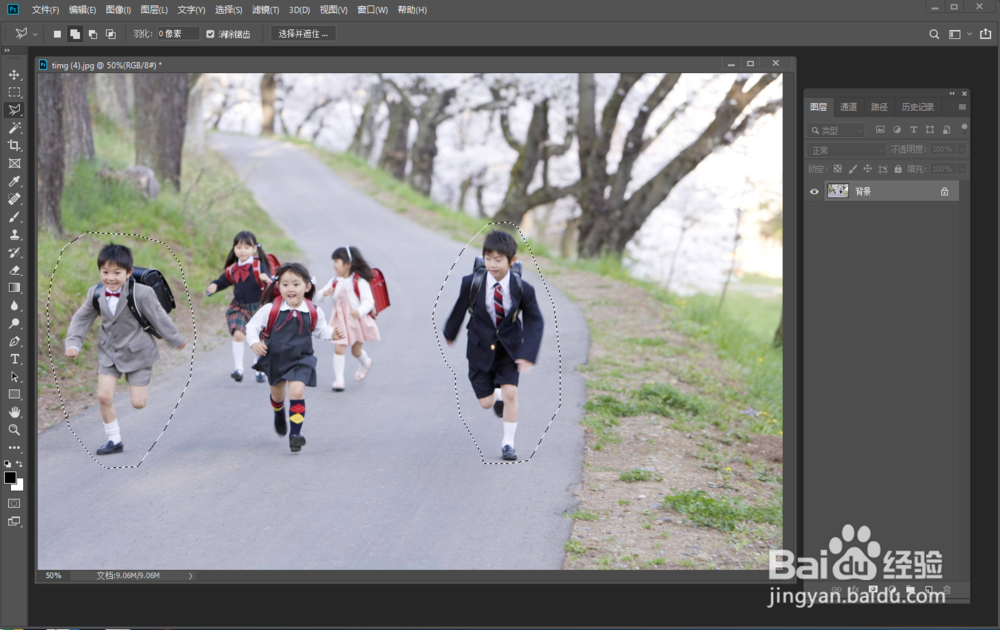
2、先用套索工具选出我们要去掉的人物
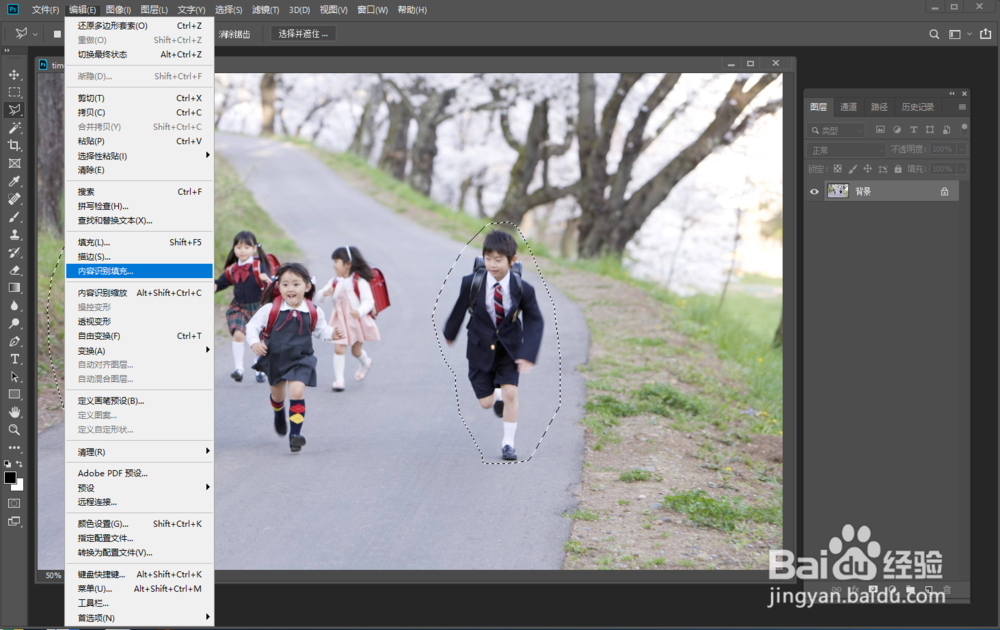
3、点击上方菜单栏的“编辑”-“内容识别填充”
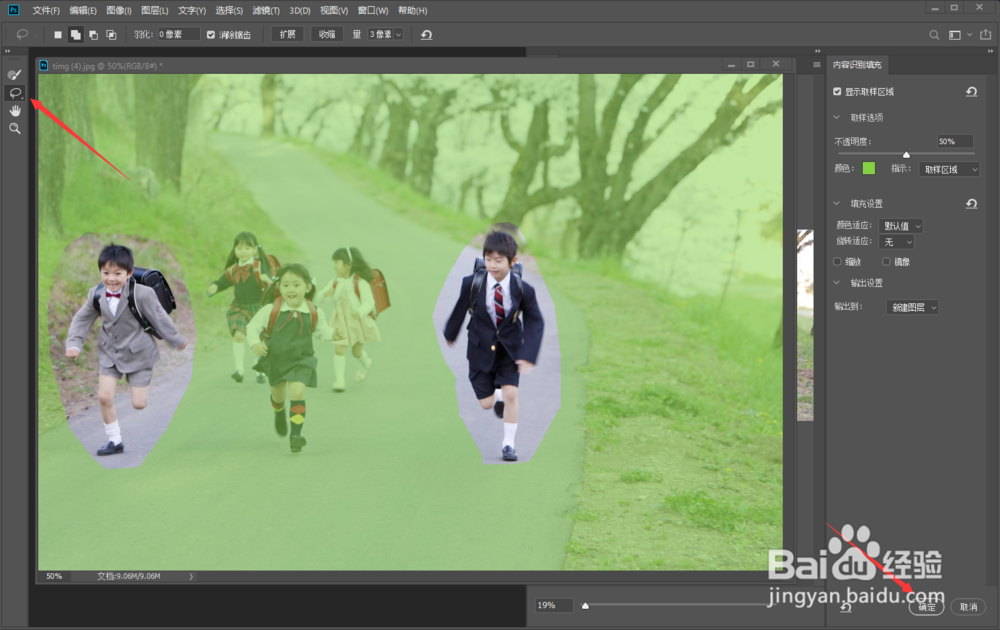
4、然后会调整“内容识别填充”的调整栏,如果我们有需要调整的地方,可以在左边继续选择“套索”工具进行添加或者减去,然后点击确定按钮
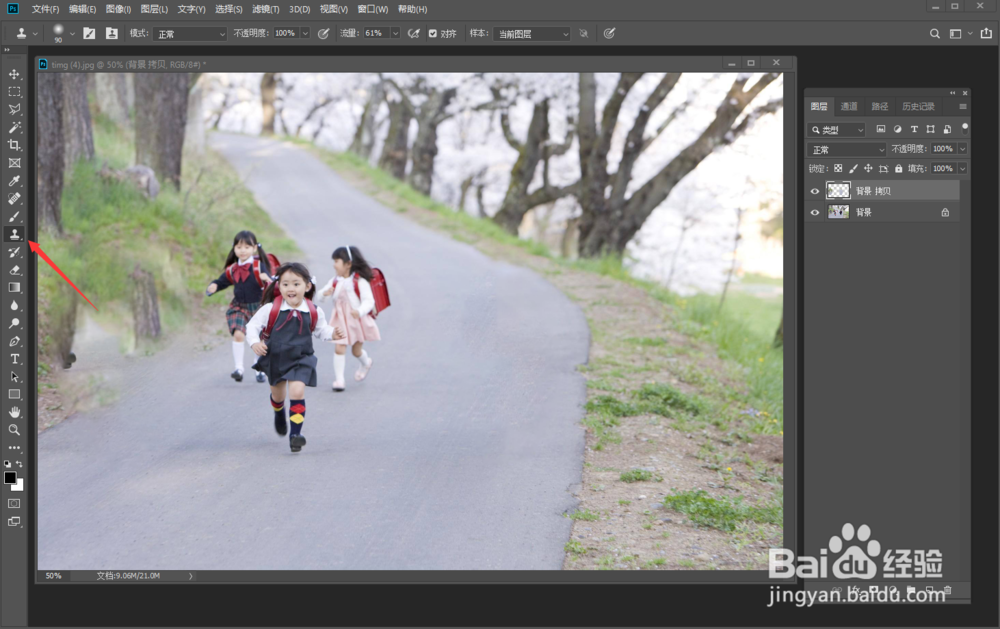
5、图片上的人物已经修正好了,但是会有一些瑕疵的地方,我们可以用“仿制图章”工具进行调整
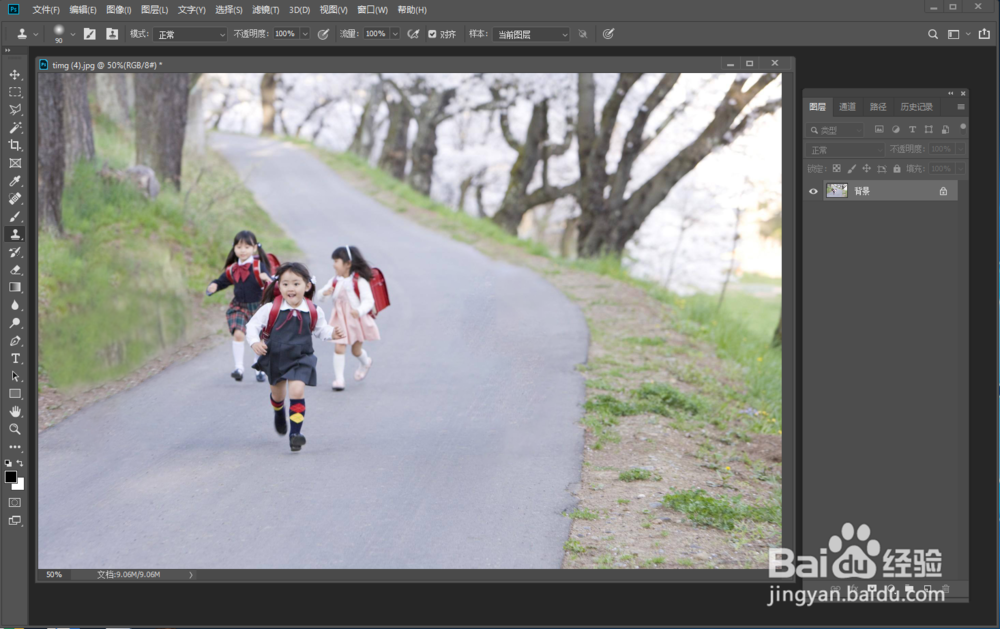
6、最后成品效果
时间:2026-04-22 06:58:52
1、打开一张我们需要修正的照片
2、先用套索工具选出我们要去掉的人物
3、点击上方菜单栏的“编辑”-“内容识别填充”
4、然后会调整“内容识别填充”的调整栏,如果我们有需要调整的地方,可以在左边继续选择“套索”工具进行添加或者减去,然后点击确定按钮
5、图片上的人物已经修正好了,但是会有一些瑕疵的地方,我们可以用“仿制图章”工具进行调整
6、最后成品效果
