Win10电脑无法开启网络发现怎么办?

 时间:2026-02-12 08:14:00

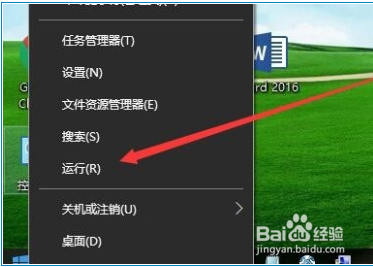
1、鼠标右键点击桌面左下角的开始按钮,在弹出的菜单中选择“运行”菜单项。
Win10电脑无法开启网络发现怎么办?

2、在打开的Windows10运行窗口中,输入Services.msc,然后点击确定按钮。

Win10电脑无法开启网络发现怎么办?

3、在打开的Windows10服务窗口中,找到SSDP Discovery服务项。

Win10电脑无法开启网络发现怎么办?

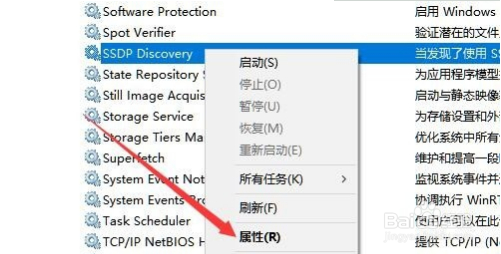
4、右键点击SSDP Discovery服务项,在弹出菜单中选择“属性”菜单项。

Win10电脑无法开启网络发现怎么办?

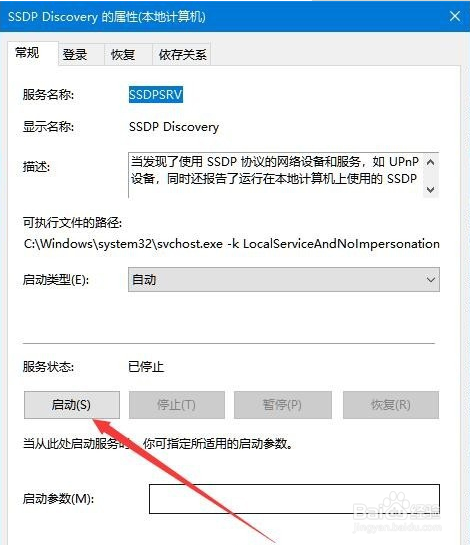
5、这时就会打开该服务的属性窗口,点击窗口中的“启动类型”下拉菜单,在弹出菜单中选择“自动”菜单项。
Win10电脑无法开启网络发现怎么办?

6、然后点击右下角的“应用”按钮,这时可发现启动按钮呈可编辑状态,点击“启动”按钮。
Win10电脑无法开启网络发现怎么办?

7、这时就会弹出Windows10正在启动服务项的提示,启动完成后,再次设置网络发现就能够正常设置了。

Win10电脑无法开启网络发现怎么办?

  • 怎么查询电脑139端口对应什么服务类型
  • guest账户怎么开启
  • 如何修改sql数据库用户的登录密码
  • win7连不上win10打印机
  • 解决Windows 10无法访问Windows XP共享文件夹
  • 热门搜索
    草莓什么时候上市 微信拍一拍有什么用 地锦草的功效与作用 红霉素的作用 知识库 麦片的功效与作用 结核病防治知识 头发油用什么洗发水 生物必修二知识点总结 杨桃的功效与作用吃法