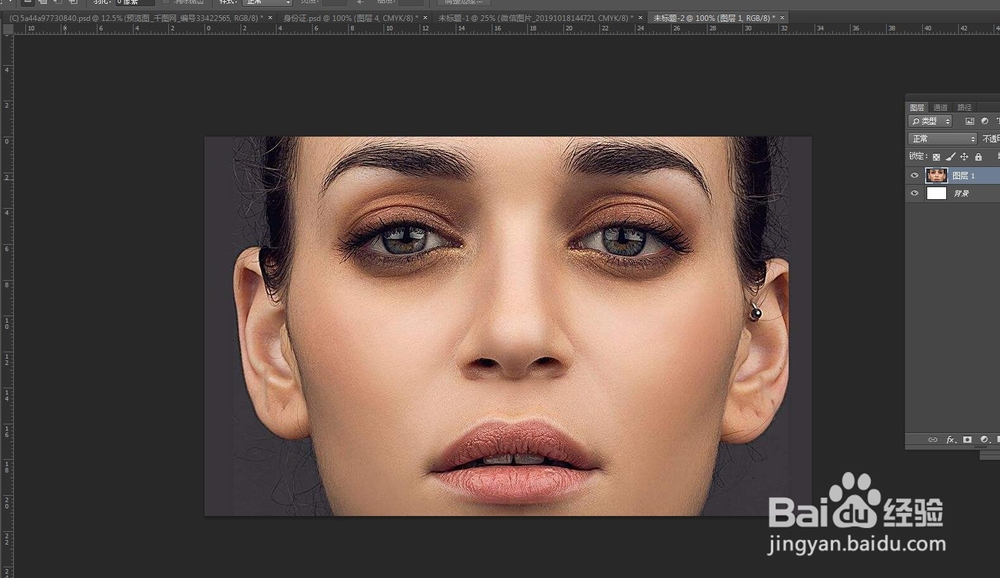
1、启动PS软件,将我们需要调整的照片在PS软件中打开
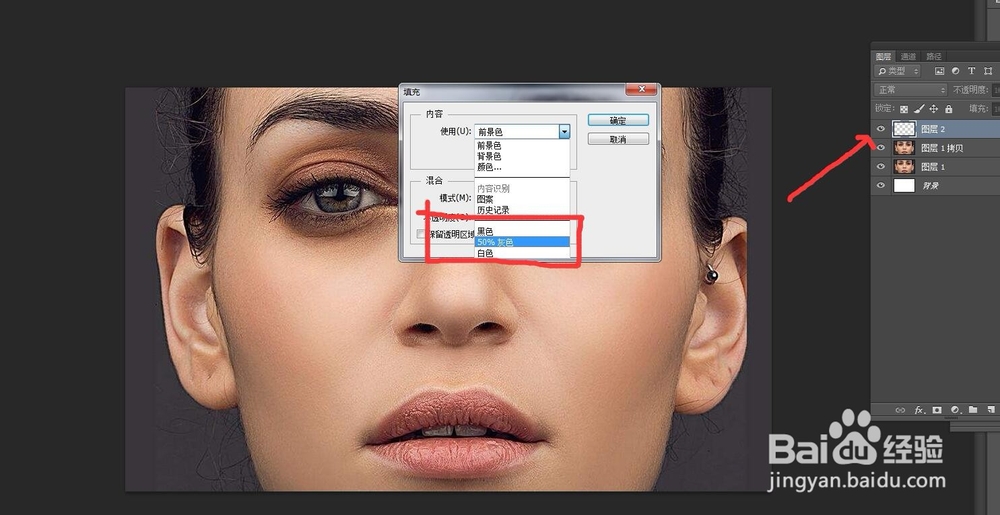
2、复制一个图层备用,然后新建一个空白图层,编辑——填充——50%中性灰
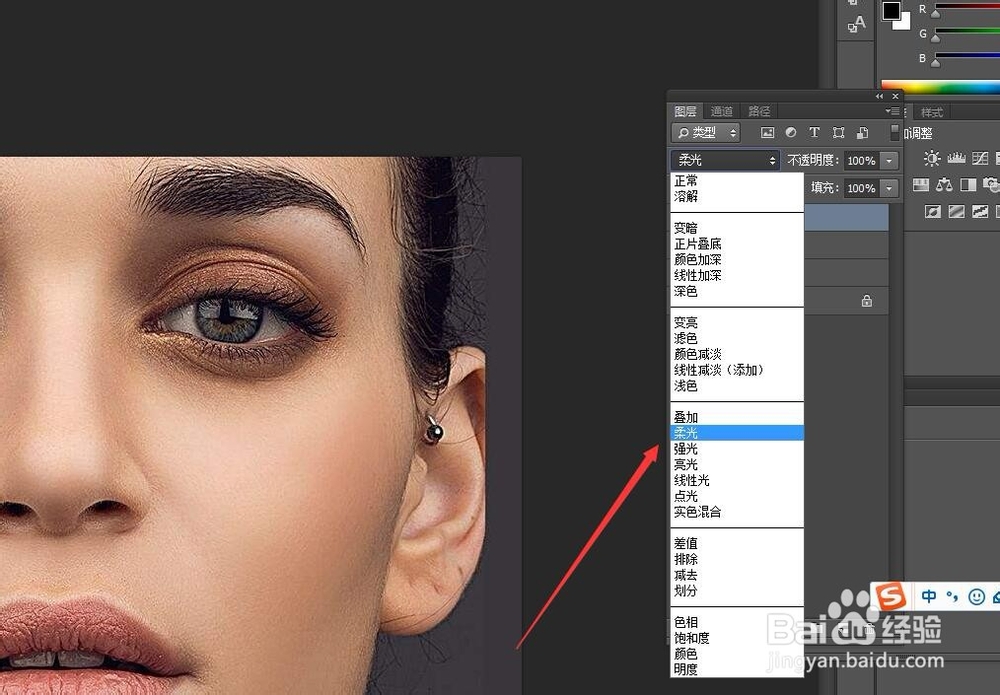
3、将中性灰这个图层的混合模式更改为柔光,这就是我们用来调整的图层
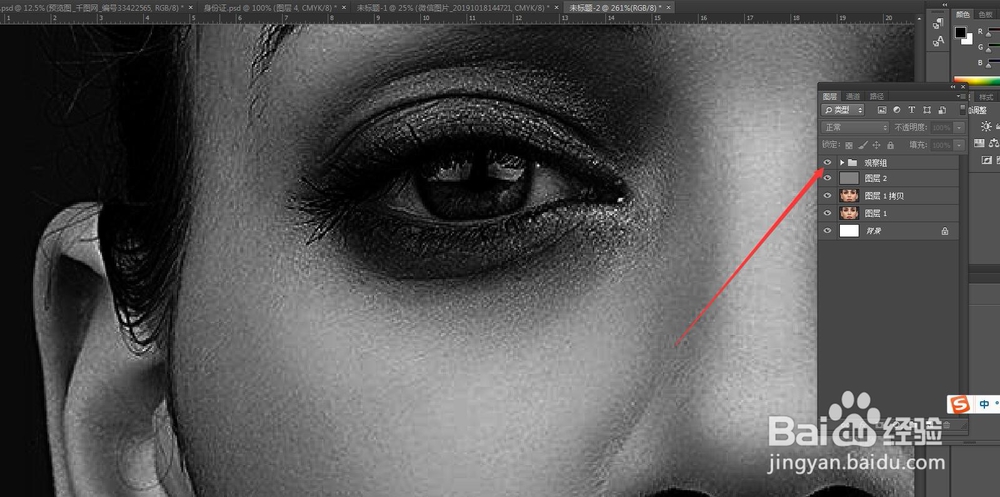
4、再次新建两个图层,填充为黑色,将混合模式更改为颜色,一个更改为柔光,并将这两个图层新建一个组,命名为观察组

5、选中灰色图层,在工具箱中选择画笔工具,在属性栏中更改画笔的属性
硬度为100,圆角笔刷,大小根据人物面部为准,不要太大
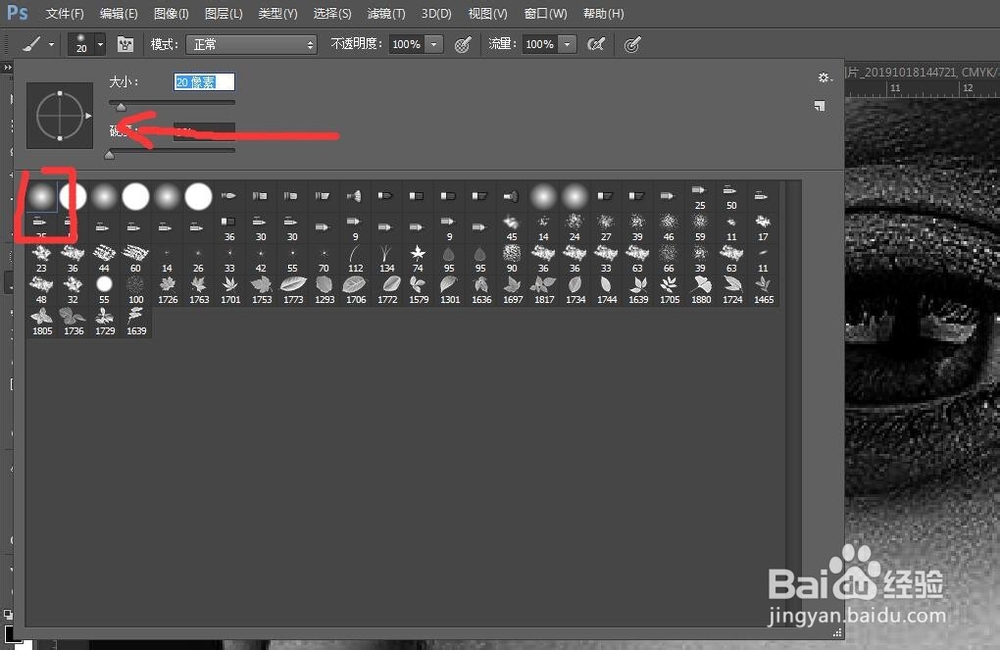
6、将不透明度和流量减小,不要超过15%,太明显会在面部出现凹凸的痕迹

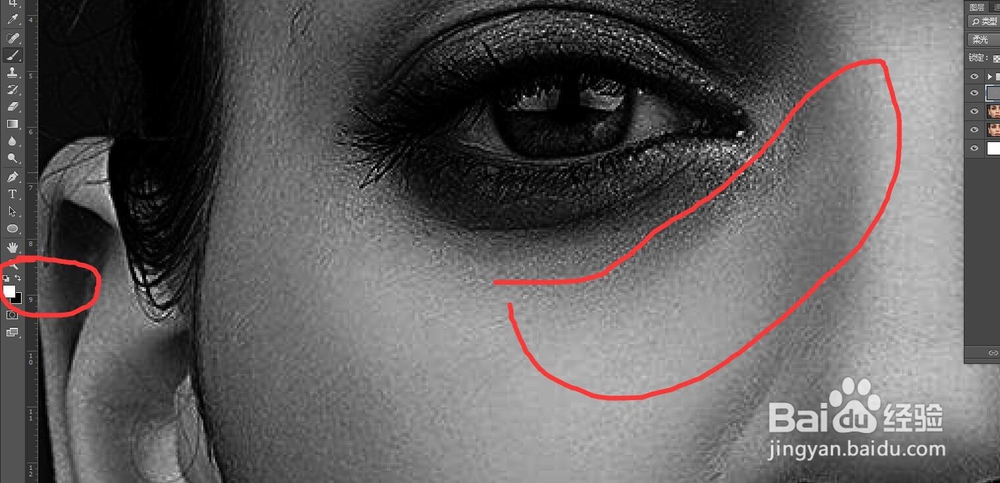
7、选中灰色图层,在人物面部比较暗的部分,用白色画笔涂抹。
在人物面部比较亮的部分,用黑色画笔涂抹。
调整完成后,关闭观察组,完成。
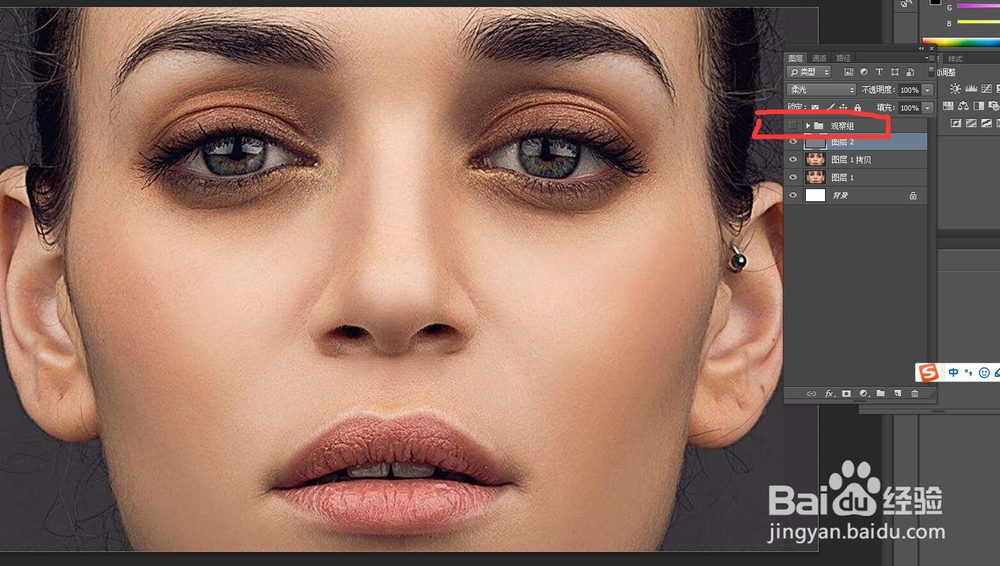
8、总结:1、启动PS软件,将照片打开
2、复制图层,新建一个中性灰的图层,混合模式更改为柔光
3、建一个模式为颜色的黑色图层,一个模式为柔软的黑色图层
4、放在一个组,命名为观察组
5、选择画笔工具,设置画笔属性,流量、不透明度
6、选择灰色图层,用白色画笔涂抹人物面部较暗的部分,黑色画笔涂抹较亮的部分,完成,关闭观察组
