excel中怎么将含相同内容的单元格标红

 时间:2026-04-30 01:55:19

1、先打开电脑上面的一个excel文档,然后选中数据区域

excel中怎么将含相同内容的单元格标红

2、之后点击条件格式

excel中怎么将含相同内容的单元格标红

3、然后点击突出显示单元格规则,点击重复值

excel中怎么将含相同内容的单元格标红

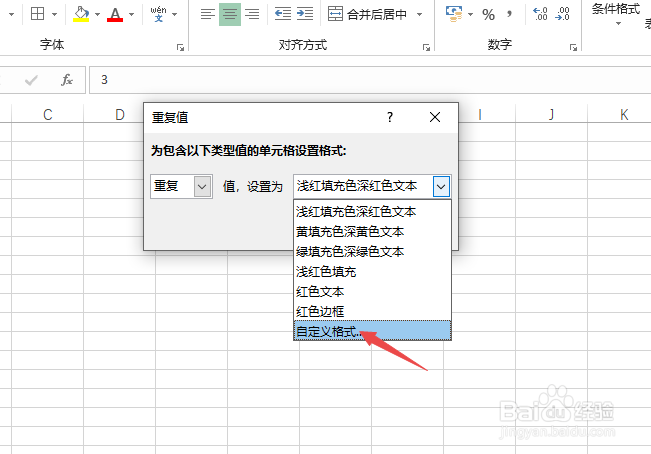
4、之后点击设置为后面的下拉箭头

excel中怎么将含相同内容的单元格标红

5、然后点击自定义

excel中怎么将含相同内容的单元格标红

6、之后点击填充,然后点击选择红色,之后点击确定

excel中怎么将含相同内容的单元格标红

7、然后点击确定

excel中怎么将含相同内容的单元格标红

8、结果如图所示,这样就将包含相同内容的单元格进行了标红

excel中怎么将含相同内容的单元格标红

9、总结:

1、选中数据区域。

2、点击条件格式。

3、点击突出显示单元格规则,点击重复值。

4、点击设置为后面的下拉箭头。

5、点击自定义。

6、点击填充,点击红色,点击确定。

7、点击确定即可。

  • Excel表格中如何使用显示公式的快捷键
  • 怎样使用VBA筛选前五个最大值?
  • Excel如何使用条件格式突出显示单元格
  • 怎样快速查看工作簿下的工作表
  • Excel怎么将数字转换成中文
  • 热门搜索
    江西旅游地图 怎么教孩子学拼音 成都旅游景点地图 四级证书丢了怎么办 江西旅游攻略 魔剑士怎么加点 顺丰怎么样 cad倒角怎么标注 电脑怎么还原出厂设置 土豆长了一点点小芽可以吃吗