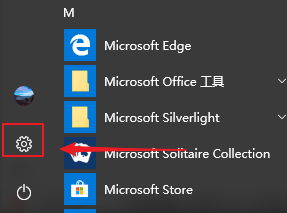
1、点击windows左下按钮。

2、点击齿轮设置按钮。
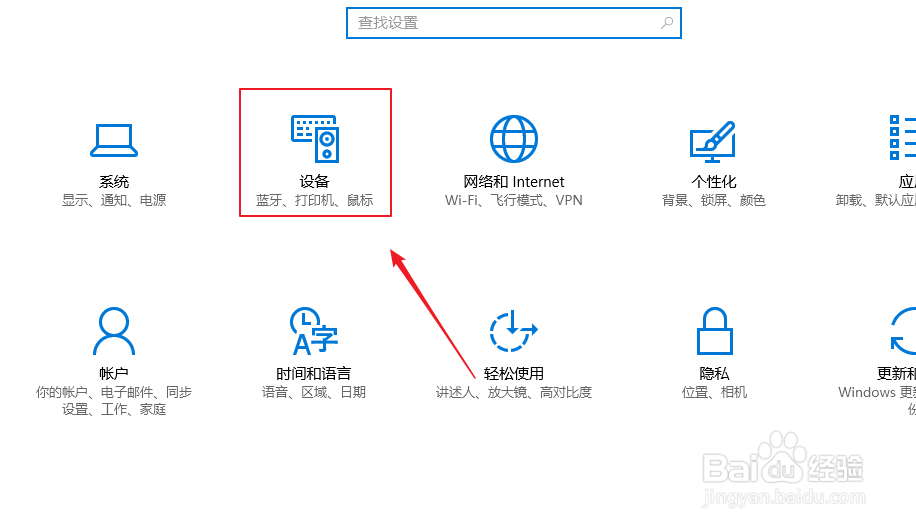
3、选择【设备】。
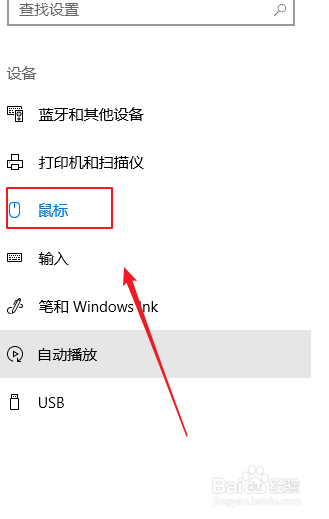
4、选择【鼠标】。
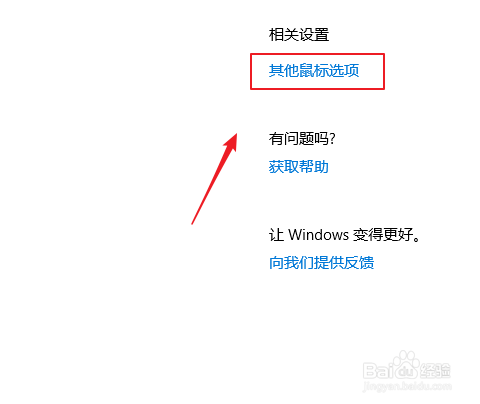
5、选择【其他鼠标选项】。
6、切换到【滑轮】标签。

7、默认鼠标滑轮一次水平滚动字符数量3个。
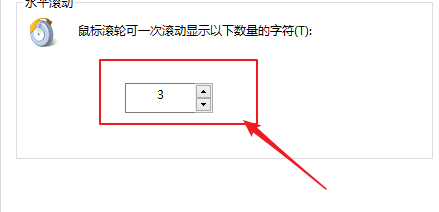
8、点击调节按钮到需要的格式后,点击【确定】,则鼠标滑轮竖屏滚动的字符数量就是设定的数量了。

时间:2026-04-24 17:42:47
1、点击windows左下按钮。
2、点击齿轮设置按钮。
3、选择【设备】。
4、选择【鼠标】。
5、选择【其他鼠标选项】。
6、切换到【滑轮】标签。
7、默认鼠标滑轮一次水平滚动字符数量3个。
8、点击调节按钮到需要的格式后,点击【确定】,则鼠标滑轮竖屏滚动的字符数量就是设定的数量了。
