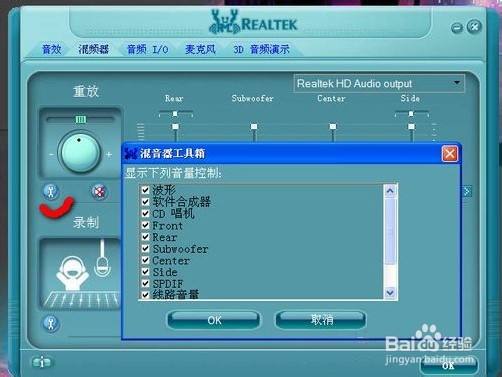
win10系统Realtek高清晰音频管理器设置方法

 时间:2026-04-22 15:39:15

1、用户首先在电脑安装“realtek高清晰音频管理器”软件,安装完成,并按提示重启电脑。
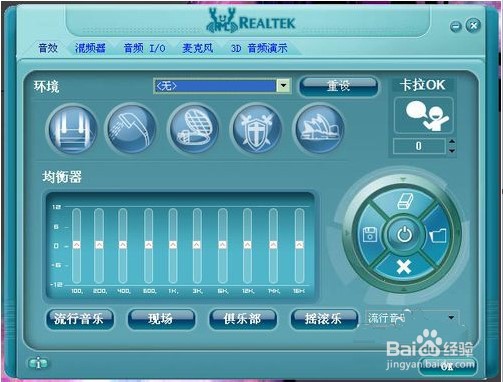
win10系统Realtek高清晰音频管理器设置方法

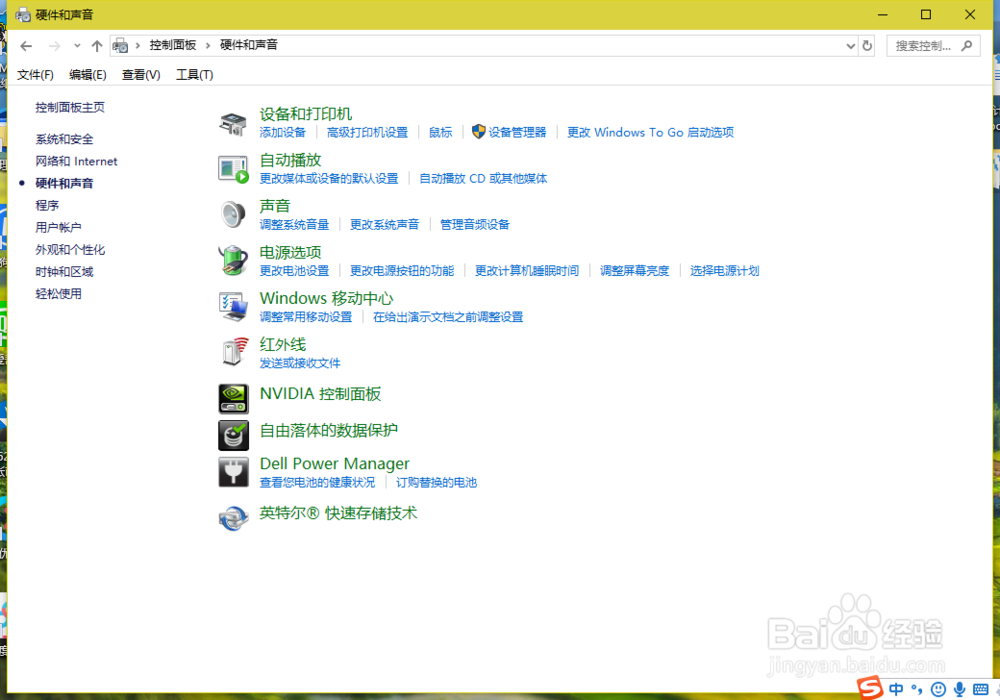
2、然后,在桌面中打开控制面板的图标,在弹出的界面中找到硬件和声音的选项。
win10系统Realtek高清晰音频管理器设置方法

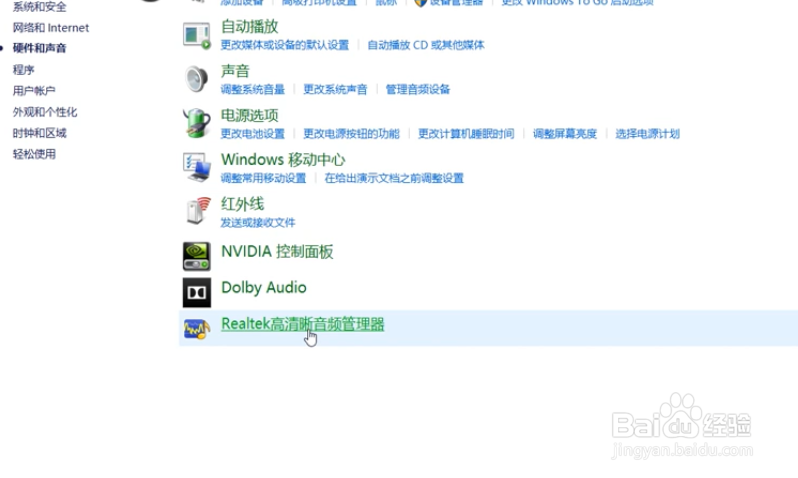
3、打开硬件和声音,可见显示Realtek高清晰音频管理器的项目,双击Realtek高清晰音频管理器。
win10系统Realtek高清晰音频管理器设置方法

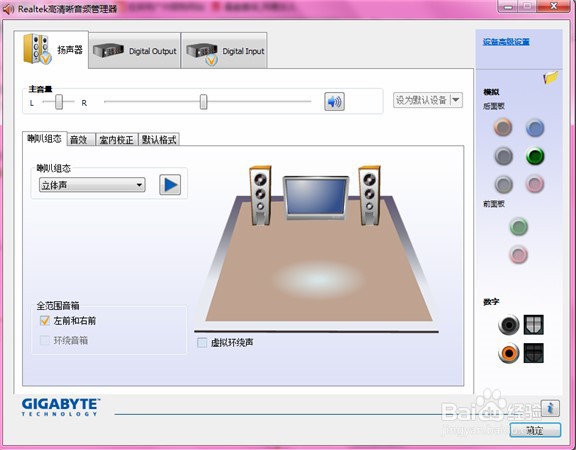
4、用户可以在扬声器设置项中可以调节音量、喇叭组态、音效、室内校正、默认格式等。
win10系统Realtek高清晰音频管理器设置方法

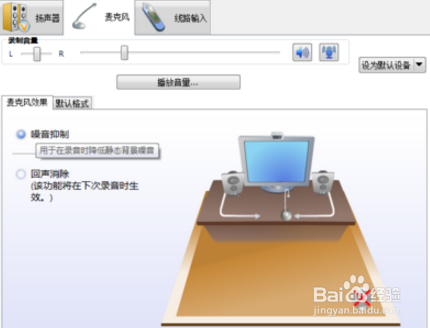
5、在麦克风选项中,可以设置麦克风的音量、噪声抑制、回声消除、默认格式等,建议打开噪声抑制、回声消除以提高语音质量。
win10系统Realtek高清晰音频管理器设置方法

6、以上就是Realtek高清晰音频管理器的设置方法,希望能帮助大家。

win10系统Realtek高清晰音频管理器设置方法

  • win10如何调出管理音频设备
  • WIN10系统Realtek高清晰音频管理器找不到怎么办
  • 使声音变清晰Realtek高清晰音频管理器安装详解
  • Win10系统电脑怎么打开高对比度功能
  • VMware创建Windows XP Professional x86虚拟机
  • 热门搜索
    高考成绩怎么查询 安徒生童话简介 海鸥表怎么样 word行距怎么调整 蛔虫减肥 工作能力怎么写 兰寿金鱼怎么养 牛奶减肥 延禧攻略皇后第几集去世 骨头汤怎么熬白