1、1.今天教大家两种方法不需要截图软件就可以在windows10进行屏幕截图,
点击Window+Shift+S键,同时按下这三个键之后就可以在上面看到四个选项
分别是矩形截图,任意形状截图,窗口截图和全屏截图。

2、2.我们现在用鼠标点击矩形截图,按住鼠标左键滑动鼠标选出想要截图的区域。(过程精准一些,免得重复操作。)
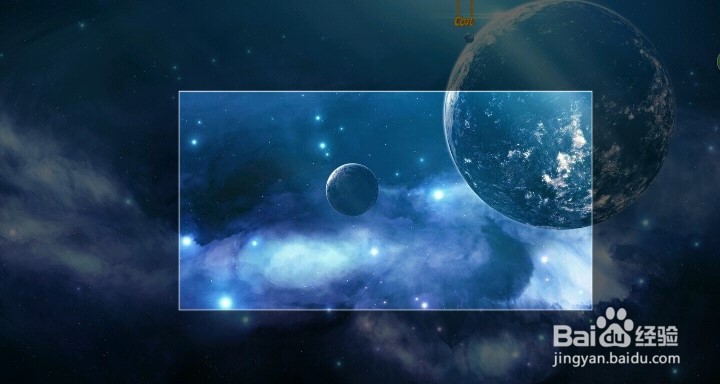
3、3.松开鼠标,就可以在右下角看到一个提示框,点击进去之后进入编辑界面,根据需要进行简单编辑,完成之后就可以进行保存。

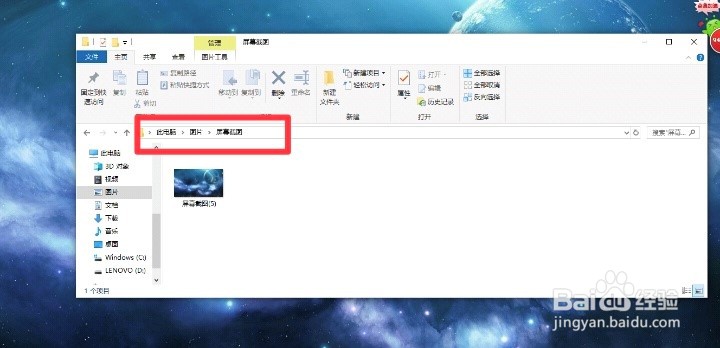
4、4.第二种方法Window+PrtSc键进行全屏截图,同时按下这两个键之后,图片会自动保存到----此电脑--图片--屏幕截图中,在这里就可以查看。
5、总结:1.Window+Shift+S 键进行矩形、任意形状、窗口、全屏截图
2.Window+PrintScreen 全屏截图,自动保存
