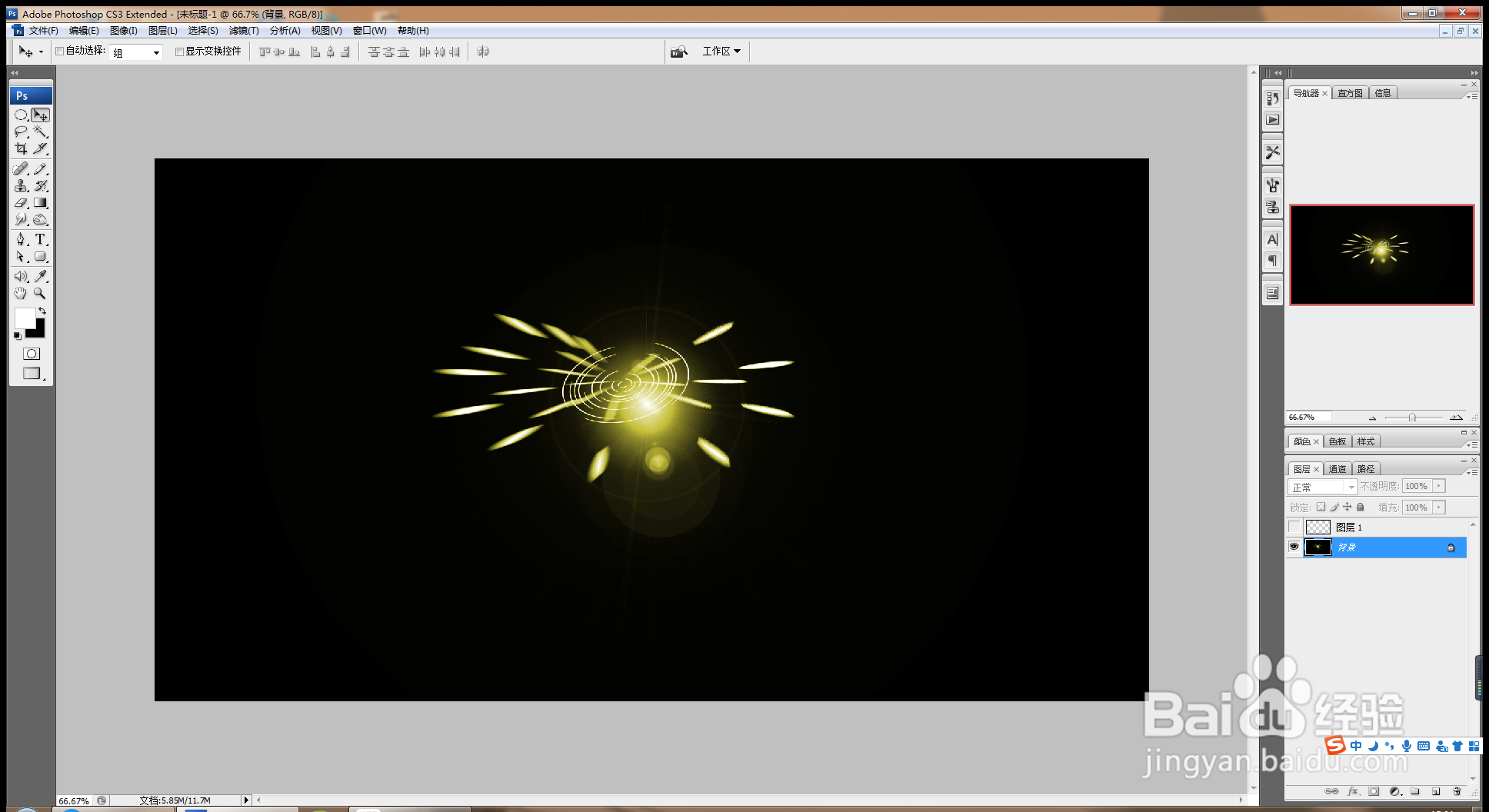
如何用PS设计光影效果图

 时间:2026-04-23 14:13:44

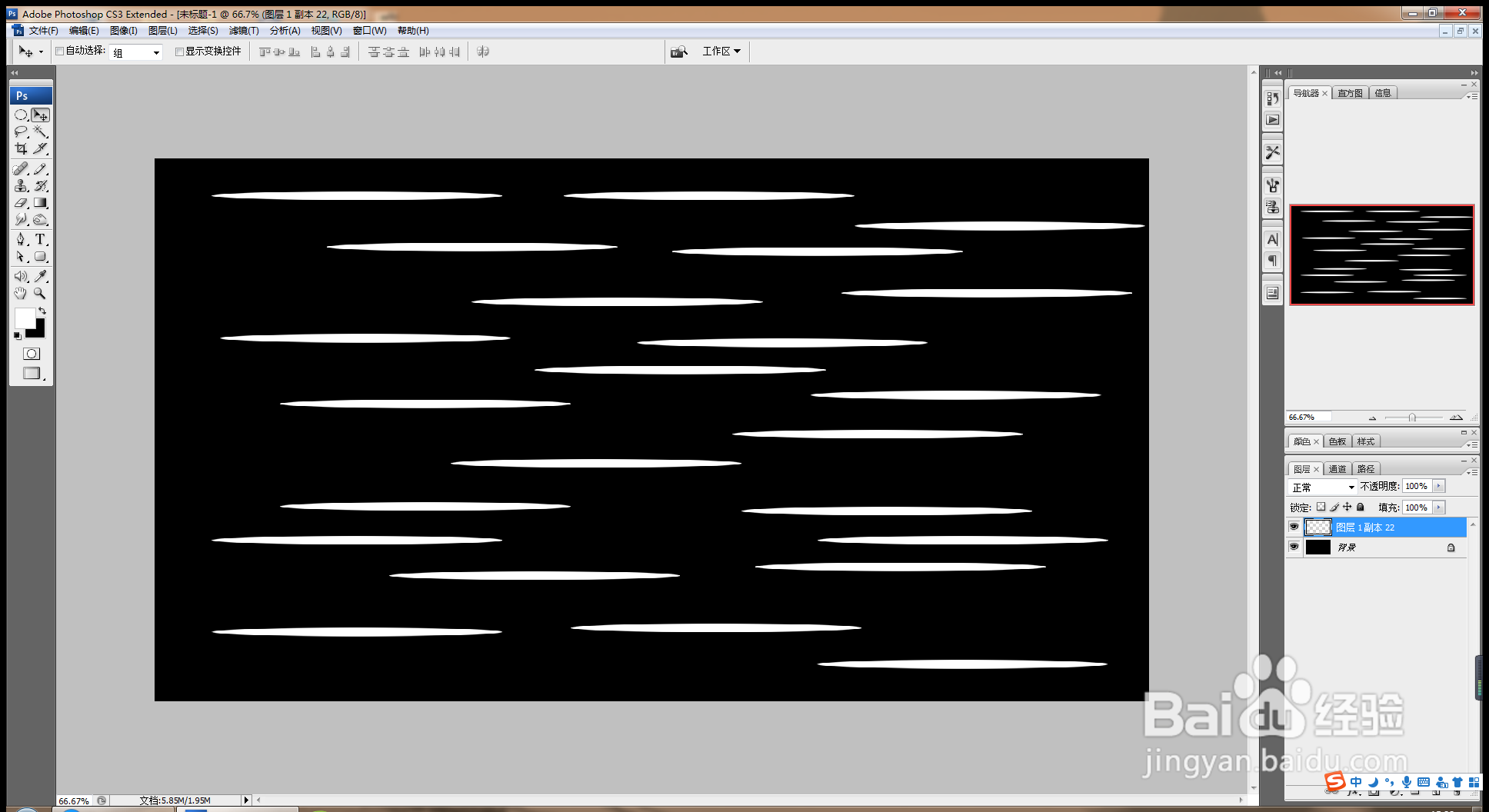
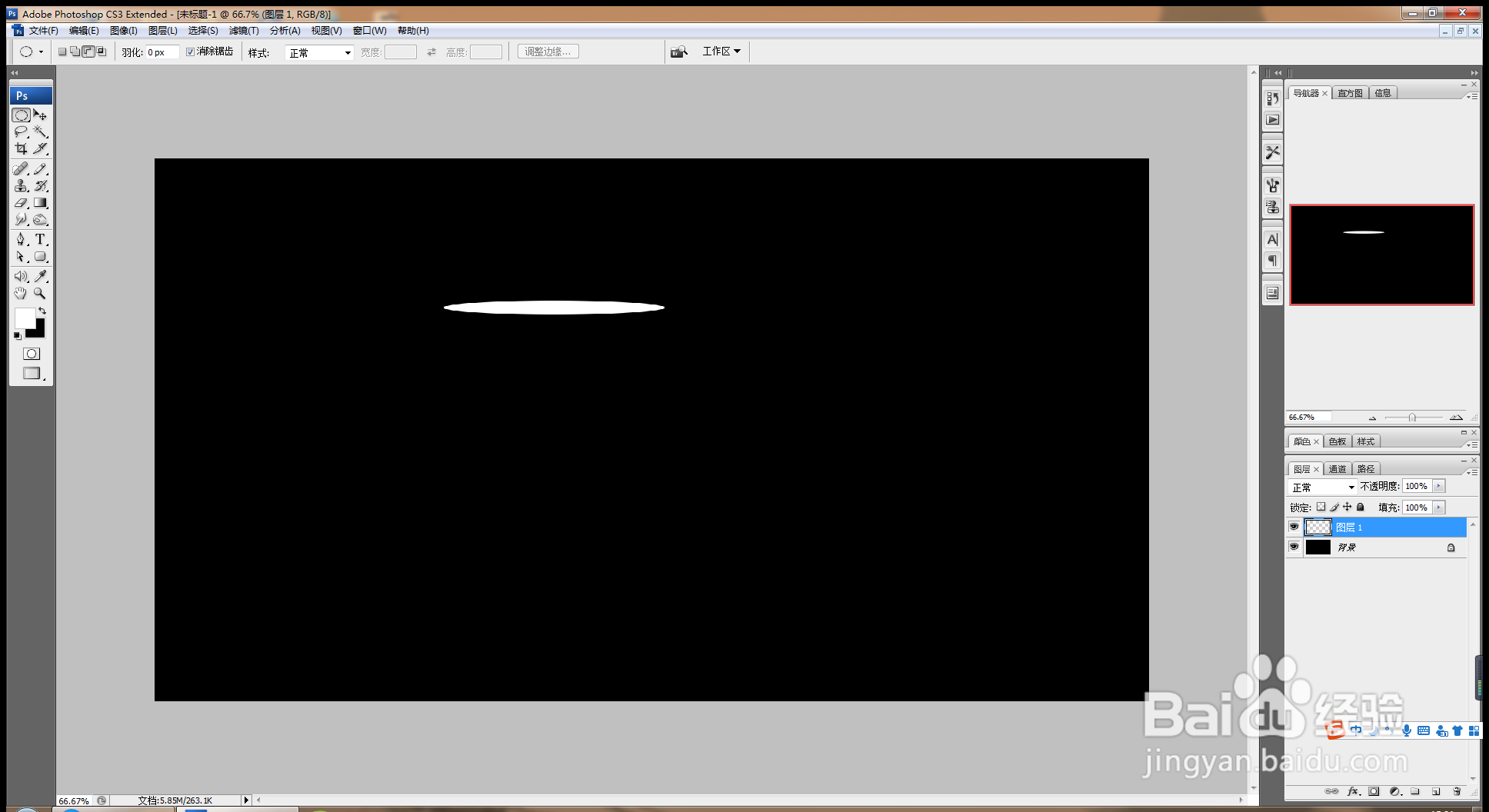
1、打开PS,新建黑色背景,新建图层,选择椭圆形选区工具,绘制选区,填充白色,如图
如何用PS设计光影效果图

2、复制图形,合并图层,如图

如何用PS设计光影效果图

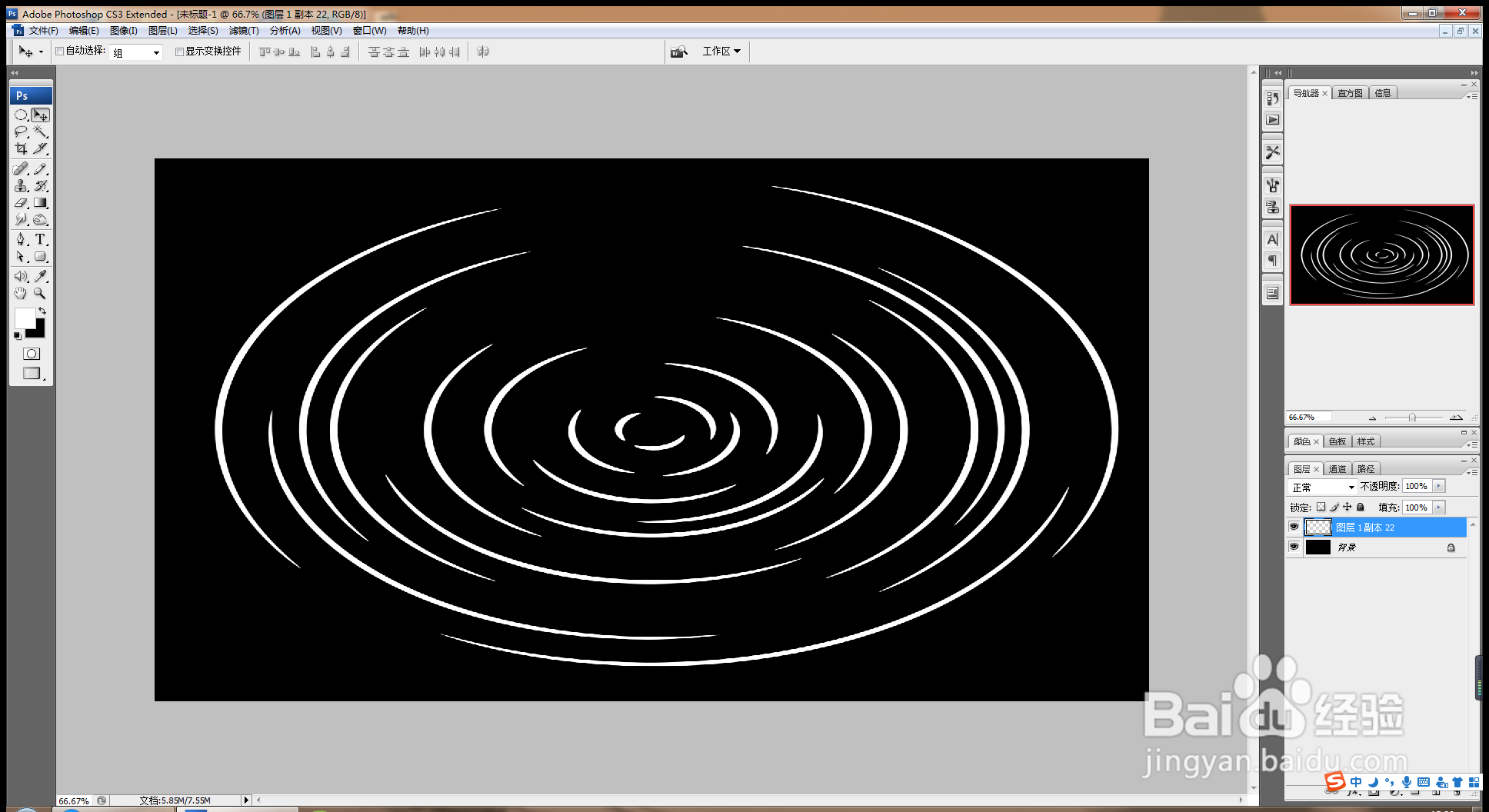
3、滤镜,扭曲,极坐标到平面坐标,如图

如何用PS设计光影效果图

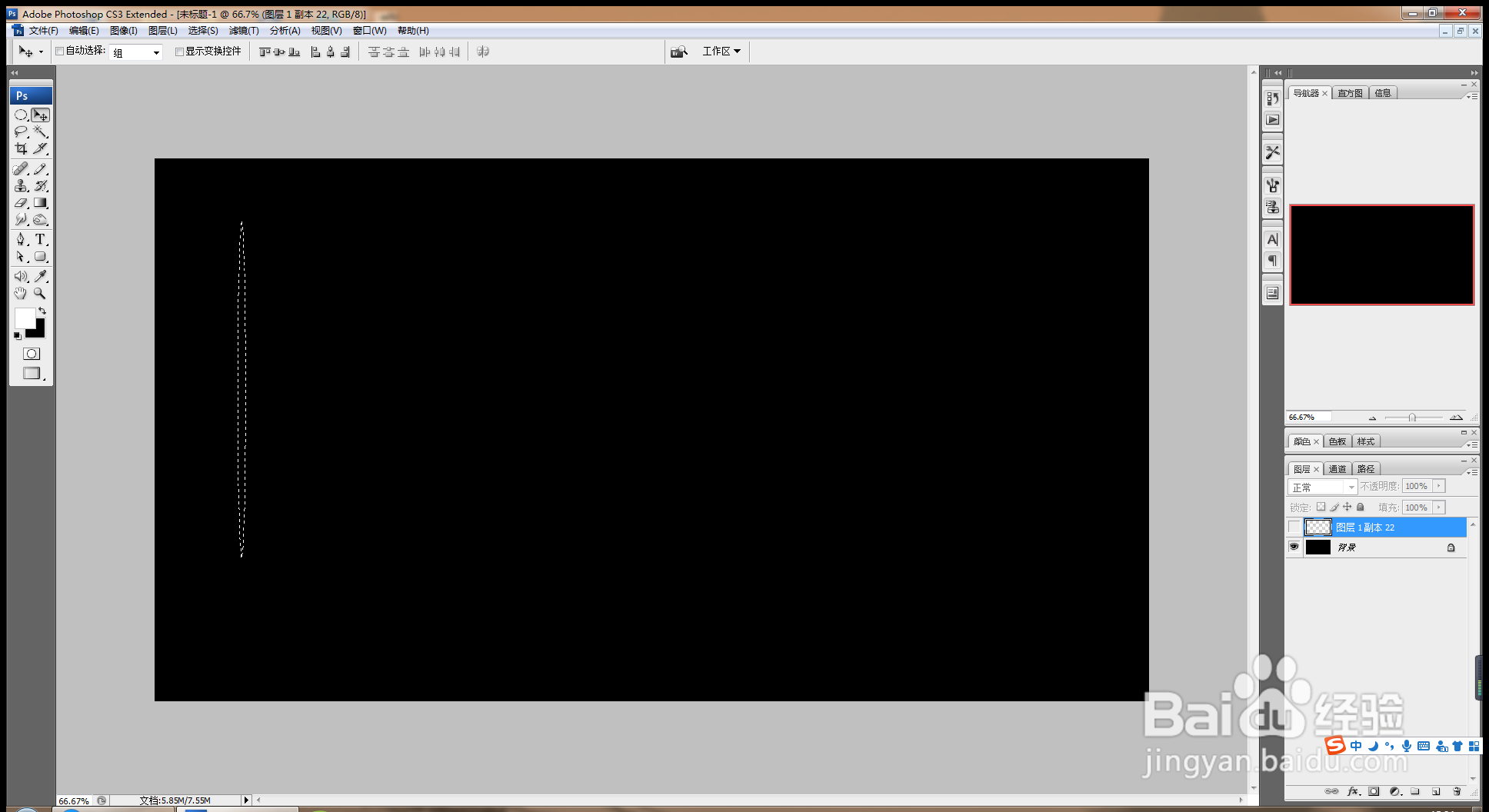
4、新建图层,椭圆形选区,如图

如何用PS设计光影效果图

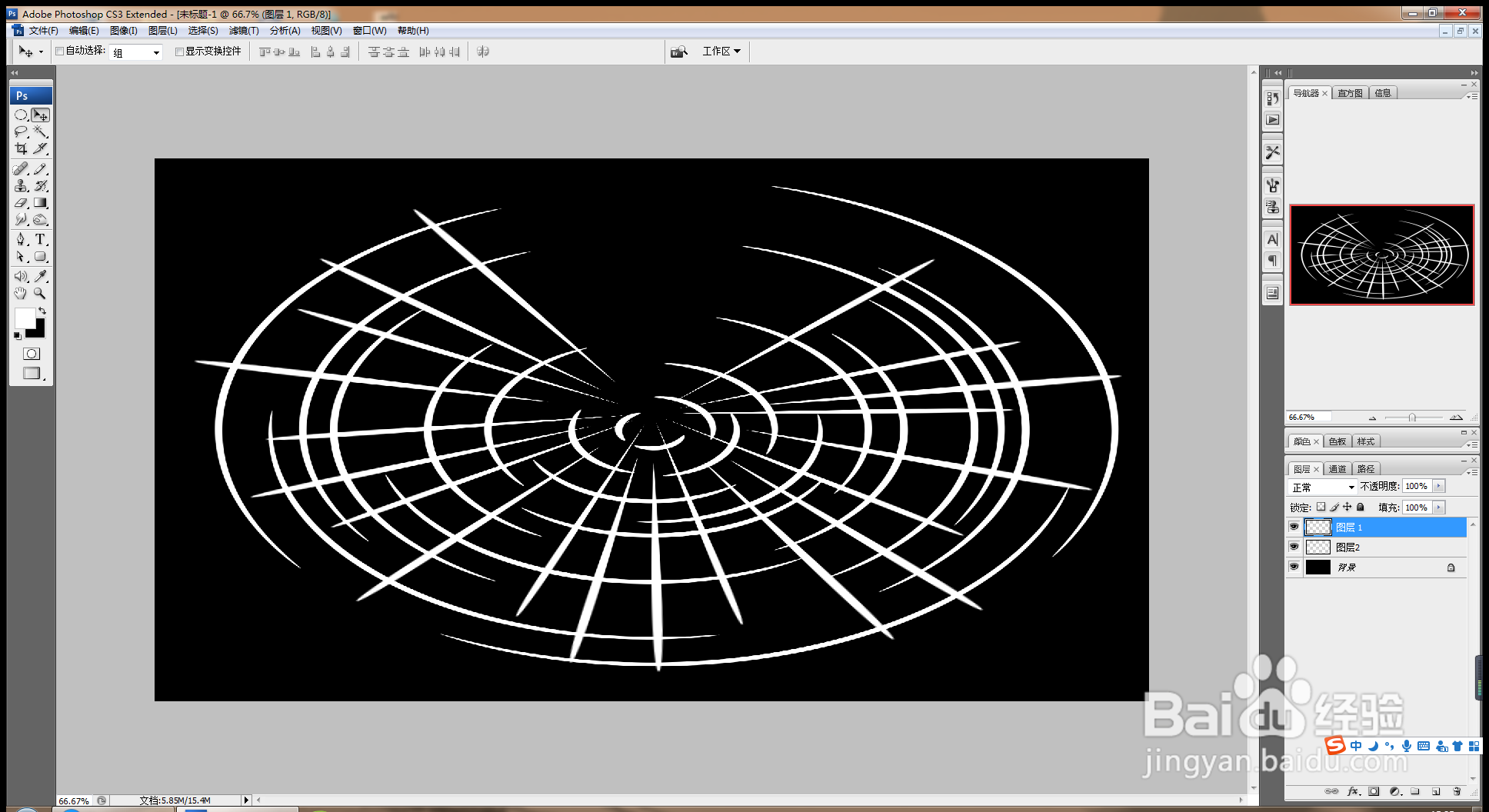
5、填充颜色,复制图形,合并图层,滤镜,扭曲,极坐标到平面坐标,如图

如何用PS设计光影效果图

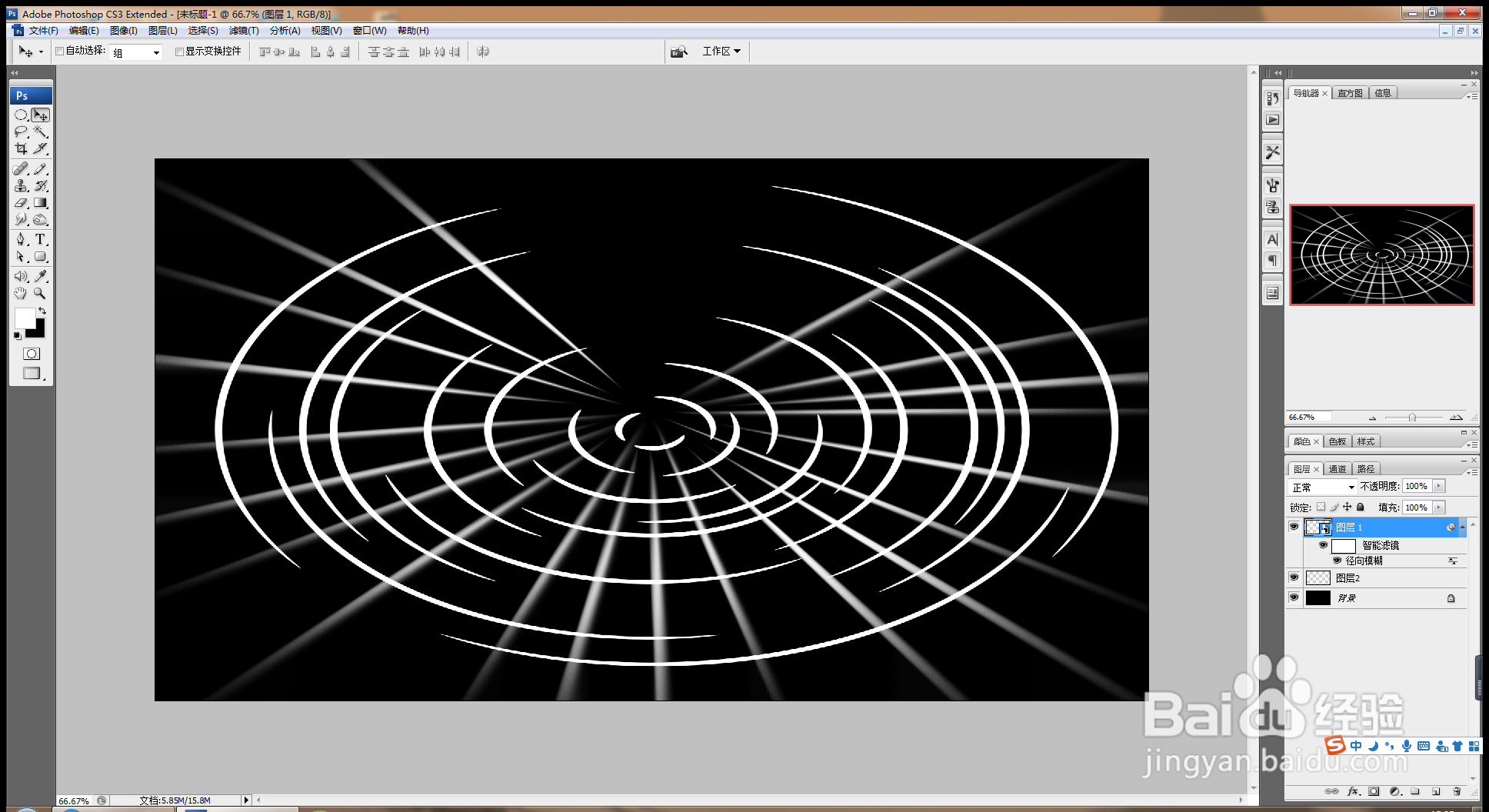
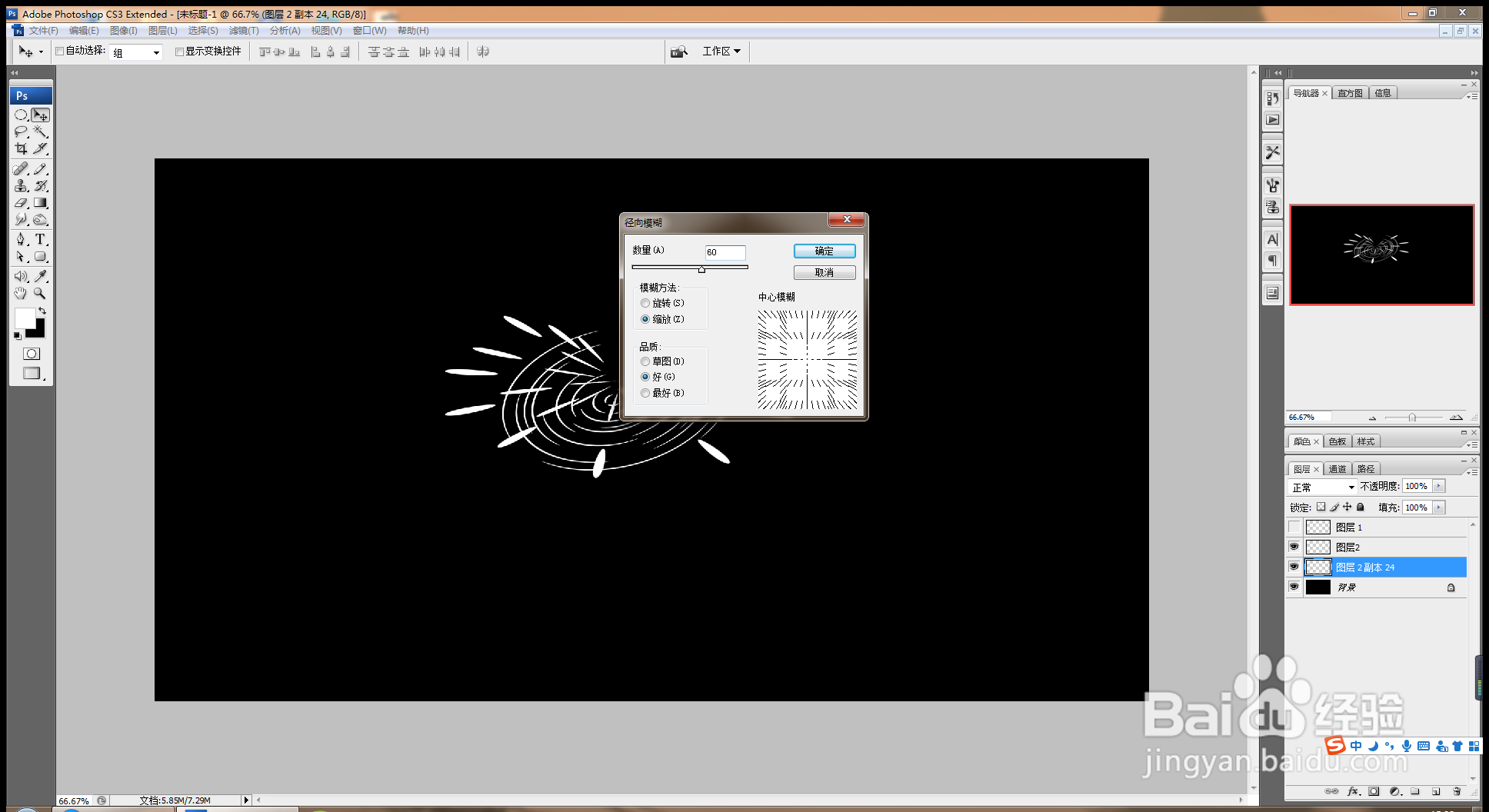
6、滤镜,模糊,径向模糊,如图

如何用PS设计光影效果图

7、继续执行径向模糊,如图

如何用PS设计光影效果图

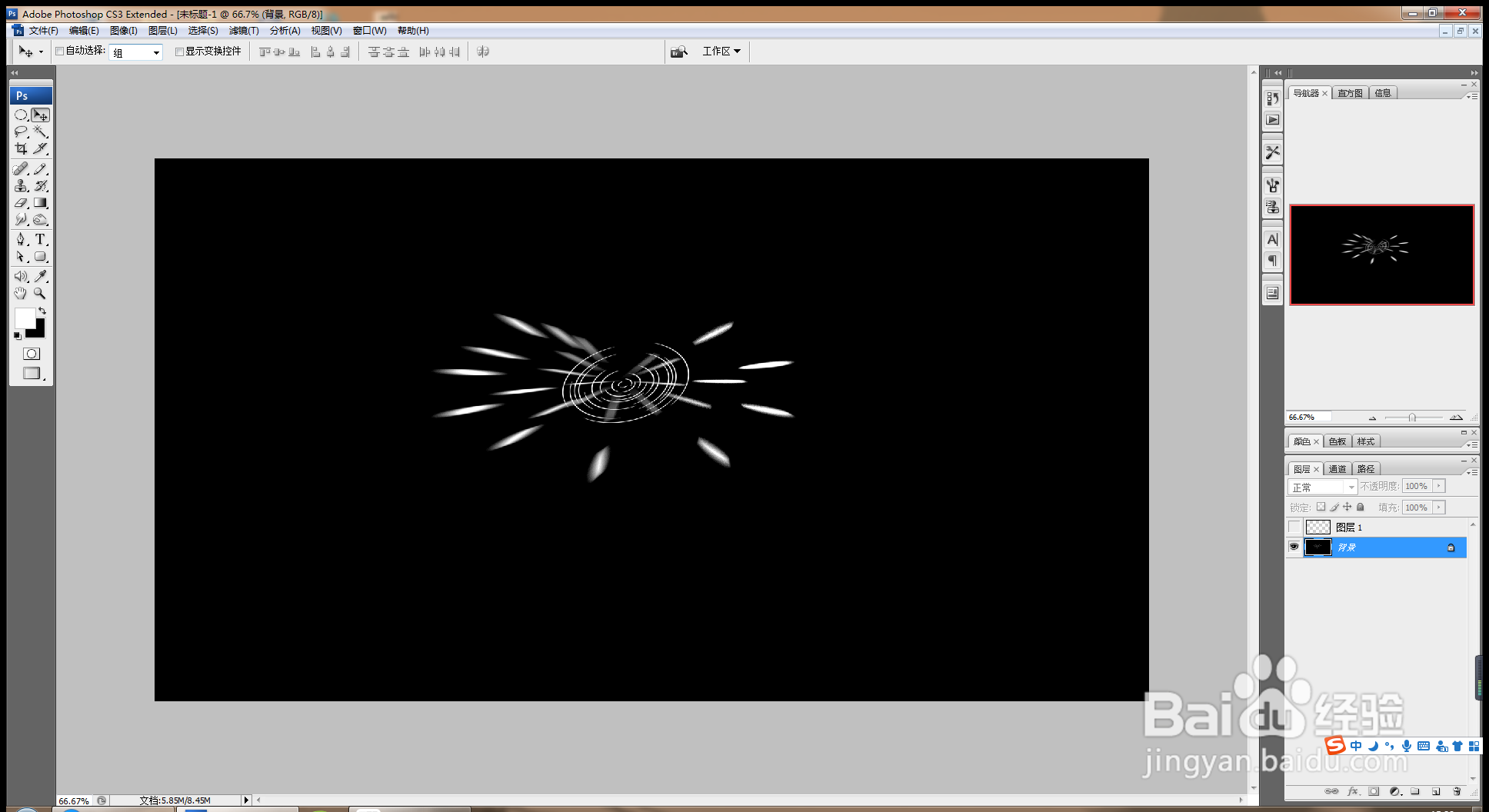
8、合并图层,如图

如何用PS设计光影效果图

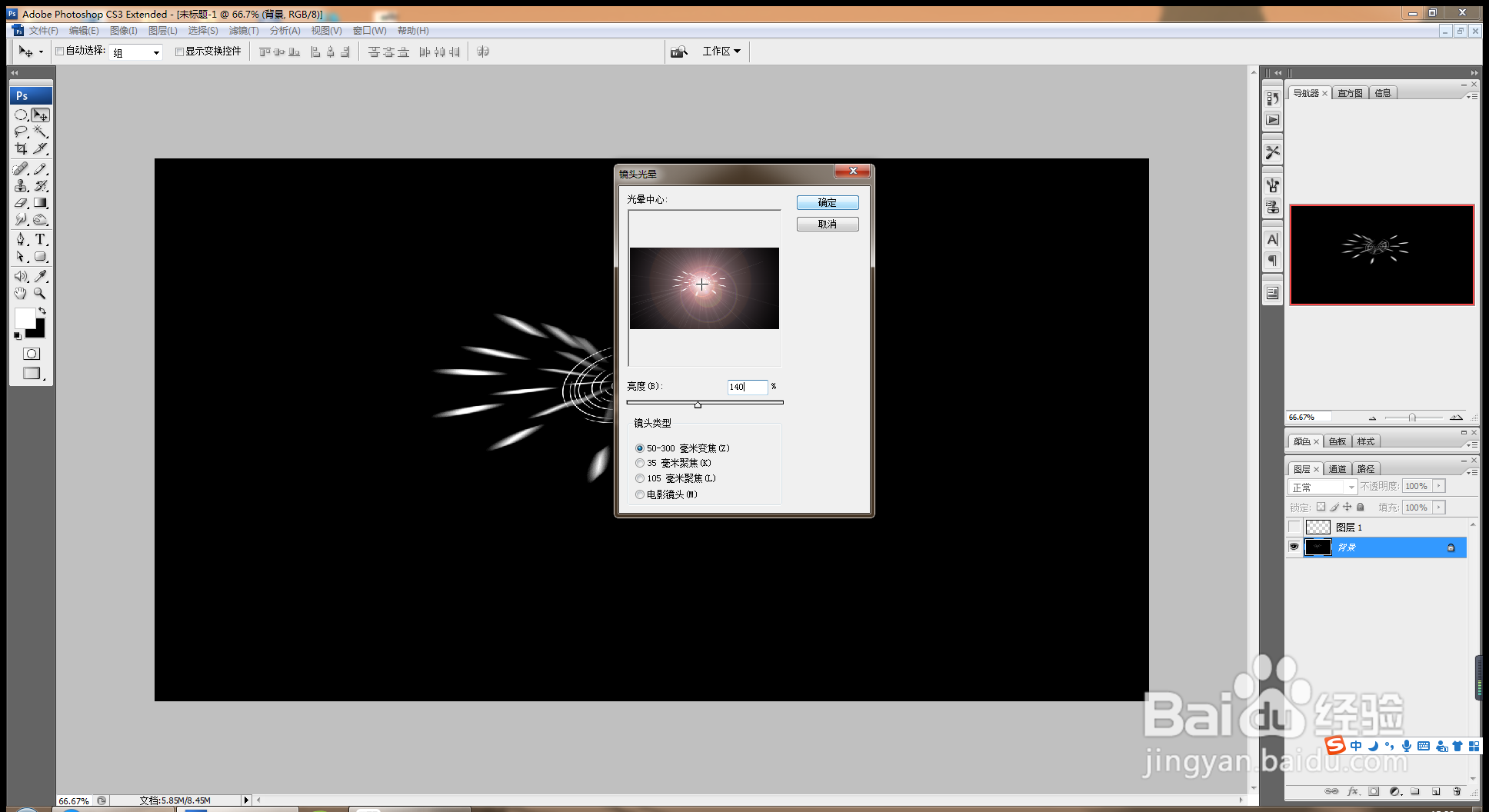
9、滤镜,渲染,光晕,亮度设置为140%,镜头类型设置为50-300毫米变焦,如图
如何用PS设计光影效果图

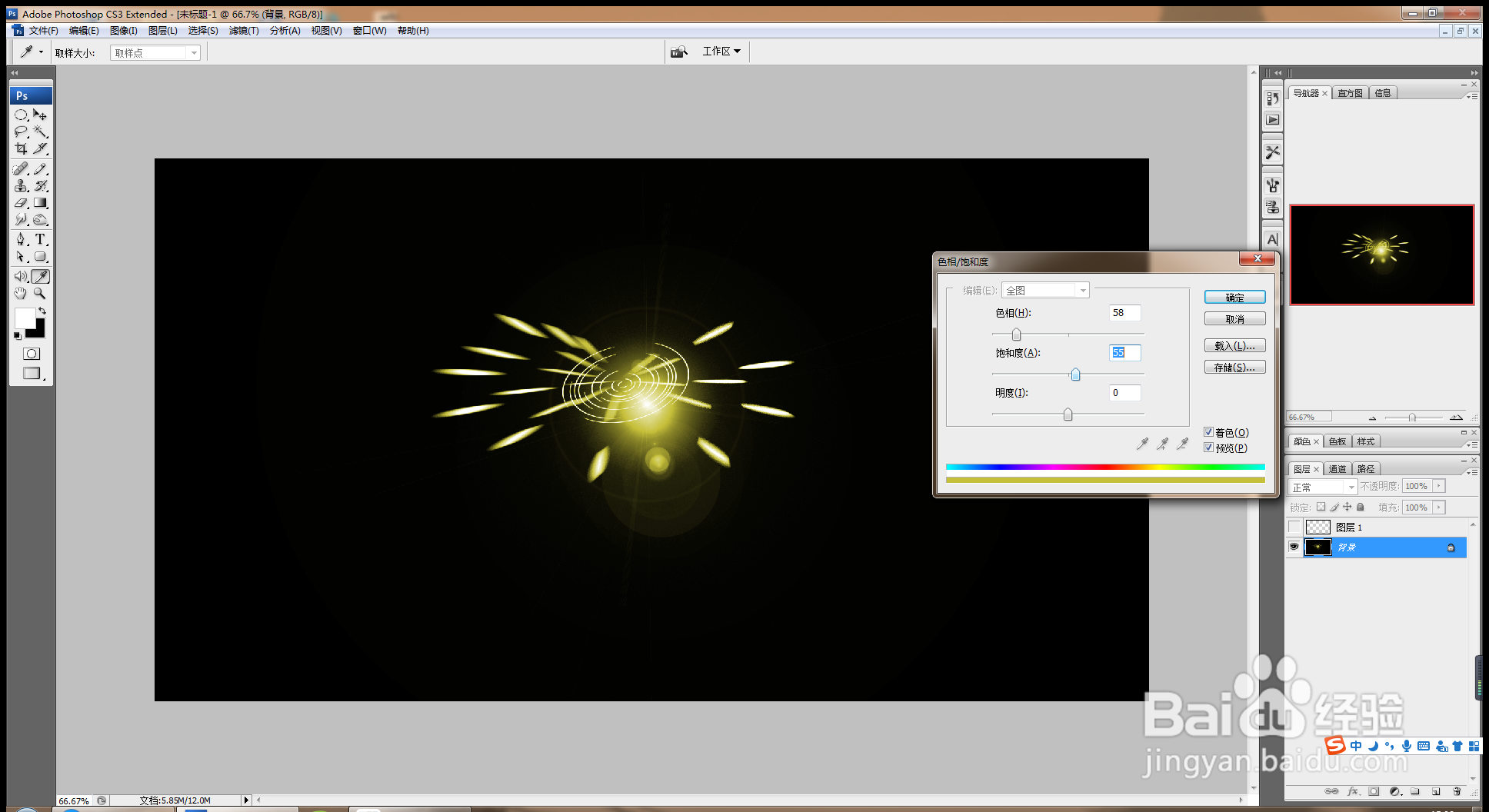
10、按crl+U打开色相饱和度,为图形着色,如图

如何用PS设计光影效果图

11、继续合并图层,调整色相饱和度,如图

如何用PS设计光影效果图

  • Photoshop按钮形状
  • 怎样使用PS合并两个图片中的元素
  • 怎么用PS将彩色人物照变成具有年代感的照片?
  • photoshop怎么制作立体图片字效果?
  • 【Photoshop】如何绘制中国风的边框
  • 热门搜索
    聚享游怎么赚钱快 欧宝雅特怎么样 如何让头发柔顺 苏州工业职业技术学院怎么样 微店怎么赚钱 人肉搜索怎么搜 白银怎么炒 如何提高功率因数 鼠标快捷键怎么设置 重庆酸辣粉怎么做