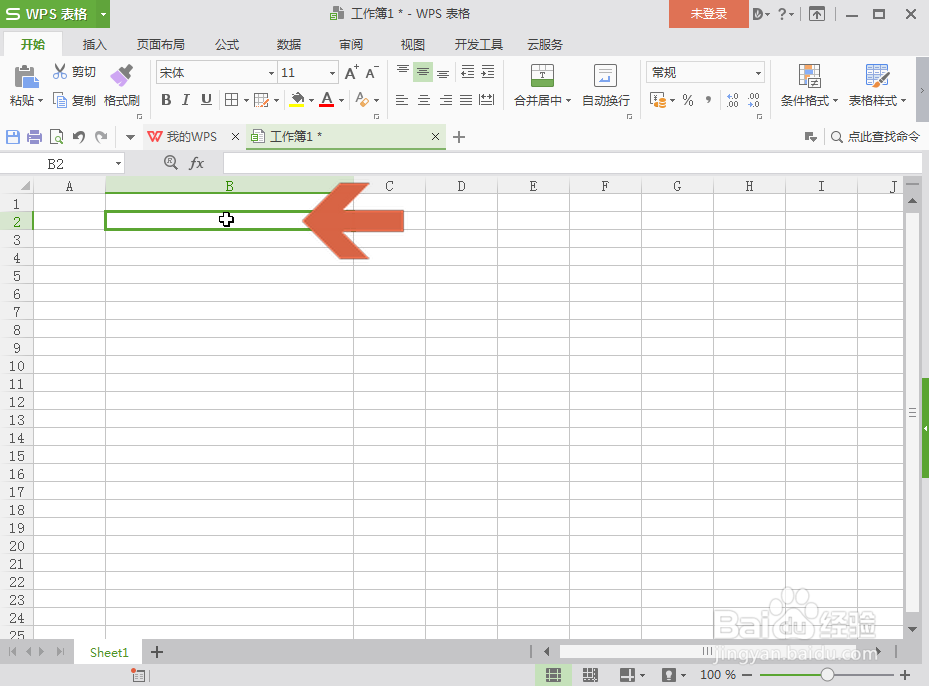
1、在WPS表格的任意空单元格中点击鼠标右键。
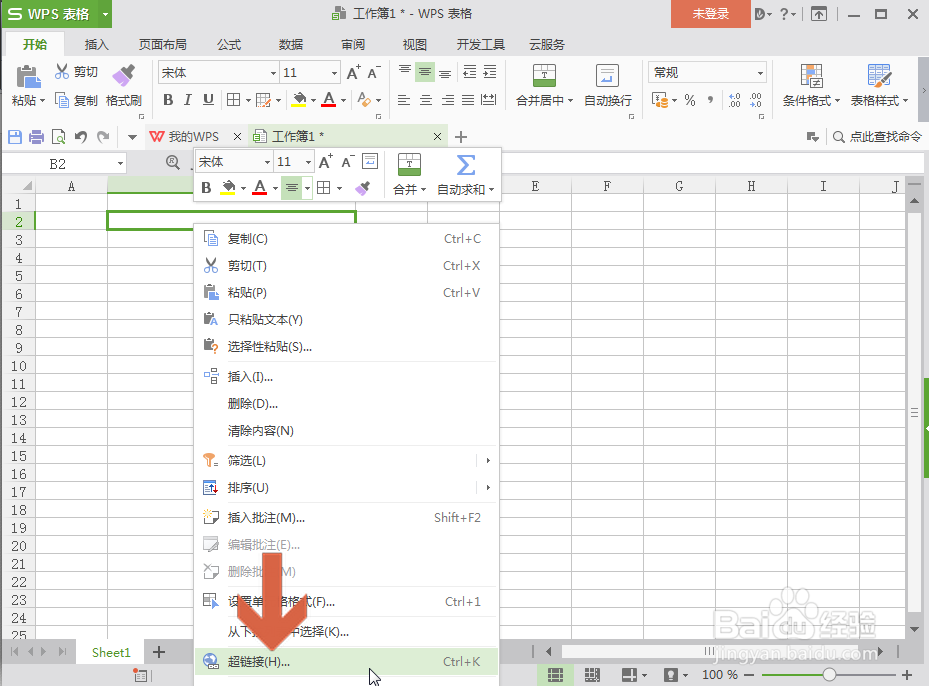
2、点击右键菜单中的【超链接】选项。
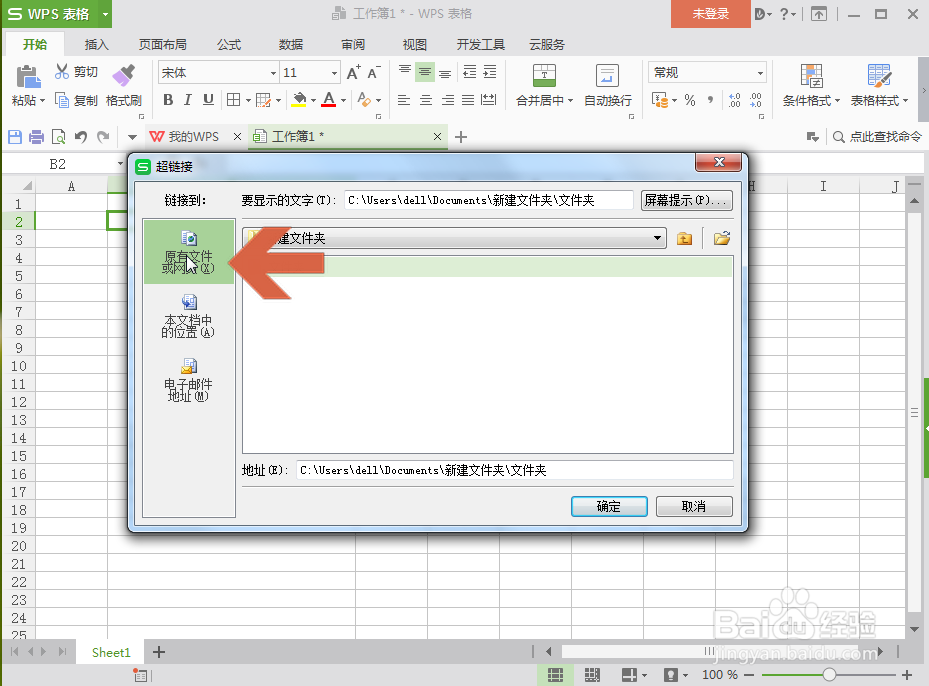
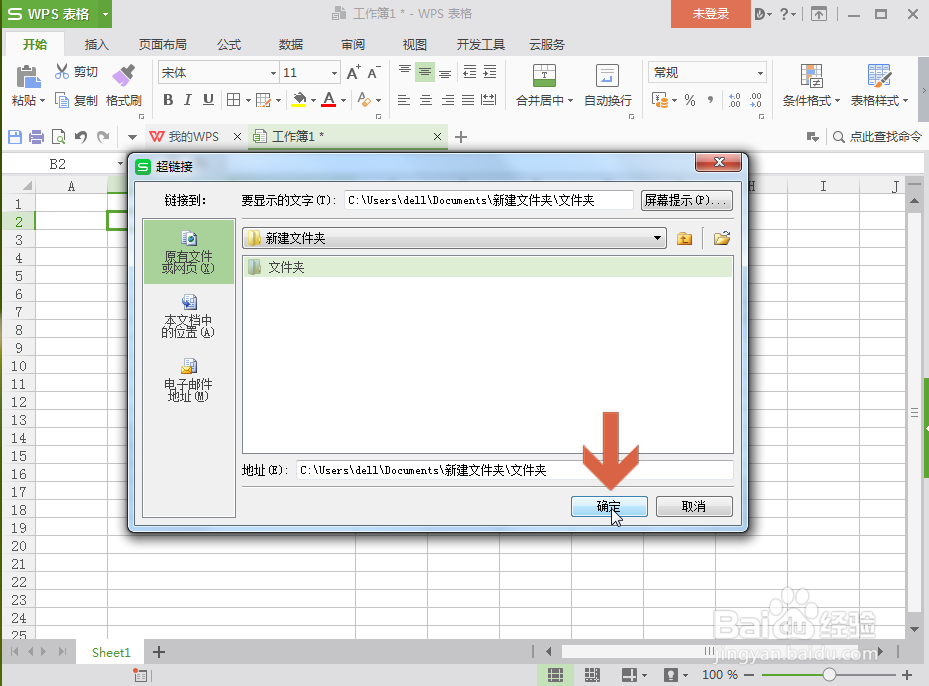
3、这时会打开【超链接】对话框,点击其中图示的【原有文件或网页】选项。
4、在右侧的浏览窗口中找到要打开的文件夹,点击选中。
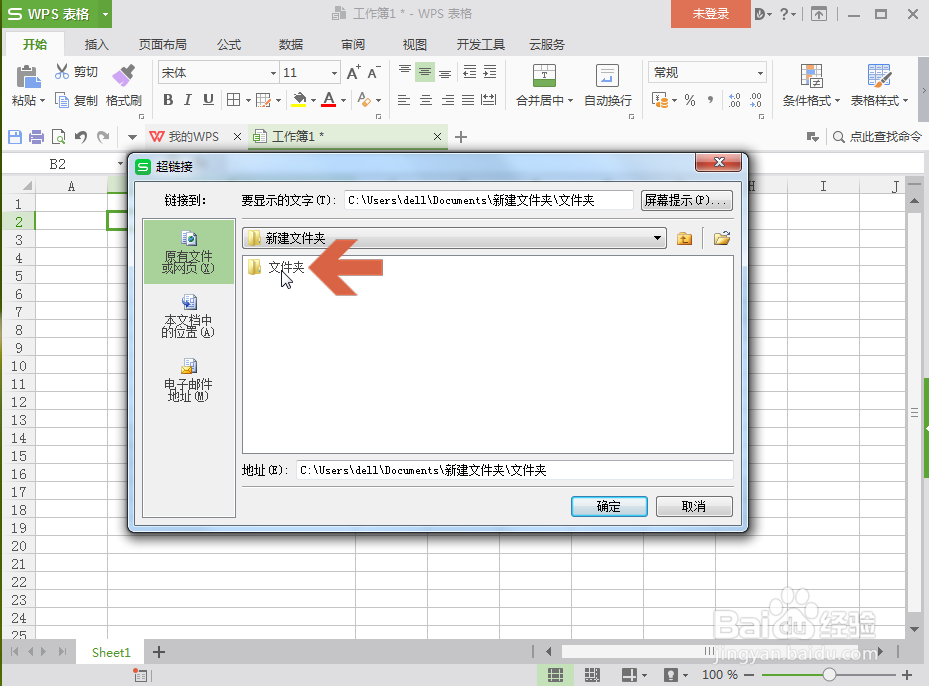
5、点击确定按钮。
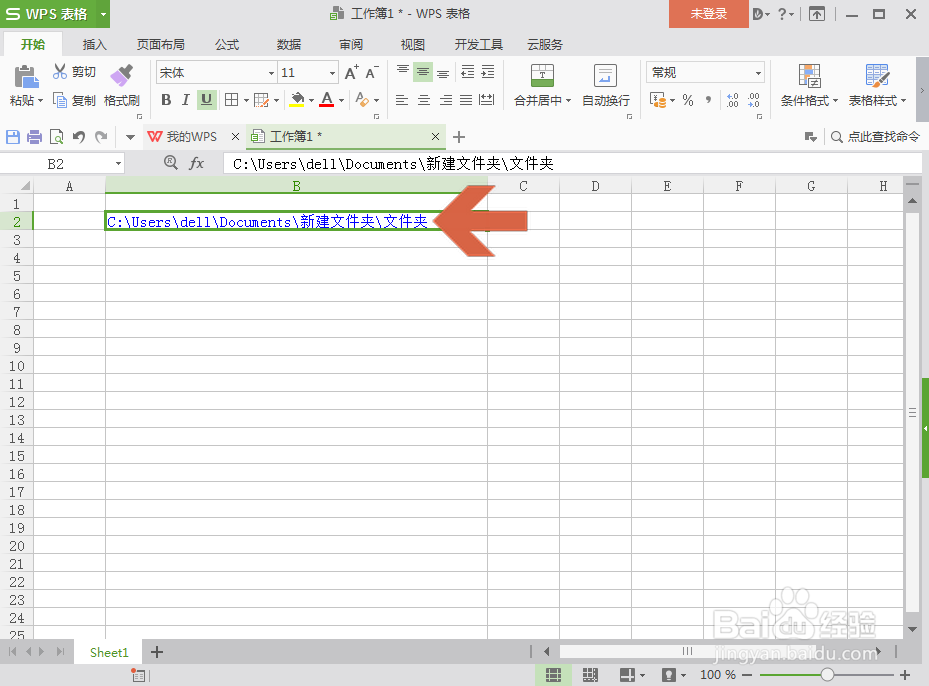
6、这时,选中的单元格中就会出现表示该文件夹路径的蓝色文字。
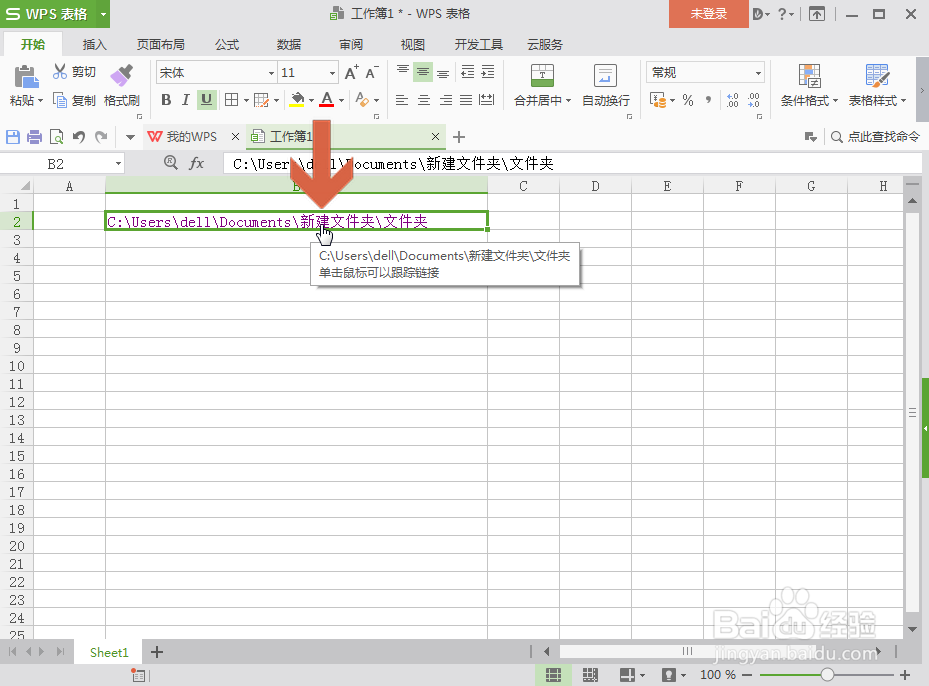
7、用鼠标点击该文字,就会打开目标文件夹,之后文字会变成紫色。
时间:2026-04-22 15:29:08
1、在WPS表格的任意空单元格中点击鼠标右键。
2、点击右键菜单中的【超链接】选项。
3、这时会打开【超链接】对话框,点击其中图示的【原有文件或网页】选项。
4、在右侧的浏览窗口中找到要打开的文件夹,点击选中。
5、点击确定按钮。
6、这时,选中的单元格中就会出现表示该文件夹路径的蓝色文字。
7、用鼠标点击该文字,就会打开目标文件夹,之后文字会变成紫色。
