Word怎么批量对齐名字

 时间:2026-05-04 18:25:10

1、打开要操作的word文档,选中要编辑名字的段落。
Word怎么批量对齐名字

2、单击“开始”选项卡,然后单击“编辑”组中的“查找”。

Word怎么批量对齐名字

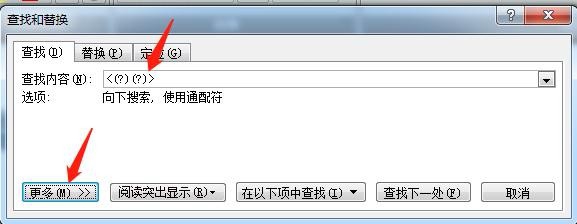
3、在查找和替换对话框中,查找内容中输入“<(?)(?)>”,表示查找两个字符的名字,然后单击“更多”按钮。
Word怎么批量对齐名字

4、勾选“使用通配符”复选框,“在以下项中查找”中选择“当前所选内容”。

Word怎么批量对齐名字

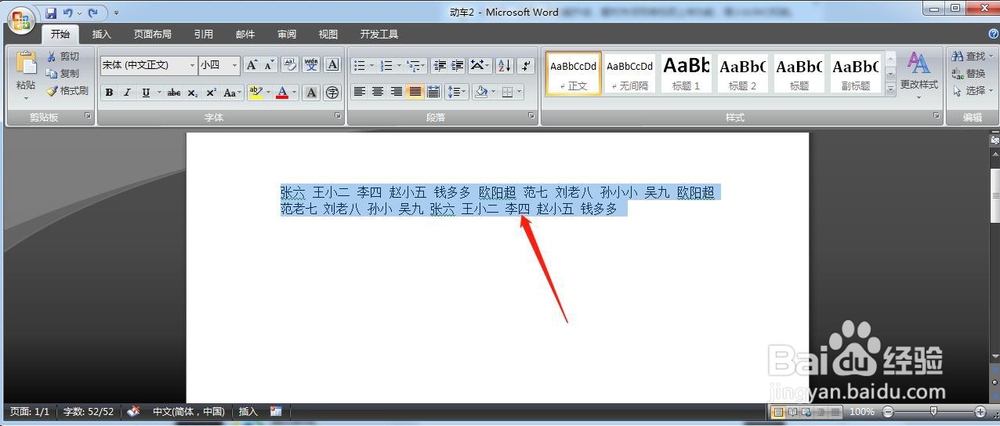
5、关闭查找和替换对话框,所选段落中两个字符的名字已全部被选中。

Word怎么批量对齐名字

6、单击“段落”组中“中文版式”功能图标。

Word怎么批量对齐名字

7、在下拉菜单中,单击“调整宽度”。

Word怎么批量对齐名字

8、在调整宽度对话框中,新文字宽度选择3字符,然后单击“确定”。

Word怎么批量对齐名字

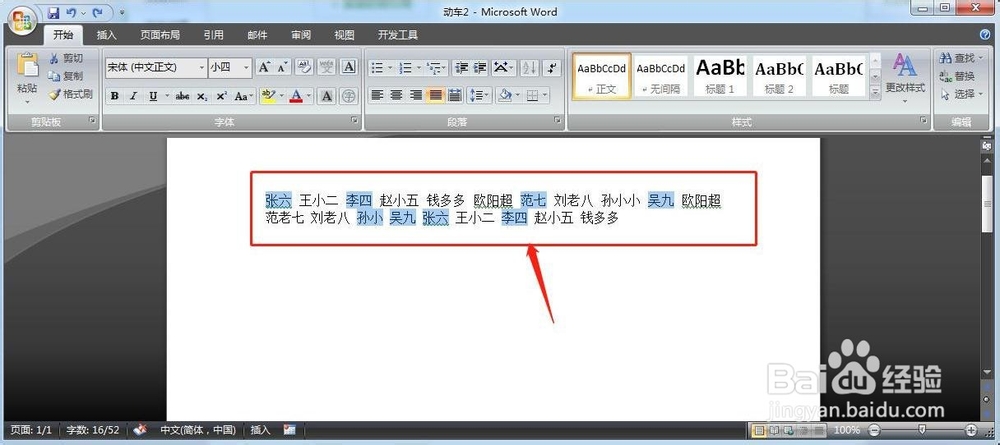
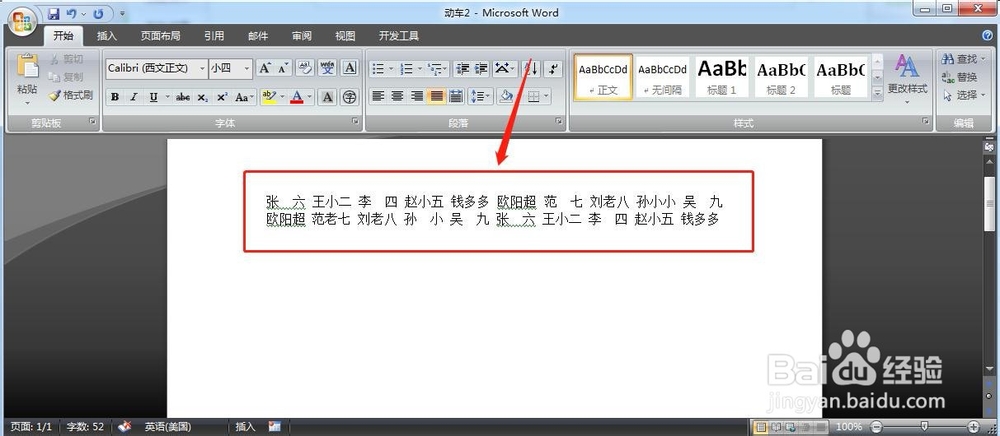
9、文档段落中名字均已对齐。

Word怎么批量对齐名字

  • Word中如何快速对齐名字?
  • 如何对齐word文档中的姓名
  • word如何让名字对齐?
  • word文档中,人名怎么对齐?
  • word中如何快速对齐姓名
  • 热门搜索
    天马运动 薏仁的功效与作用 黑蚂蚁的功效与作用 知柏地黄丸的作用与功效 功放机什么牌子好 防溺水安全知识 四神丸的功效与作用 橘核的功效与作用 白果有什么功效 关于电脑的知识