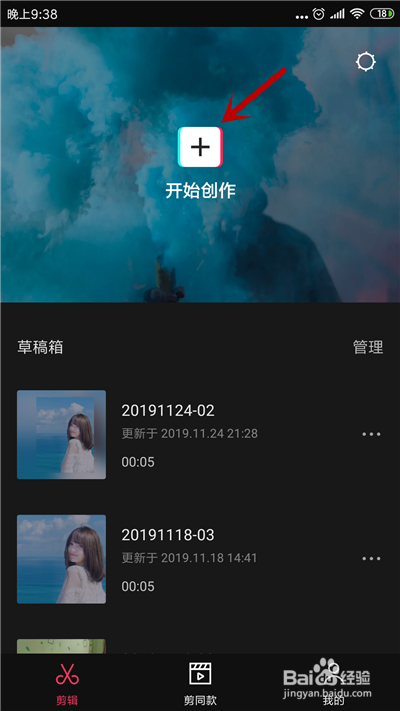
1、在剪映主界面,点击上方的【开始创作】选项。
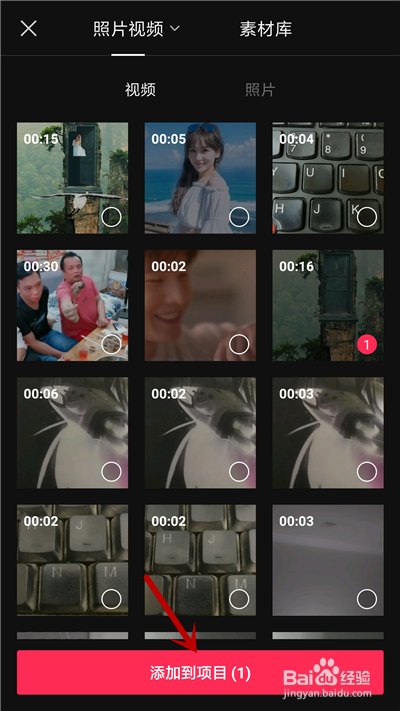
2、找到要剪辑的视频,点击【添加到项目】。
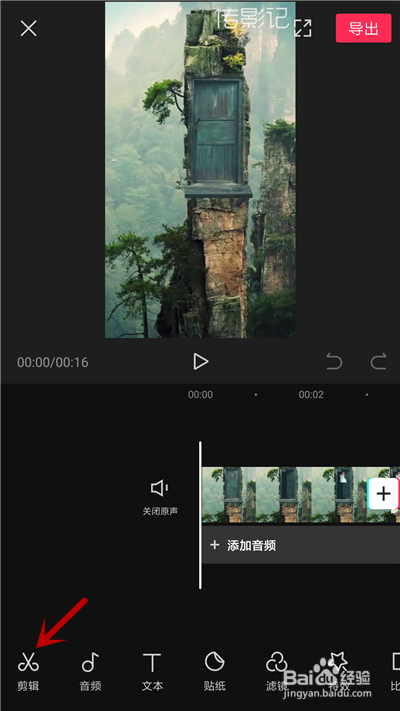
3、接下来,点击底部的【剪辑】选项。
4、在剪辑工具中,点击【动画】功能。

5、之后会出现很多动画类型,选择一种添加。
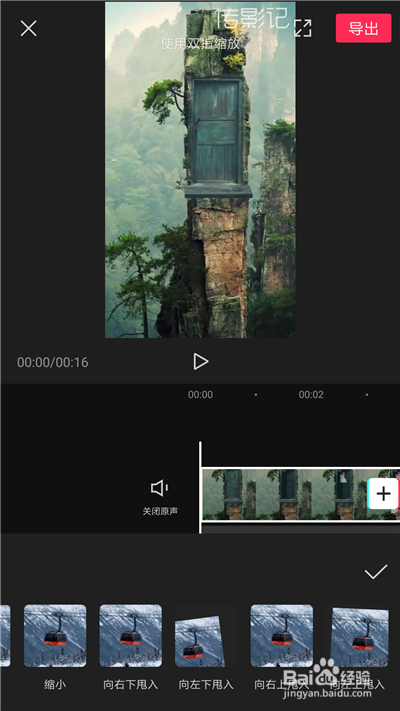
6、接着,设置动画时长,点击【√】保存。
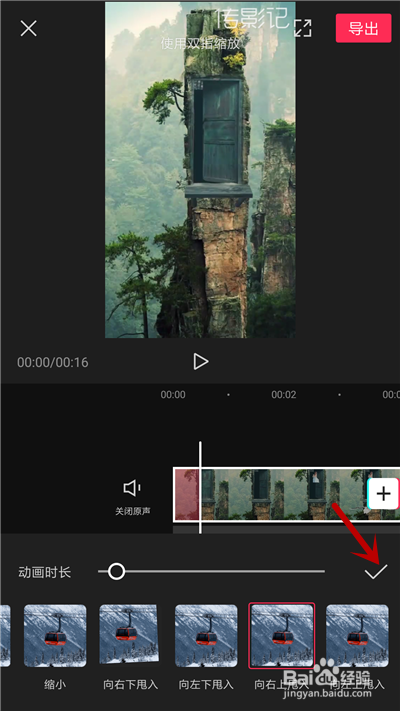
7、添加完成后,点击右上角的【导出】即可。

1、1.在剪映主界面,点击上方的【开始创作】选项。
2.找到要剪辑的视频,点击【添加到项目】。
3.接下来,点击底部的【剪辑】选项。
4.在剪辑工具中,点击【动画】功能。
5.之后会出现很多动画类型,选择一种添加。
6.接着,设置动画时长,点击【√】保存。
7.添加完成后,点击右上角的【导出】即可。
