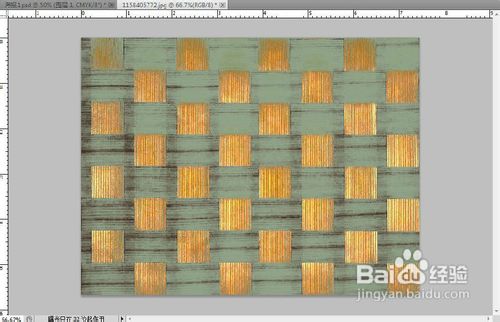
Adobe Photoshop CS5如何替换颜色

 时间:2024-11-11 03:14:23

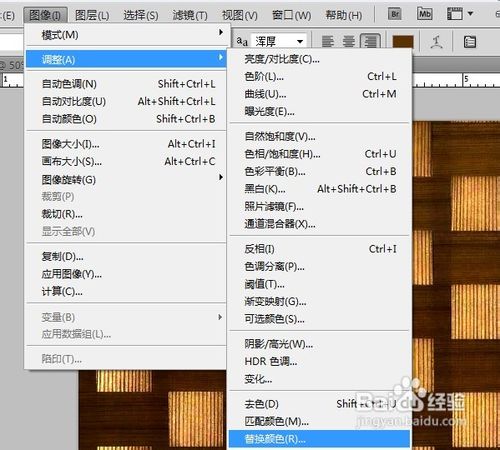
1、我们先是要打开图像菜单栏中的调整,之后在里面我们在找到一个替换颜色
Adobe Photoshop CS5如何替换颜色

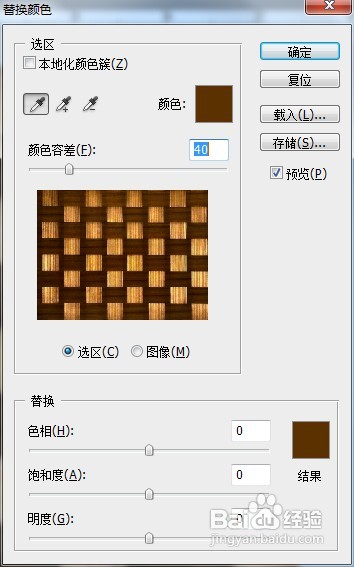
2、之后软件系统就会自动的弹出一个替换颜色的数据设置窗口了

Adobe Photoshop CS5如何替换颜色

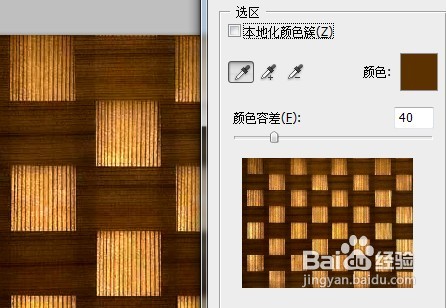
3、我们先是要对选区进行取色,也就是直接的点击一下想要替换掉颜色的位置

Adobe Photoshop CS5如何替换颜色

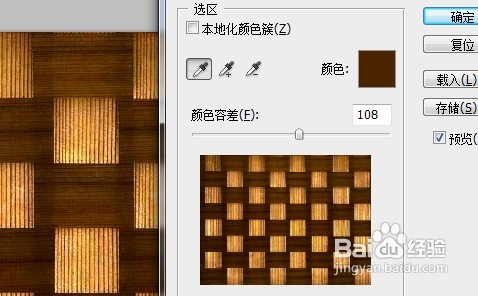
4、之后在下方有一个颜色的容差的数值比例,下面还有一个取色样本的缩略图

Adobe Photoshop CS5如何替换颜色

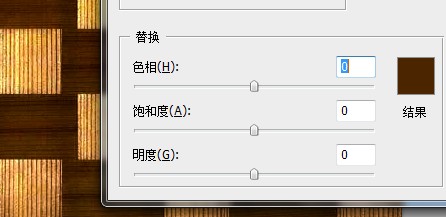
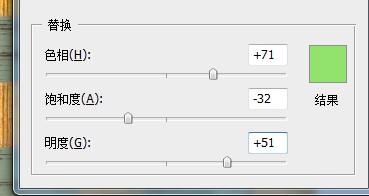
5、在下方的替换选区中,我们要在这里直接的调整所要替换的颜色

Adobe Photoshop CS5如何替换颜色

6、或者是我们可以直接点击右边的结果区域,在里面直接找到所要更改的颜色
Adobe Photoshop CS5如何替换颜色

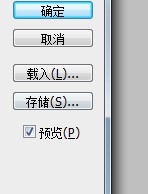
7、之后我们在右方将预览的钩钩打上,这时候就会看到我们设置的初始效果图了
Adobe Photoshop CS5如何替换颜色

8、如果觉得还不错的话,就可以点击确定关闭窗口了

Adobe Photoshop CS5如何替换颜色
  • 如何利用ps给证件照换底色
  • ps如何把脏背景弄干净
  • ps怎么抠头发修改背景底色
  • ps选择并遮住在哪打开
  • 如何用PS将图片中的人物变清晰些?
  • 热门搜索
    英语作文怎么写 荞麦面怎么吃 毛孔大怎么办 鞋子打脚怎么办 肉夹馍怎么做 大麦茶怎么泡 嗓子疼怎么回事 王者荣耀花木兰怎么玩 怎么让嘴唇变薄 干海参怎么吃