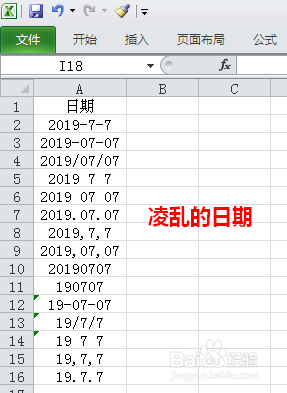
1、如下图的Excel表格中是一些格式不统一,看上去十分凌乱的日期,现在要批量把这些格式凌乱的日期改成统一的日期格式。
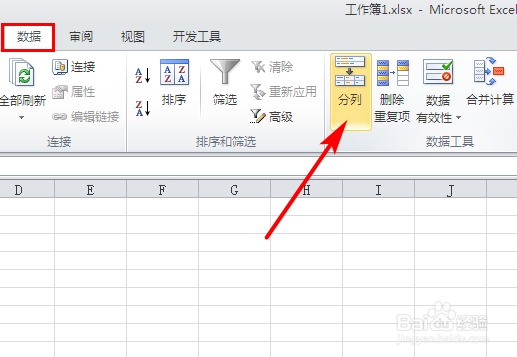
2、选中A列,单击【数据】选项卡下【数据工具】组中的【分列】按钮。
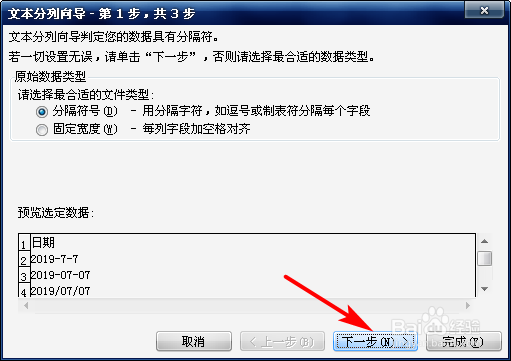
3、在打开的“文本分列向导”对话框中,第1步和第2步都不用改,因此单击二次【下一步】按钮,直接进入到第3步。
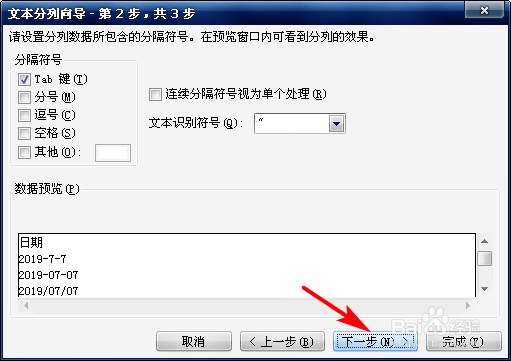
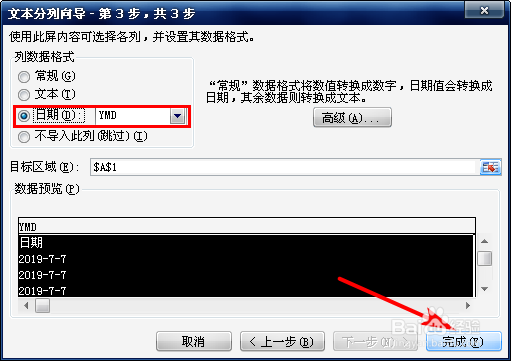
4、进入到第3步后,在“列数据格式”中选择“日期”,后面可以选择年(Y)、月(M)、日(D)的排列顺序,最后单击【完成】按钮。
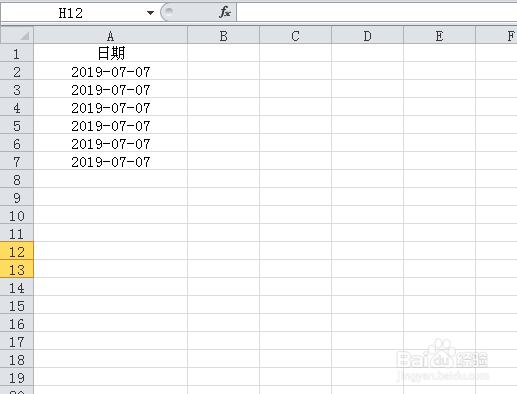
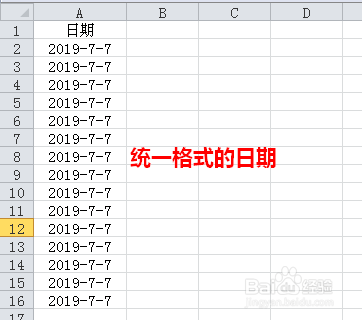
5、现在我们可以看到,原本凌乱的日期已经是统一的日期格式了,如下图所示:
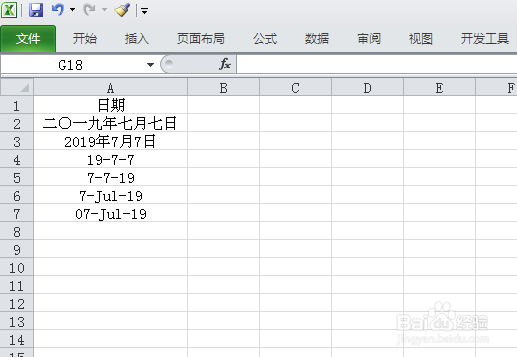
1、如下图所示的日期格式,我们发现,使用上面的方法不能够统一日期格式,此时我们需要使用下面的方法来解决。
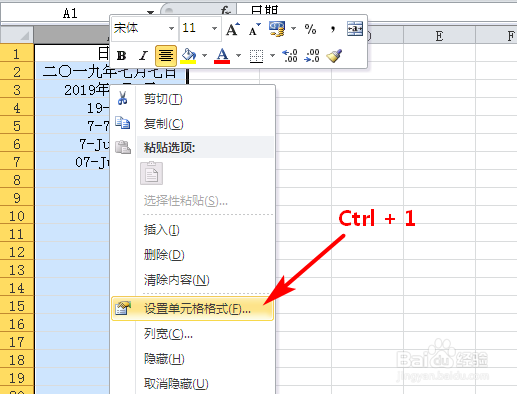
2、选中A列,单击右键,选择【设置单元格格式】(或按快捷键 Ctrl + 1),打开“设置单元格格式-数字”对话框。
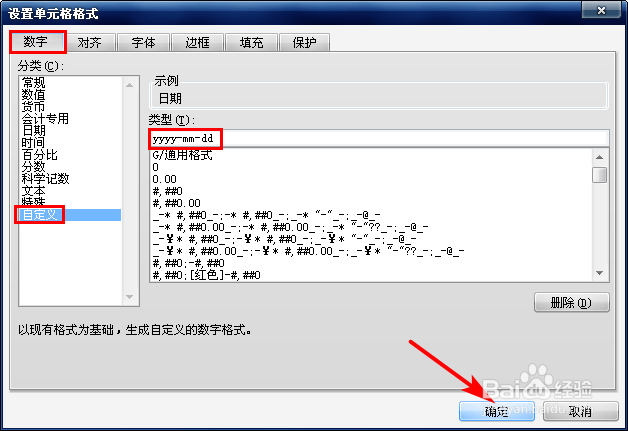
3、先在“分类”框中选择“自定义”,然后在“类型”框中输入“yyyy-mm-dd”,也可以根据需要自定义不同的日期格式。最后单击【确定】按钮。
4、现在我们可以看到,不同格式的日期已经被统一成一种格式了,如下图所示: