1、首先将需要操作的图片放入ps中。
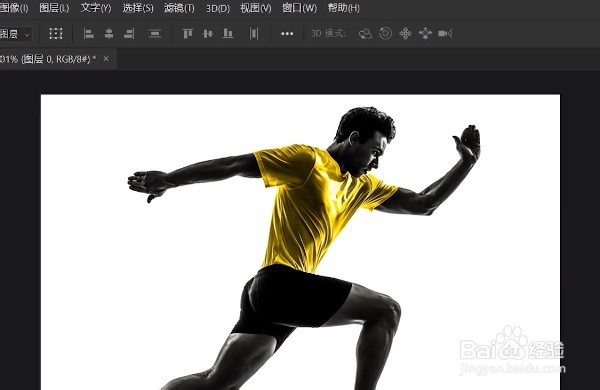
2、按出ctrl+j复制一层新图层,这样做的目的是为了保护原图层。

3、选择【魔棒工具】将图片中人物框选出来。
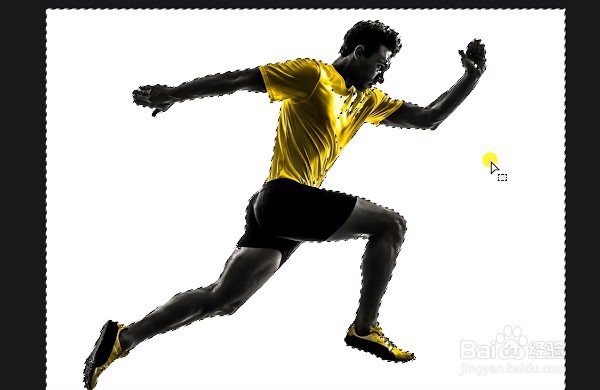
4、按住ctrl+复制一层,在人物下方新建一层图层,重新按住alt+delete填充白色。

5、按住抠选好的人物在【编辑】菜单下选择【操控变形】,它就会出现很多网格。

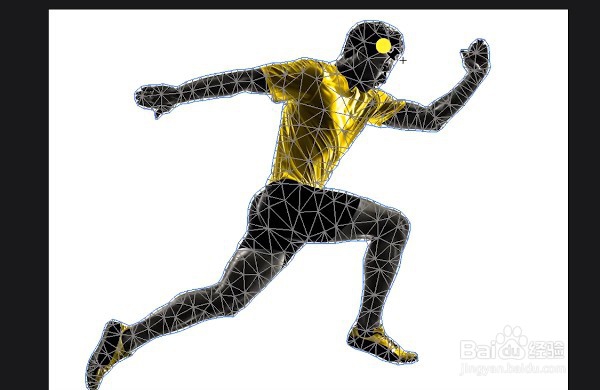
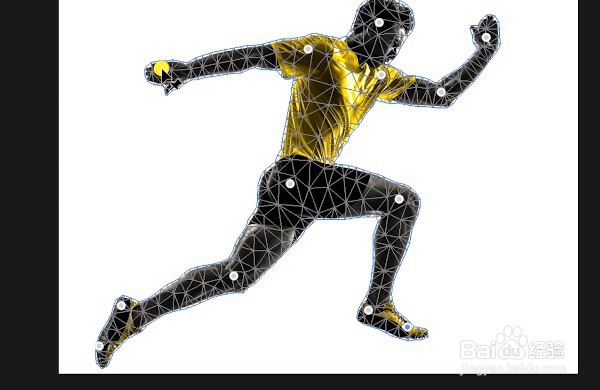
6、我们再头部,手部等各个关节设置一些点。

7、最后,按住这些关节点就可以移动人物形状啦!
时间:2026-04-22 20:07:03
1、首先将需要操作的图片放入ps中。
2、按出ctrl+j复制一层新图层,这样做的目的是为了保护原图层。
3、选择【魔棒工具】将图片中人物框选出来。
4、按住ctrl+复制一层,在人物下方新建一层图层,重新按住alt+delete填充白色。
5、按住抠选好的人物在【编辑】菜单下选择【操控变形】,它就会出现很多网格。
6、我们再头部,手部等各个关节设置一些点。
7、最后,按住这些关节点就可以移动人物形状啦!
