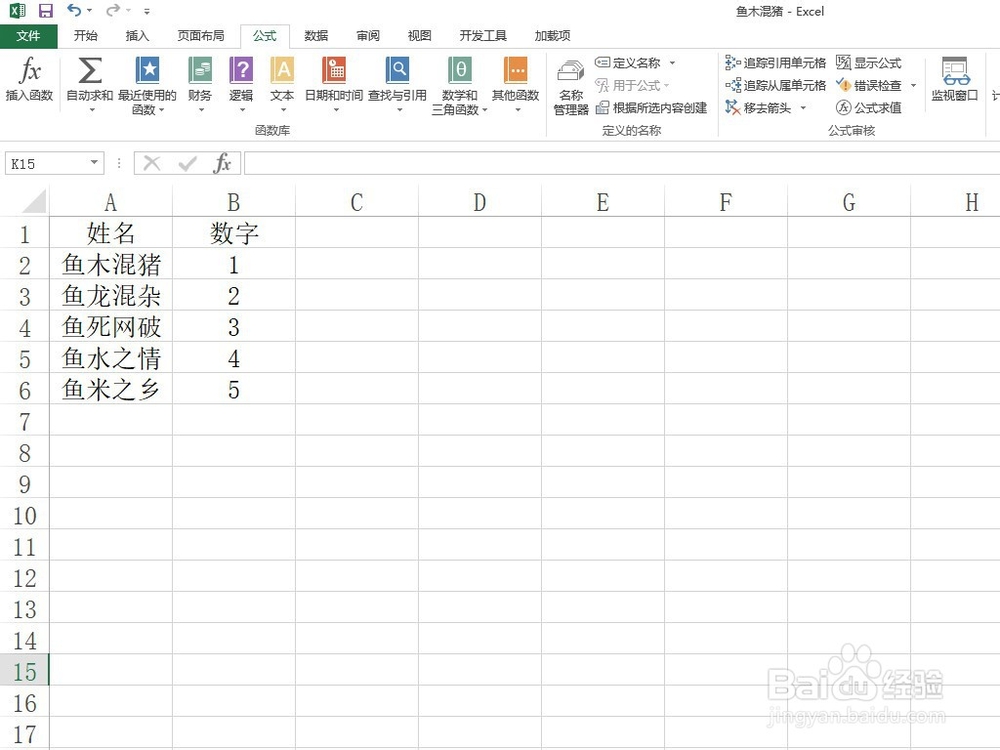
1、Excel中Roman函数可以将阿拉伯数字转换成罗马数字。首先,打开或者新建一个含有数字的Excel表格,如下图所示。
2、输入公式=roman,就可以看到该函数的用途,如下图所示。

3、Roman函数有两个参数,第一个为阿拉伯数字或所在的单元格,第二个为罗马数字样式,如下图所示。
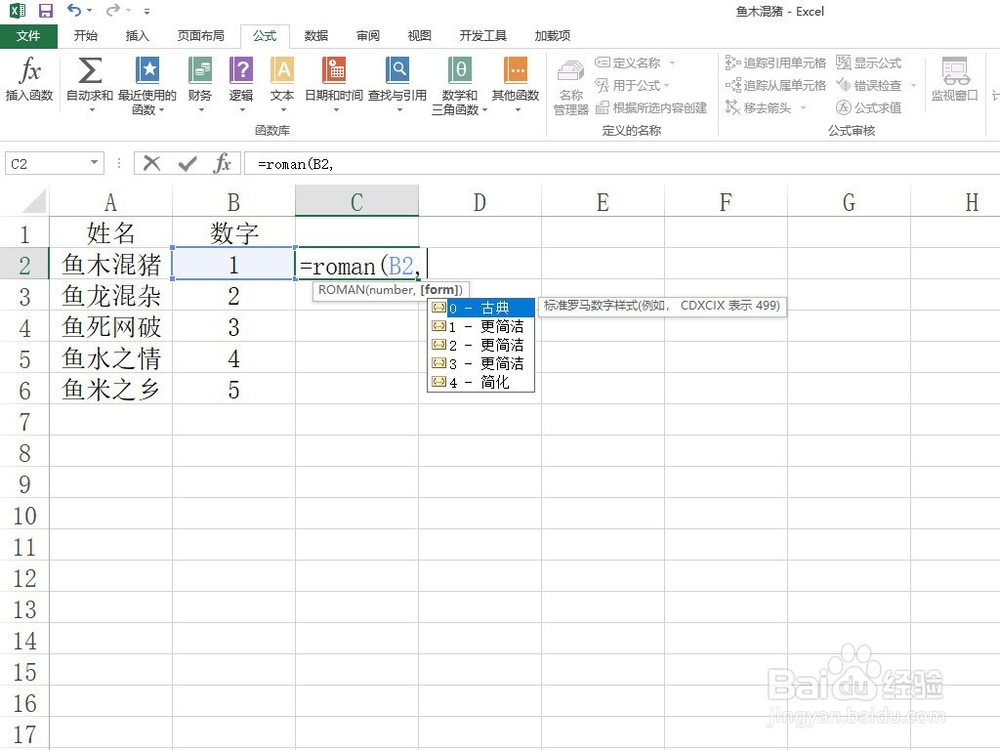
4、按下Enter键结束公式,并往下填充,就将阿拉伯数字转换成了罗马数字,如下图所示。

5、Roman函数第二个参数可以省略,如果省略,则认为使用古典样式,如下图所示。

1、1.打开或新建Excel表格;
2.输入公式=roman;
3.设置参数,第一个为阿拉伯数字单元格,第二个为罗马数字样式;
4.按下Enter键结束公式,得到对应的罗马数字;
5.Roman函数第二个参数可以省略,省略则用古典样式。
